PDF med begränsad färg
När du konverterar original till en kompakt PDF kan du minska filstorleken genom att scanna original med färre färger med lägre upplösning.
Om du väljer [Begränsad färg] som PDF-filformat sätts [Kompakt] automatiskt till "På". [Begränsad färg] kan inte anges separat.
VIKTIGT! |
Det här läget är endast tillgängligt för lagring av filer i minnesenheten. PDF (begränsad färg) är endast giltigt med följande inställningar: Välj färg: Auto (färg/gråton), Fullfärg eller Gråskala Upplösning: 300 x 300 dpi Reproförhållande: 100% eller Auto |
1.
Tryck på  → [Scanna och lagra] → [Minnesenhet].
→ [Scanna och lagra] → [Minnesenhet].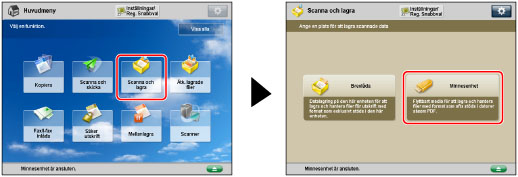
2.
Välj önskad minnesenhet → välj önskad mottagare → tryck på [Scanna].
/b_ssave_020_01_b_C.jpg)
3.
Tryck på [Filformat] → välj PDF.
/b_ssave_025_01_c_C.jpg)
4.
Tryck på [Begränsad färg] → [OK].
Om du vill separera dokument med flera sidor i separata sidor och scanna dem som separata filer, sätter du [Dela upp i sidor] till "På". Om du vill scanna bilderna som en gemensam fil anger du inställningen "Av".
VIKTIGT! |
Om du väljer [Begränsad färg] för PDF-filformat, ändras färgläget från [Auto (färg/S&V)] och [Svartvitt] till [Auto (färg/gråton)] och [Gråskala]. Om du vill scanna dokumentet i det färgläge du anger, ändrar du PDF-filformatet till något annat än [Begränsad färg], [Kompakt] eller [Konturer & utjämning]. |
Obs! |
Om du väljer [Begränsad färg] som PDF-filformat kan du minska filstorleken. För mer information, se "Inställning av upplösning för PDF med begränsad färg." |