
이미지 정렬 불량 보정
인쇄된 이미지가 기울어진 경우 'i'(용지의 왼쪽 가장자리부터 인쇄 영역까지의 거리) 및 'j' 여백을 양쪽 맞춤하여 잘못 정렬된 이미지를 보정할 수 있습니다.
|
가이드 시트를 사용하여 조정할 수도 있습니다. 가이드 시트를 사용하여 이미지 위치 조정 |

1
<화상위치 조정>에 대해 <변경>을 누르십시오.
2
<스캐너를 사용안함>을 누릅니다.
3
<상세설정>  <사행 보정>을 누릅니다.
<사행 보정>을 누릅니다.수동으로 측정한 테스트 페이지의 값을 입력하려는 경우:
 <테스트 페이지 출력>을 누릅니다.작성할 테스트 페이지 수를 입력하고, <다음화면>을 누릅니다.
 |
이미지 위치가 크게 다른 경우 테스트 페이지를 여러 장 인쇄하고 측정된 길이의 평균을 사용하여 보정 정확도를 높일 수 있습니다. |
사용자 정의 용지 크기가 포함된 용지 공급원을 선택하고, <인쇄 시작>을 누릅니다.테스트 페이지가 인쇄됩니다.
테스트 페이지에서 'i' 및 'j' 표시의 길이를 측정합니다.'i' 표시는 왼쪽 선행 가장자리에 인쇄되고 'j' 표시는 급지 방향의 왼쪽 후행 끝에 인쇄됩니다.
표준 크기 | 긴 용지 |
 |  |
예: 'i' = 21.0mm 및 'j' = 20.5mm
아래와 같이 'i' 및 'j' 표시의 길이를 정확하게 측정합니다.
정확 | 부정확 |
표준 크기 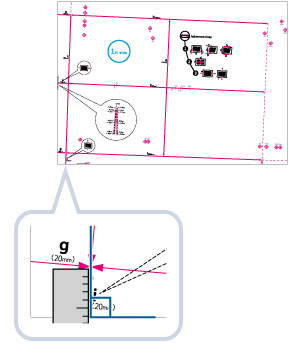 긴 용지  | 표준 크기 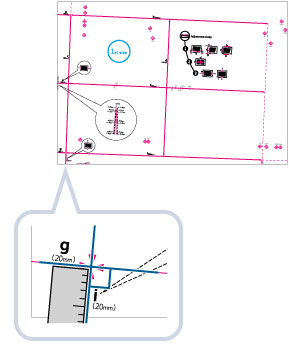 긴 용지 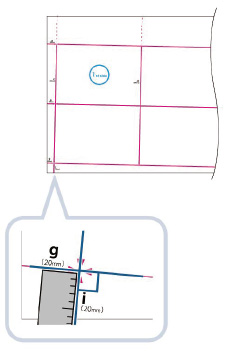 |
<사행 보정> 화면으로 돌아가서 앞면과 뒷면에 대한 <i> 및 <j>의 측정 길이(긴 용지의 경우: <h>, <i> 및 <j>의 측정 길이)를 입력합니다.다음 두 개의 숫자 값과 "h = 360.0"(긴 용지의 경우: "h = 360.0/450.0/550.0/650.0", [h]는 용지의 후행 가장자리에 가장 가까운 거리)을 사용하면 장치는 인쇄 영역과 용지가 평행이 되도록 조정합니다.
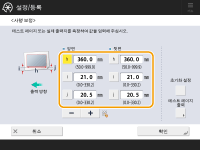
<i>: | 테스트 페이지에 'i' 표시의 측정 길이를 입력합니다. |
<j>: | 테스트 페이지에서 'j' 표시의 측정 길이를 입력합니다. |
예시에 따라 'i'에 21.0을 입력하고 'j'에 20.5를 입력합니다.
'i'와 'j' 간의 차이(0.5mm)가 보정됩니다.
<확인>을 누릅니다.필요에 따라 테스트 페이지를 다시 인쇄하고 이미지 위치를 확인합니다.
인쇄된 이미지를 사용하여 위치를 보정하는 경우:
출력 용지에서 이미지 위치를 확인합니다.
예: 'h' = 360.0mm, 'i' = 19.0mm 및 'j' = 18.0mm
출력 용지에서 다음 길이를 측정하고 측정된 길이를 입력합니다.다음 세 가지 숫자 값을 사용하면 장치는 인쇄 영역과 용지가 평행이 되도록 조정됩니다.

<h>: | 인쇄된 영역에서 왼쪽의 측정 길이를 입력합니다. |
<i>: | 인쇄 영역의 왼쪽 선행 가장자리부터 용지의 왼쪽 가장자리 사이 측정 길이를 입력합니다. |
<j>: | 인쇄 영역의 왼쪽 후행 끝부터 용지의 왼쪽 가장자리 사이 측정 길이를 입력합니다. |
예시에 따라, <h>에 360.0, <i>에 19.0, <j>에 18.0을 입력합니다.
'i'와 'j' 간의 차이(1.0mm)가 보정됩니다.
<확인>을 누릅니다.필요에 따라 테스트 페이지를 다시 인쇄하고 이미지 위치를 확인합니다.
4
<확인> <확인>을 누릅니다.
<확인>을 누릅니다. |
누적된 값을 복원하려면 <초기화 설정>을 누릅니다. |