PDF文書を編集する
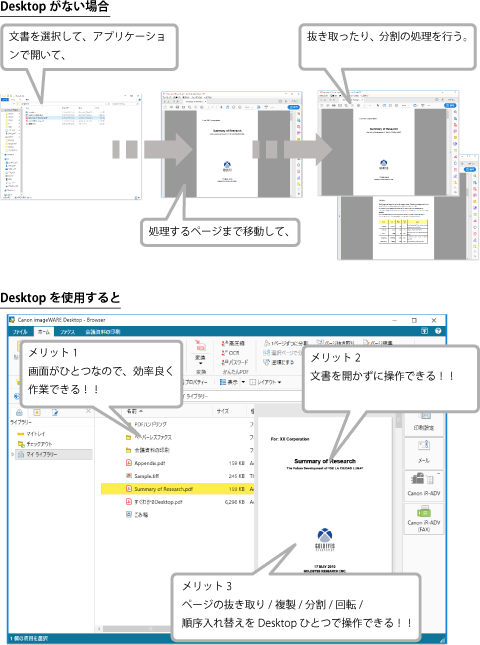
Desktopでは、PDF文書を開かずにページの抜き取り/複製/分割/回転/順序入れ替えができます。また、簡単な操作でPDF文書に変換できます。
PDF文書のページの抜き取り/複製/分割/回転/順序入れ替え
プレビューウィンドウに表示しているページで、ページの抜き取り、複製、回転、順序入れ替え、および文書の分割ができます。
文書を開かずに、これらの操作ができるため、業務が効率化できます。
表示ページの抜き取り/複製
プレビューウィンドウに表示しているページで、抜き取り/複製します。
1.
文書を選択します。
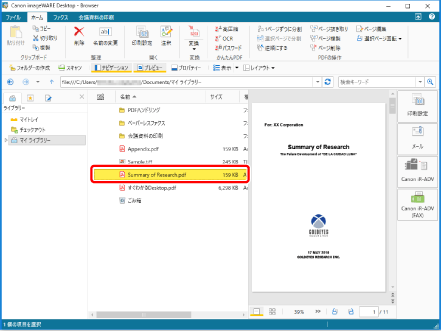
プレビューウィンドウにプレビューが表示されます。
2.
抜き取り/複製するページまで移動します。
 、または
、または  をクリックしてページを移動します。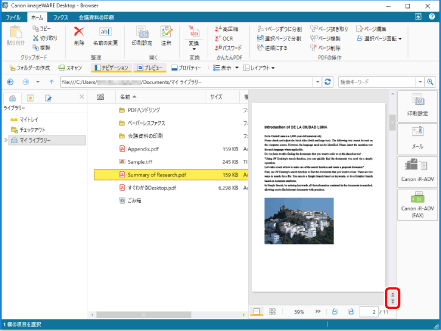
メモ |
次のいずれかの操作でもページの移動ができます。 プレビューウィンドウの右横のスクロールバーを使って移動 プレビューウィンドウの  に移動するページ番号を直接入力 に移動するページ番号を直接入力 |
3.
リボンの[ページ抜き取り]、または[ページ複製]をクリックします。
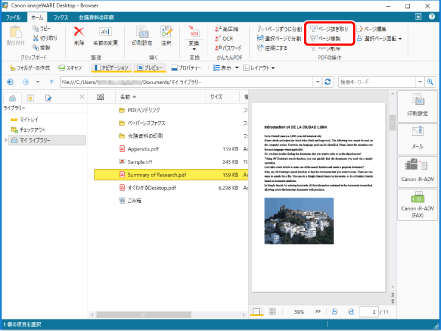
確認メッセージが表示されます。
4.
[はい]をクリックします。
ページが抜き取られ、または複製されライブラリーに保存されます。
メモ |
抜き取った、または複製されたPDF文書は、元の文書名の後ろに「 _選択したページのページ番号」を付けた文書名となります。ページ番号は抜き取り元、または複製元のページ数の桁数に合わせて表示されます。ただし、保存先に同じ名前の文書がある場合は、「_選択したページのページ番号」の後ろに「(2)」を付けた文書名となります。 |
表示ページで分割
プレビューウィンドウに表示しているページで文書を分割します。
1.
文書を選択します。
プレビューウィンドウにプレビューが表示されます。
2.
分割するページまで移動します。
、または をクリックしてページを移動します。メモ |
次のいずれかの操作でもページの移動ができます。 プレビューウィンドウの右横のスクロールバーを使って移動 プレビューウィンドウの に移動するページ番号を直接入力 |
3.
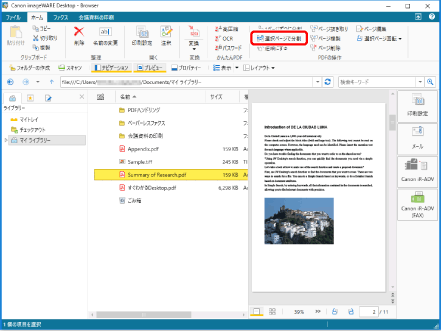
リボンの[選択ページで分割]をクリックします。
4.
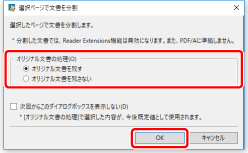
[オリジナル文書の処理]を選択して、[OK]をクリックします。
ここでは[オリジナル文書を残す]を選択します。
表示しているページで文書が分割されます。
[オリジナル文書を残す] | [オリジナル文書を残す]を選択すると、分割した2つの文書がライブラリーに登録され、分割前のオリジナル文書はそのままライブラリーに残ります。 |
[オリジナル文書を残さない] | [オリジナル文書を残さない]を選択すると、分割した2つの文書がライブラリーに登録されます。オリジナル文書は残りません。 |
[次回からこのダイアログボックスを表示しない] | チェックマークを付けると、次回文書を分割する際に、[選択ページで文書を分割]が表示されません。チェックマークを付けた際の、[オリジナル文書の処理]の内容が既定値として使用されます。 |
メモ |
[選択ページで文書を分割]を再度表示する場合は、[選択したページで文書を分割するときに、オリジナル文書の処理を選択する]にチェックマークを付けます。 [ファイル]メニュー > [オプション] > [システム設定] > [Browser] > [ダイアログボックスの表示] > [選択したページで文書を分割するときに、オリジナル文書の処理を選択する] |
表示ページを回転
プレビューウィンドウで、PDF文書のページを回転して文書を保存できます。
1.
文書を選択します。
プレビューウィンドウにプレビューが表示されます。
2.
回転するページまで移動します。
、または をクリックしてページを移動します。メモ |
次のいずれかの操作でもページの移動ができます。 プレビューウィンドウの右横のスクロールバーを使って移動 プレビューウィンドウの に移動するページ番号を直接入力 |
3.
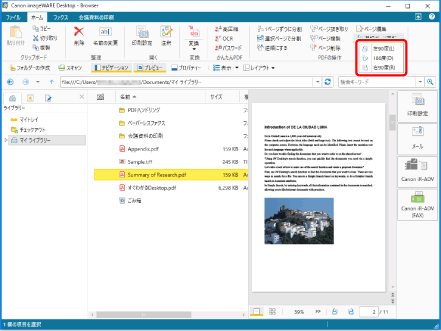
リボンの[選択ページ回転]をクリックして、回転する方向を選択します。
確認メッセージが表示されます。
4.
[はい]をクリックします。
表示しているページが回転されます。
メモ |
プレビューウィンドウの[選択ページを左に90度回転して保存]、または[選択ページを右に90度回転して保存]をクリックしてもページを回転して、保存できます。 |
ページの順序入れ替え
プレビューウィンドウで、PDF文書のページ順序を入れ替えられます。
1.
ファイルリストビューウィンドウで、ページ順序を入れ替えるPDF文書を選択します。
2.
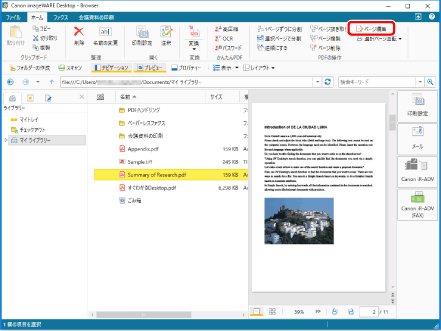
リボンの[ページ編集]をクリックして、ページ編集モードを起動します。
3.
プレビューウィンドウで移動するページを選択して、移動先にドラッグ&ドロップします。
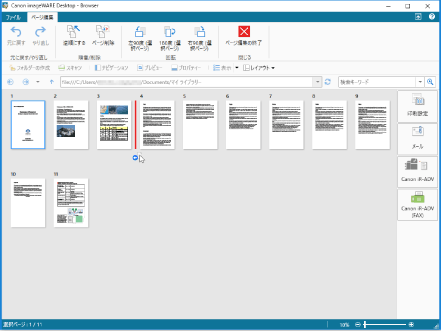
メモ |
[Shift]キー、または[Ctrl]キーを押しながらページをクリックすると、複数のページを選択できます。 プレビューウィンドウの何も表示がない領域からマウスをドラッグして、複数のページを選択できます。 |
4.
リボンの[ページ編集の終了]をクリックします。
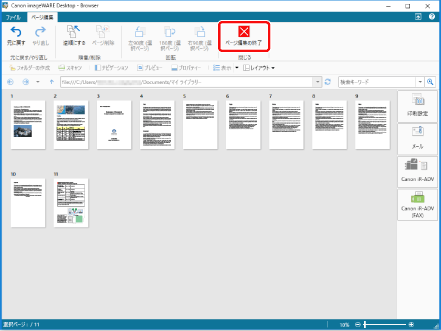
確認メッセージが表示されます。
5.
[はい]をクリックします。
PDF文書が保存されます。
注釈を文書に追加する
Desktop Editorで文書に注釈を追加できます。
注釈の種類
Desktop Editorで付与できる注釈の一覧です。
テキスト |  | テキストを挿入できます。 |
テキストボックス |  | テキストボックス(枠付きテキスト)を挿入できます。 |
コメント |  | 引き出し線の付いたテキストボックスを挿入できます。 |
直線 |  | 直線を挿入できます。 |
四角形 |  | 四角形を挿入できます。 |
楕円 |  | 楕円を挿入できます。 |
多角形 |  | 多角形を挿入できます。 |
折れ線 |  | 折れ線を挿入できます。 |
フリーハンド |  | 自由線を挿入できます。 |
マーカー |  | マーカー(枠なしの半透明色矩形)を挿入できます。 |
マスク(四角形) |  | 四角形のマスクを挿入できます。 |
マスク(楕円) |  | 楕円のマスクを挿入できます。 |
イメージ挿入 |  | イメージ(画像)を挿入できます。 |
スタンプ |  | テキストスタンプ/日付印/名前印/イメージスタンプを挿入できます。 |
日付スタンプ |  | 日付スタンプを挿入できます。 |
付箋(小) |  | 付箋(小)を挿入できます。 |
付箋(大) |  | 付箋(大)を挿入できます。 |
電子印鑑 |  | 電子印鑑を挿入できます。 |
テキストハイライト |  | 文書のテキストにテキストハイライトを挿入できます。 |
下線 |  | 文書のテキストに下線を挿入できます。 |
取り消し線 |  | 文書のテキストに取り消し線を挿入できます。 |
テキストノート |  | 文書のテキストにテキストノートを挿入できます。 |
注釈の挿入方法
ここでは、例として注釈のコメントをPDF文書に挿入する方法を説明します。
1.
注釈を付けるPDF文書を選択して、[注釈]をクリックします。
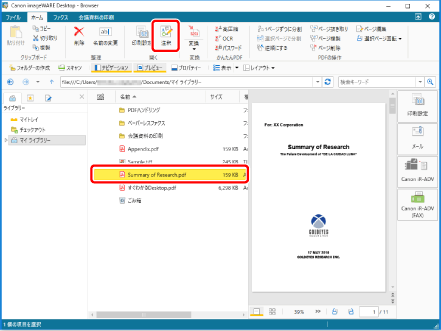
2.
リボンの (コメント)をクリックします。
(コメント)をクリックします。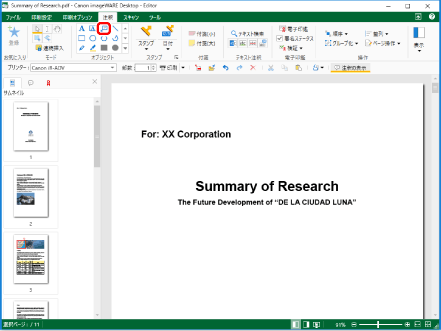
3.
コメントを挿入する位置でクリックします。
コメントが挿入されます。
4.
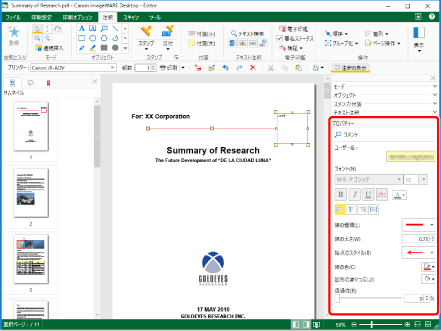
テキストボックスにテキストを入力して、コメントのプロパティーを設定します。
メモ |
詳細ウィンドウが表示されていない場合は、ステータスバーの  (詳細ウィンドウの表示/非表示)をクリックしてください。 (詳細ウィンドウの表示/非表示)をクリックしてください。 |
5.
[ファイル]メニュー > [上書き保存]を選択して、文書を閉じます。
文書が保存されます。
注釈を使いやすくする
注釈の操作性を向上する機能として、注釈をお気に入りに登録できます。
お気に入りに登録しておくと、どの文書を開いたときでもリボンからお気に入りに登録した注釈を挿入できます。
注釈をお気に入りに登録する
1.
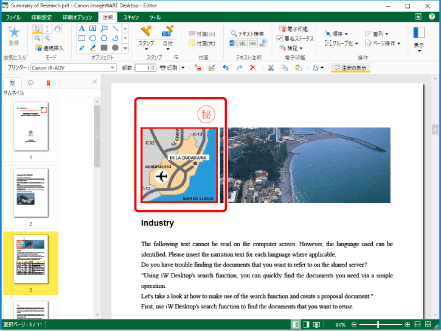
お気に入りに登録する注釈を[Shift]キー、または[Ctrl]キーを押しながらすべて選択します。
2.
リボンの[登録]をクリックします。
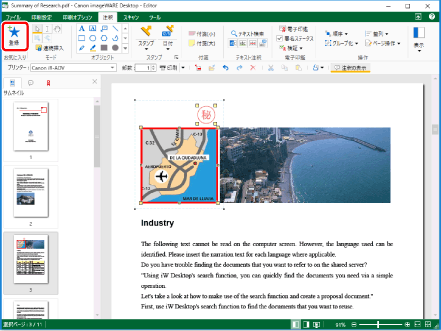
選択した注釈がリボンのお気に入り一覧に登録されます。
登録したお気に入りから注釈を挿入する
1.
注釈を付けるPDF文書を選択して、[注釈]をクリックします。
2.
リボンのお気に入り一覧で、挿入するお気に入りボタンをクリックします。
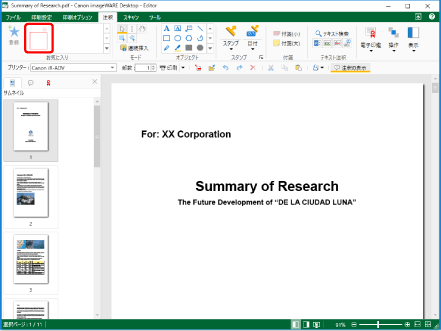
お気に入りに登録した注釈が挿入されます。
メモ |
お気に入りボタンの上にマウスカーソルを重ねると、お気に入りに登録した内容がポップアップで拡大表示されます。挿入前に内容を確認できます。 注釈をお気に入りに登録すると、注釈の位置情報も一緒に保存されます。 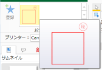 |
注釈をグループ化する
注釈をグループ化できます。注釈をグループ化しておくと、複数の注釈をコピー&ペーストする際に、注釈を一つ一つ選択する手間を省くことができます。
1.
ワークウィンドウで、グループ化する注釈を[Shift]キー、または[Ctrl]キーを押しながら選択します。
2.
リボンの[グループ化] > [グループ化]を選択します。
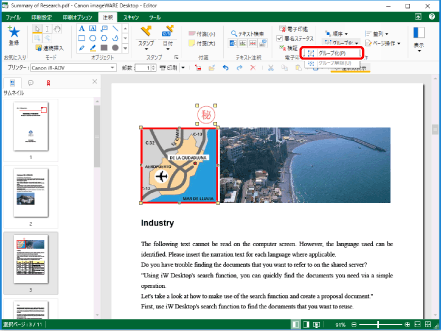
選択した注釈がグループ化され、ひとつの注釈になります。
グループ化を解除するときは、リボンの[グループ化] > [グループ解除]を選択します。
メモ |
グループ化された注釈は、薄水色の線で囲まれています。 グループ化後も、グループ内の個別の注釈を選択して、プロパティーの編集や、テキストの変更などができます。 |
PDF文書に変換する
Desktopでは、複数の文書をひとつのPDF文書に変換したり、セキュリティーを設定してPDF文書に変換したりできます。
まとめてひとつのPDF文書に変換する
1.
キーボードの[Shift]キー、または[Ctrl]キーを押しながら1つにまとめる文書を選択します。
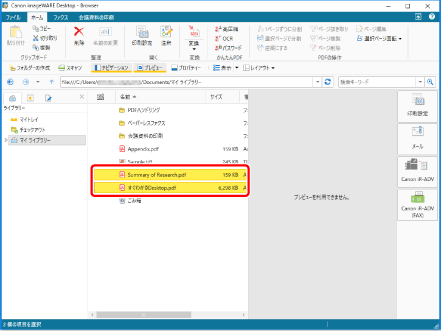
2.
リボンの[変換] > [選択した文書を1つのPDF文書に変換]を選択します。
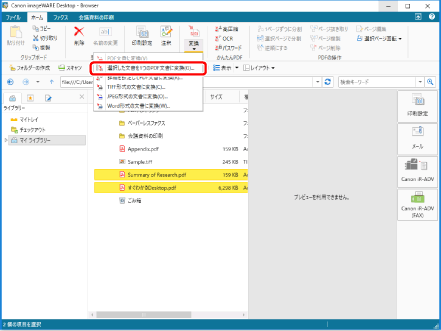
メモ |
[PDF文書に変換]を選択した場合は、結合されずに、文書単位で変換されます。 [詳細を設定してPDF文書に変換]を選択した場合、[PDF文書の詳細設定]が表示されます。 |
3.
文書の処理順序を決定して、[OK]をクリックします。
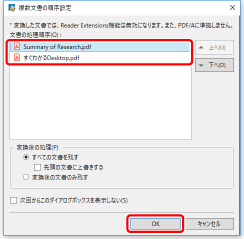
PDF文書が作成されます。
IWB文書をパスワード付きのPDF文書に変換する
Desktop Editorで開いているIWB文書は、PDF文書に変換してエクスポートできます。いろいろな形式の文書も、IWB文書にまとめれば、ひとつのPDF文書に変換できます。その際に、パスワードによる暗号化が可能なので、安全にファイルのやり取りが行えます。
1.
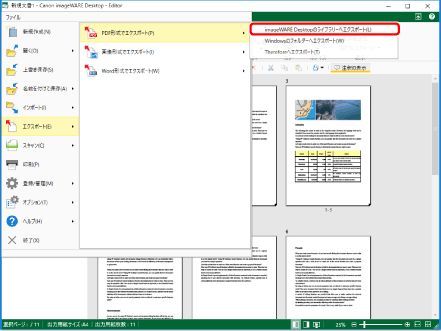
IWB文書を開き、[ファイル]メニュー > [エクスポート] > [PDF形式でエクスポート] > [imageWARE Desktopのライブラリーへエクスポート]を選択します。
2.
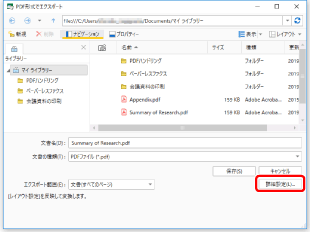
[詳細設定]をクリックします。
3.
[PDF文書の詳細設定]で各種設定を行い、[OK]をクリックします。
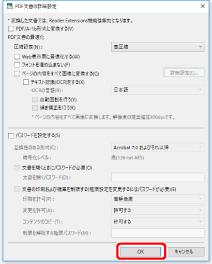
[PDF/A-1b形式に変換する] | PDF/A-1bに準拠したPDF文書に変換します。 |
[圧縮設定] | PDF文書の圧縮を設定します。 [テキスト認識(OCR)をする]にチェックマークを付けると、設定できません。 |
[Web表示用に最適化する] | PDF文書をWeb表示用に最適化する場合にチェックマークを付けます。 チェックマークを付けてPDF文書に変換すると、WebにPDF文書をアップロードした際、ページ単位でダウンロード(バイトサービング)できるようになります([PDF/A-1b形式に変換する]にチェックマークを付けた場合は、設定できません)。 |
[フォントを埋め込まない] | PDF文書を作成する際に、埋め込みフォントを使用せずに変換する場合にチェックマークを付けます([PDF/A-1b形式に変換する]にチェックマークを付けた場合は、設定できません)。 埋め込みフォントを使用せずにPDF文書に変換するため、PDF文書の容量を軽くできます。 |
[ページの内容をすべて画像に変換する] | チェックマークを付けると、PDF文書に変換する文書内のページを、すべてTIFF形式の画像に変換します。 |
[詳細設定] | 変換する画像の設定ができます。 [カラーモード]:カラーを指定します。 [解像度]:解像度を指定します。 |
[テキスト認識(OCR)をする] | TIFF画像に変換された文書を、テキスト検索できるようにする場合にチェックマークを付けます。(OCR機能) チェックマークを付けると、自動的に[ページの内容をすべて画像に変換する]のチェックボックスにチェックマークが付きます。 サイズの大きな文書を変換する際に、時間がかかる場合があります。 |
[OCRの言語] | OCR機能で使用する言語をプルダウンリストから選択します。 |
[自動回転を行う] | チェックマークを付けると、文書の上下方向を正しい向きに補正します。縦向きと横向きのページが混在する文書の場合にチェックマークを付けます。 |
[傾き補正を行う] | チェックマークを付けると、文書の傾きを補正します。文書が傾いている場合にチェックマークを付けます。 |
[パスワードを設定する] | セキュリティーのために、PDF文書を開いたり、印刷、編集を制限したりする場合にチェックマークを付けます([PDF/A-1b形式に変換する]にチェックマークを付けた場合は、設定できません)。 |
[互換性のある形式] | 変換後のPDF文書と互換性のある形式を選択します。 |
[文書を開くときにパスワードが必要] | 文書を開くためのパスワードを設定する場合は、チェックマークを付けます。 |
[文書を開くパスワード] | PDF文書を開くためのパスワードを入力します。 |
[文書の印刷および編集を制限する(権限設定を変更するにはパスワードが必要)] | 文書の印刷、および編集をする際にパスワードの入力が必要となるように設定する場合は、チェックマークを付けます。 |
[印刷を許可] | 印刷をする場合の条件を設定します。[高解像度]、[許可しない]のいずれかを選択します。 |
[変更を許可] | 文書の編集を許可するかどうかを設定します。[許可する]、[許可しない]のいずれかを設定します。 |
[コンテンツのコピー] | PDF文書の内容のコピーを許可するかどうかを設定します。[許可する]、[許可しない]のいずれかを設定します。 |
[制限を解除する権限パスワード] | 文書の印刷、編集制限を解除するためのパスワードを入力します。 |
メモ |
圧縮設定を[高圧縮]にすると、より小さなサイズのPDF文書を作成できます。 |
4.
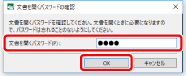
[文書を開くパスワード]を設定していた場合、パスワードを入力し、[OK]をクリックします。
5.
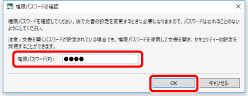
[権限パスワード]を設定していた場合、パスワードを入力し、[OK]をクリックします。
6.
保存場所を選択して、[保存]をクリックします。
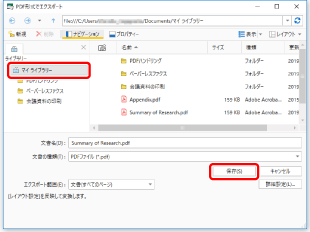
エクスポート先にPDF文書がエクスポートされます。
ページの内容を画像化して、文書をPDF文書に変換する
文書の内容をページごとに画像化して、PDF文書に変換できます。
1.
変換する文書を選択します。
2.
リボンの[変換] > [詳細を設定してPDF文書に変換]を選択します。
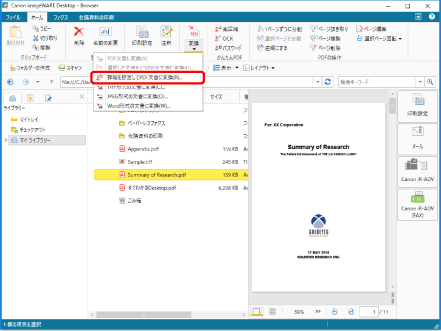
[PDF文書の詳細設定]が表示されます。
3.
[ページの内容をすべて画像に変換する]にチェックマークを付けて、[OK]をクリックします。
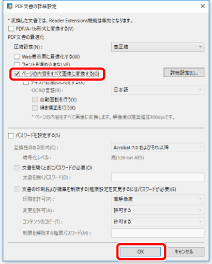
画像に変換されたPDF 文書は、ファイルリストビューウィンドウに表示されます。
詳細設定をして、文書をPDF文書に変換する
Desktopでは、ライブラリーに保管されている文書を、PDF文書に変換できます。その際にパスワードなどの詳細設定をして変換できます。
1.
変換する文書を選択します。
2.
リボンの[変換] > [詳細を設定してPDF文書に変換]を選択します。
[PDF文書の詳細設定]が表示されます。
3.
各種設定を行い、[OK]をクリックします。
変換されたPDF文書は、ファイルリストビューウィンドウに表示されます。
TIFF文書/JPEG文書に変換
Desktopでは、ライブラリーに保管されているPDF文書/IWB文書をTIFF文書、またはJPEG文書に変換できます。
ここでは、PDF文書/IWB文書をJPEG文書に変換する方法について説明します。
TIFF文書に変換する方法については、『ユーザーズガイド』を参照してください。
1.
JPEG文書に変換する文書を選択します。
2.
リボンの[変換] > [JPEG形式の文書に変換]を選択します。
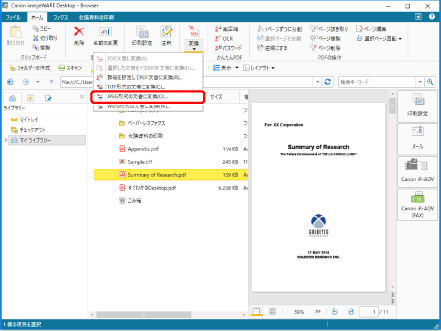
[JPEG形式の文書に変換]が表示されます。
3.
各種設定を行い、[OK]をクリックします。
変換されたJPEG文書は、ファイルリストビューウィンドウに表示されます。