印刷を行う
Desktop Editorでは、章やページ単位で独自の設定を行うことやページ番号の設定、目次作成などが行えます。IWB文書としてまとめた後で、体裁の整った文書作成が簡単にできるので、オフィス業務の効率化につながります。
ここでは、IWB文書に設定できる項目について説明します。
印刷体裁の設定
Desktop Editorで、IWB文書に印刷体裁を設定します。
例として、次の印刷体裁を設定します。
ページ集約(章単位の設定)
カラーモードの設定(白黒)
ヘッダー/フッターの設定
ページ集約(章単位の設定)
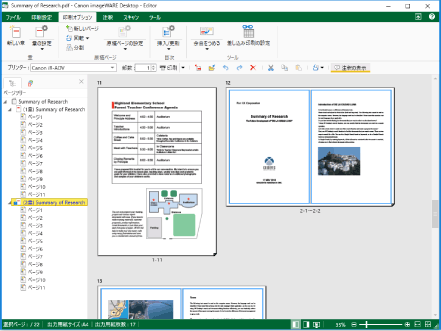
全2章で構成されているA4サイズのIWB文書で、2章目のみを用紙1枚に2ページずつ印刷する設定にします。
1.
リボンの[印刷オプション]タブを選択します。
2.
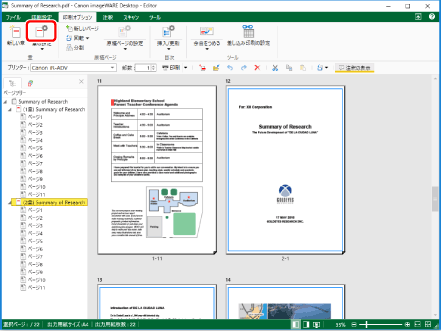
ナビゲーションウィンドウで設定を行う2章目を選択して、リボンのコマンドのアイコンをクリックします。
3.
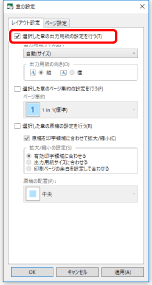
[選択した章の出力用紙の設定を行う]にチェックマークを付けます。
4.
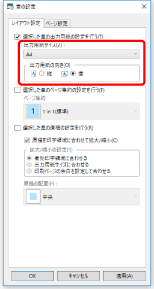
[出力用紙サイズ]で[A4]、[出力用紙の向き]で[横]を選択します。
5.
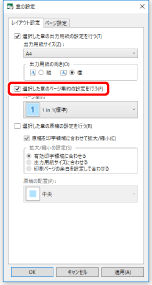
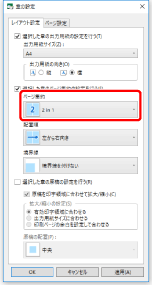
[選択した章のページ集約の設定を行う]にチェックマークを付けます。
6.
[ページ集約]で、[2 in 1]を選択します。
7.
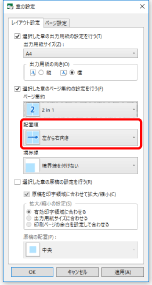
[配置順]で、[左から右向き]を選択します。
8.
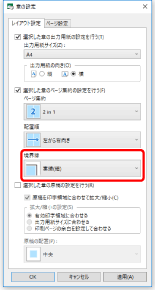
[境界線]で、[実線(細)]を選択します。
メモ |
文書全体が片面印刷に設定され、かつ次の印刷設定、給紙設定が行われていない場合、指定した章だけに異なる出力用紙サイズを設定できます。 ホチキス パンチ穴 表紙 裏表紙 合紙 インデックス紙 |
9.
[OK]をクリックします。
10.
章の設定がされたことを確認します。
カラーモードの設定(白黒)
カラーモードを白黒(モノクロ)に設定します。
1.
詳細ウィンドウの[印刷設定]タブ > [印刷の詳細設定]で、[白黒]を選択します。
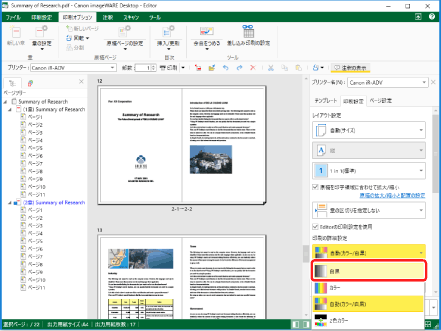
カラーモードが白黒(モノクロ)に設定されます。
ヘッダー/フッターの設定
印刷ページのヘッダーに、章の名前が入るように設定します。
1.
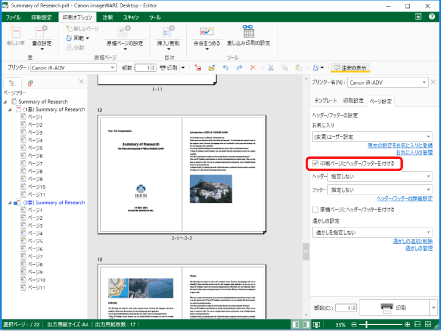
詳細ウィンドウの[ページ設定]タブで[印刷ページにヘッダー/フッターを付ける]にチェックマークを付けます。
2.
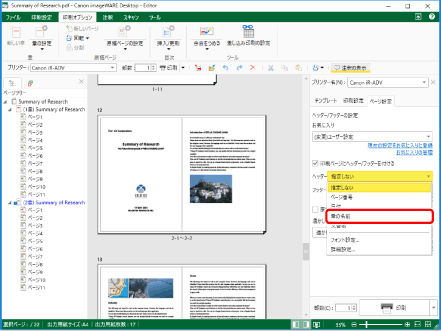
[ヘッダー]で[章の名前]を選択します。
3.
[ヘッダー/フッターの詳細設定]をクリックします。
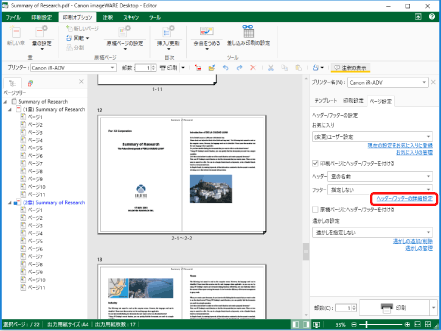
[ヘッダー/フッターの詳細設定(印刷ページ)]が表示されます。
4.
詳細設定を行い、[OK]をクリックします。
ヘッダーに章の名前が設定されます。
Desktop Browserから印刷する
Desktop Browserに登録したプリンターアウトプットボタンを使用すると、文書をDesktop Editorのテンプレートを適用して印刷できます。複数の文書をまとめて印刷できます。
ここでは、例として文書をまとめて印刷する方法を説明します。
1.
印刷する文書を選択して、プリンターアウトプットボタンをクリックします。
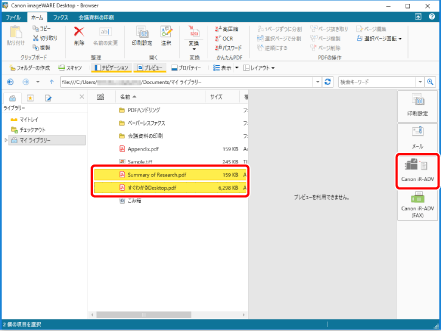
確認メッセージが表示されます。
2.
[はい]をクリックします。
3.
印刷する順序を変更して、[OK]をクリックします。
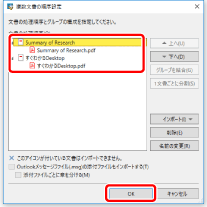
選択した順序で印刷されます。
メモ |
プリンターアウトプットボタンの設定で、[印刷時にEditorでプレビューを確認する]にチェックマークが付いていた場合は、Desktop Editorが起動します。 |
Desktop Editorから印刷する
Desktop Editorから文書を印刷できます。すべてのページを1部印刷する場合は、[印刷]を使用すると便利です。
ここでは、プリンター/部数を指定して印刷する方法を説明します。
1.
印刷する文書をDesktop Editorで開きます。
2.
[プリンター]で、使用するプリンターを選択します。
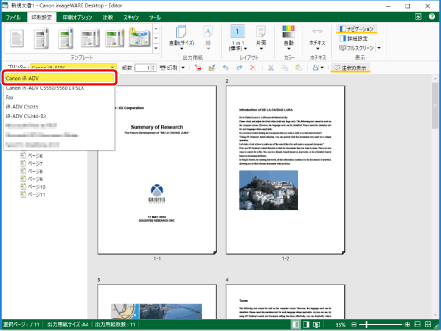
3.
確認メッセージが表示された場合は、[はい]をクリックします。
4.
[部数]を設定して、[印刷]をクリックします。
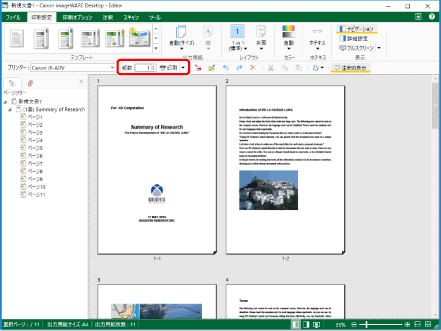
選択した部数が印刷されます。
メモ |
システム設定の[印刷/ファクス送信ダイアログを表示する]にチェックマークを付けている場合は、[印刷]が表示されます。 |