ファクスの送受信を行う
ファクス送信
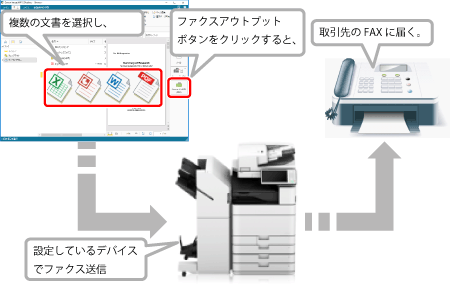
Desktopでは、文書を選択して、ファクスアウトプットボタンをクリック、または文書をファクスアウトプットボタンにドラッグ&ドロップして文書をファクス送信できます。この他に、簡単印刷ツール、Desktop Editorからもファクス送信ができます。
ここでは、文書をまとめて送信する方法について説明します。
複数文書をまとめて送信
複数の文書を1つの文書にまとめて、ファクスを送信します。
メモ |
複数の文書を1つにまとめてファクス送信するには、ファクスアウトプットボタンの設定を[Editorで1つにまとめてファクス送信する]にします。設定方法については、次を参照してください。 |
1.
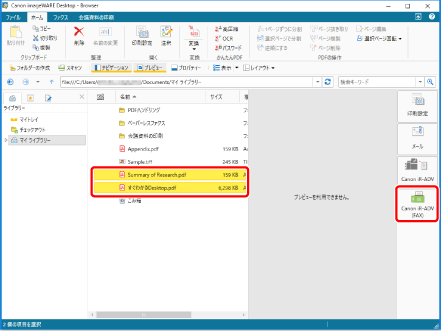
送信する文書を選択して、ファクスアウトプットボタンをクリックします。
メモ |
ファクスアウトプットボタンの設定で、送信方法が[ファクス送信時にEditorでプレビューを確認する]に設定されている場合は、Desktop Editorが起動します。 |
2.
確認メッセージが表示された場合は、[OK]をクリックします。
3.
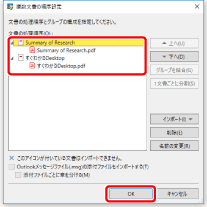
送信する順序を変更して、[OK]をクリックします。
4.
[新規追加]をクリックします。
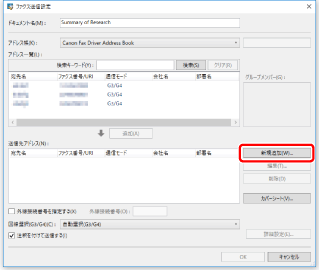
[送信先アドレスの新規追加]が表示されます。
5.
送信先の情報を入力して、[OK]をクリックします。
6.
[送信先アドレス]に登録されたことを確認して、[OK]をクリックします。
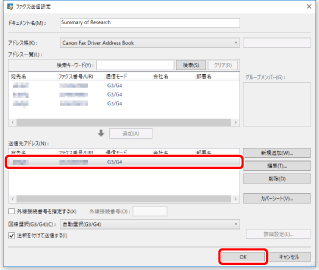
ファクス送信が開始されます。
デバイスのアドレス帳を使用して送信
ここでは、デバイスのアドレス帳を使用して送信する方法について説明します。
メモ |
デバイスの共有アドレス帳を使用する場合は、imageWARE Desktopに同梱のMEAPアプリケーション「Desktop Communicator」をデバイス本体にインストールする必要があります。 |
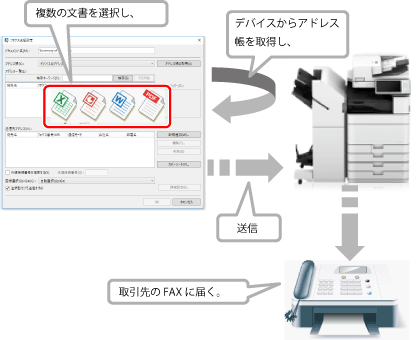
1.
ファイルを選択して、ファクスアウトプットボタンをクリックします。
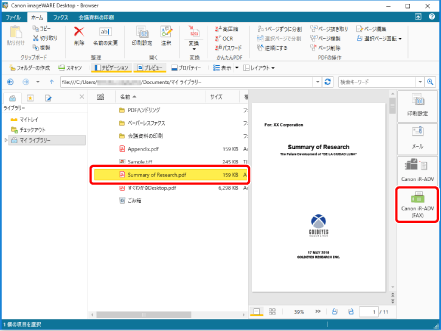
2.
[アドレス帳]で[デバイスのアドレス帳]を選択して、[アドレス帳の取得]をクリックします。
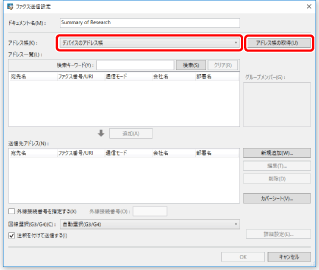
[アドレス帳の取得]が表示されます。
メモ |
[アドレス帳の取得]は、アドレス帳で、[デバイスのアドレス帳]を選択した場合に、クリックできます。 |
3.
アドレス帳の取得場所を選択して、[OK]をクリックします。
4.
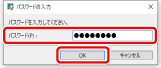
パスワードを入力して、[OK]をクリックします。
メモ |
デフォルトのパスワードは「DtComm7654321」です。パスワードが変更されている場合は、デバイスの管理者に問い合わせてください。 |
5.
[アドレス一覧]で宛先を選択して、[追加]をクリックし、[OK]をクリックします。
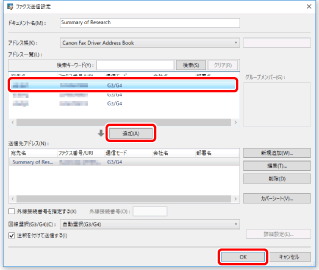
ファクス送信が開始されます。
メモ |
宛先を選択してダブルクリックしても、[送信先アドレス]に宛先が追加されます。 |
ファクスの送信履歴
1.
タスクバーの  (Printer Monitor)を右クリックして、[ジョブ履歴を表示]を選択します。
(Printer Monitor)を右クリックして、[ジョブ履歴を表示]を選択します。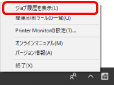
2.
[履歴の一覧]が表示されます。
ファクス受信
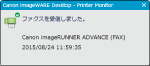
ファクスを受信すると、ファクス受信通知アイコンとPrinter Monitorアイコンがタスクバーで交互に表示されます。
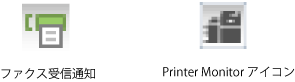
また、ファクス受信通知メッセージがポップアップで表示されます。