
モバイル端末から接続する
スマートフォンやタブレットなどのモバイル端末に Therefore Go をインストールして、Therefore を利用することができます。ここでは、Therefore Goから文書を表示する手順を説明します。
アプリケーションのインストール方法についての詳細は、各モバイル端末の取扱説明書を参照してください。
アプリケーションのインストール方法についての詳細は、各モバイル端末の取扱説明書を参照してください。
|
Therefore Go に対応している OS は以下のとおりです。 Android OS の場合:ver. 5.0 以降 iOS の場合:ver. 9.0 以降 接続情報など他の詳細情報については、ヘルプの「リファレンス→ThereforeTM Go→インストールと環境設定」を参照してください。 |
1
インストールしたTherefore Goを起動します
2
サーバー名およびポート番号、必要に応じてテナントを入力し、[OK]をクリックします
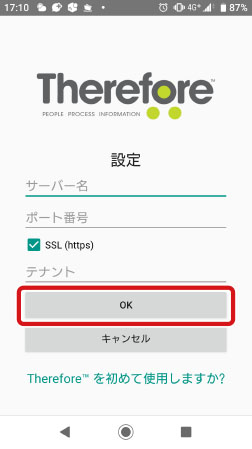
項目 | 説明 |
サーバー名 | 接続するサーバー名です。(例:https//<テナント名>.thereforeonline.com/) |
ポート番号 | サーバーのポート番号です。https の場合は「443」です。 |
SSL (https) | ON (必ずONにする必要があります) |
テナント | Therefore Onlineでテナントを使用して接続する場合、テナント名を入力します。ユーザーがモバイル端末から接続するには、テナント名を接続設定で入力する必要があります。 |
3
ドメイン\ユーザー名およびパスワードを入力し、[サインイン]をタップします
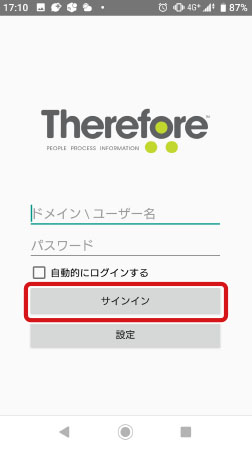
項目 | 説明 |
ドメイン\ユーザー名 | ドメインユーザーについては、ドメイン名を指定する必要があります。ホスト対象のシステムについては、空白のままでも構いません。ドメインの後には、システムにログオンするユーザーのユーザー名を続けて指定する必要があります。(ドメインの指定例:moyaware\john smith) |
パスワード | システムにログオンするユーザーのパスワードです。 |
自動的にログインする | ユーザーはアプリの再起動時に自動的にログインできます。必要に応じて選択します。 注意:この機能は、管理者が無効にすることができます。詳細については、ヘルプの「リファレンス→Therefore™ Go→モードと設定」を参照してください。 |