
Therefore Clientをインストールする
Therefore Clientをインストールする手順を説明します。
|
以下がインストールされていない場合は、必要なバージョンをインストールする画面が表示されます。画面の指示に従ってください。 - Microsoft .NET Framework - Microsoft Visual C++ インストールされる Microsoft .NET Framework のバージョンは、Therefore Client や OS のバージョン等により異なります。 Administrator 権限のあるユーザーでログオンして、インストールしてください。 |
1
[TheClient.exe]をダブルクリックします
Windows 10 の例です。
2
[Next]をクリックします
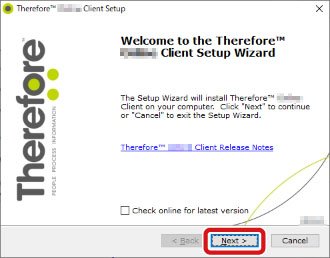

[Check online for latest version]のチェックは必ず外してください。
3
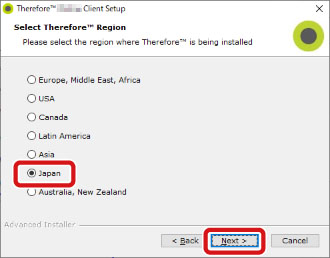
地域を選択し、[Next]をクリックします
4
使用許諾契約を読み、同意の場合は[I accept the terms in the License Agreement]を選択し、[Next]をクリックします
5
[Custom]を選択します
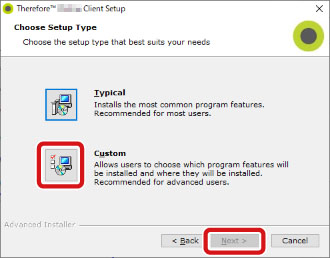

アクセス権の設定に必要なTherefore Solution Designerをインストールするため、ここでは[Custom]を選択します。アクセス権の詳細については、『スタートアップガイド』の「Thereforeのセキュリティー」を参照してください。
また、Therefore Administrate/Use/Integrateからインストールするアプリケーションを選択したい場合にも[Custom]を選択します。
[Typical]を選択してインストールした場合、Therefore Case Manager、Therefore Navigator、Therefore Viewerのみインストールされます。[Typical]を選択した場合は、手順8に進みます。
また、Therefore Administrate/Use/Integrateからインストールするアプリケーションを選択したい場合にも[Custom]を選択します。
[Typical]を選択してインストールした場合、Therefore Case Manager、Therefore Navigator、Therefore Viewerのみインストールされます。[Typical]を選択した場合は、手順8に進みます。
6
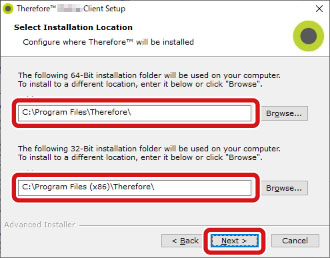
表示されるインストール先を確認し、必要に応じてインストール先を変更します
7
インストールする機能を選択して、[Next]をクリックします
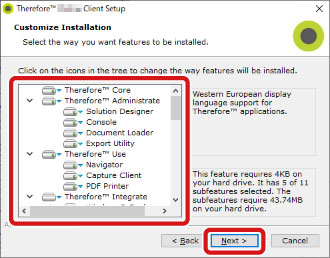
アクセス権の設定を行う場合は、[Therefore Solution Designer]機能を選択してください。
各アプリケーションの詳細については、『スタートアップガイド』の「Thereforeの構成」を参照してください。
以下のアプリケーションは日本では対応していません:
Microsoft Dynamics NAV、DocuSign、eCopy PDF Pro Office、eCopy ShareScan、Kofax Capture、SAP NetWeaver
Microsoft Dynamics NAV、DocuSign、eCopy PDF Pro Office、eCopy ShareScan、Kofax Capture、SAP NetWeaver
8
[Connect to ThereforeTM XML Web Service]にチェックを付けて[Server address]にTherefore Server への接続設定を入力し、[Tenant name]にテナント名を入力して、[Next]をクリックします
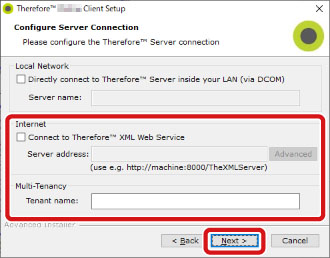
接続情報については、送付される開始案内に基づいて入力してください。
入力形式は以下のような形式になります。
https://<テナント名>.thereforeonline.com/TheXMLServer
入力形式は以下のような形式になります。
https://<テナント名>.thereforeonline.com/TheXMLServer
9
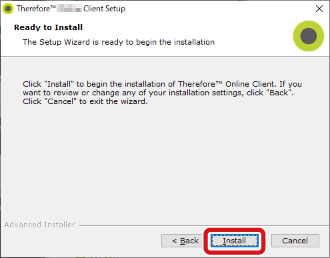
[Install]をクリックします
10
[Finish]をクリックします
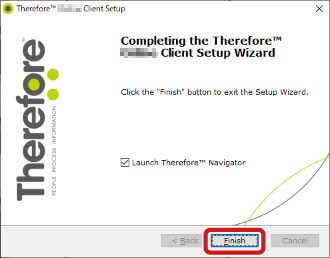
インストール中、SQL Serverの設定などが行われる場合があります。