ファイルを追加/削除する
Therefore Viewerで表示している文書にファイルを追加、または削除する手順について説明します。
ファイルを追加する
Therefore Navigatorで検索してTherefore Viewerで表示された文書にファイルを追加します。
フォルダーからファイルを追加する
1
[スタート] メニュー→ [Therefore™] → [Therefore™ Navigator]をクリックします
Windows 10 の例です。
2
目的の文書を検索して、ダブルクリックします
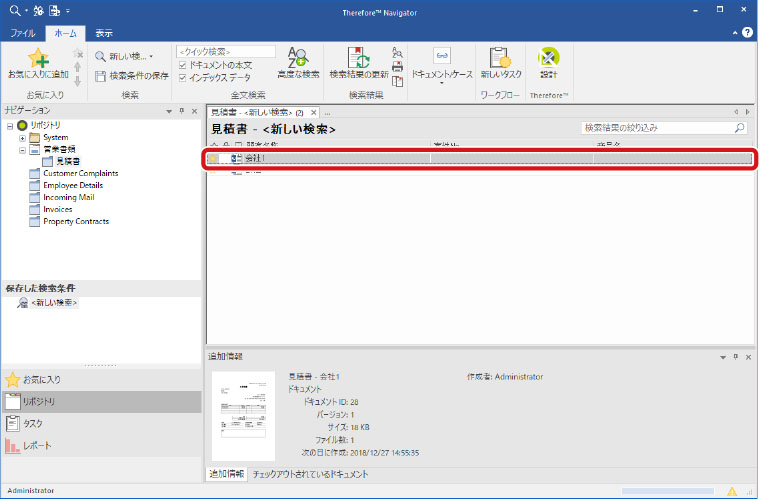

文書の検索については、「文書を検索する」を参照してください。
Therefore Viewerで選択した文書が表示されます。
3
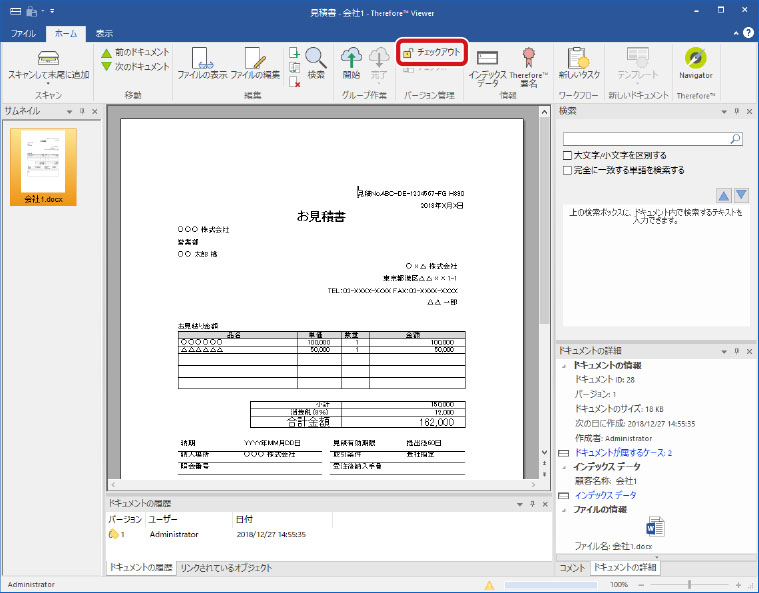
[チェックアウト]をクリックします
4
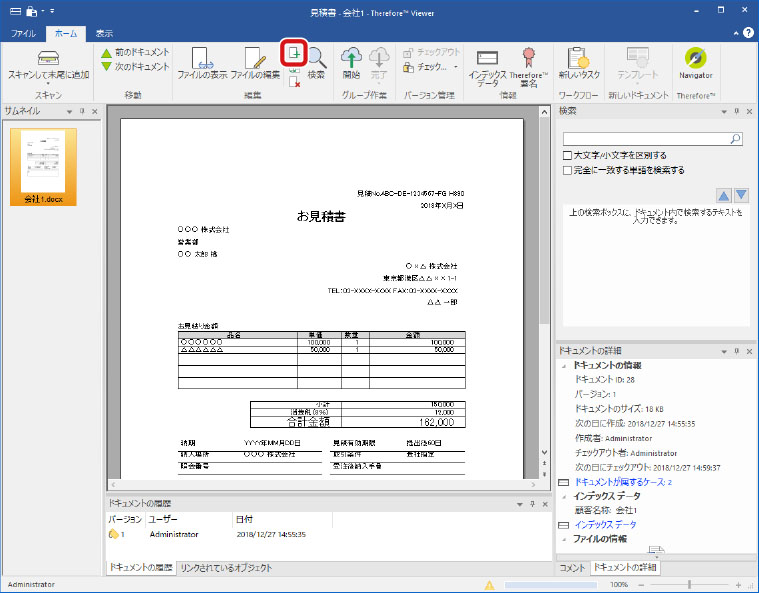
[ファイルの追加]をクリックします
5
新しいファイルの場所を参照して、[開く]をクリックします
新しいファイルが文書に追加され、サムネイルウィンドウに表示されます。
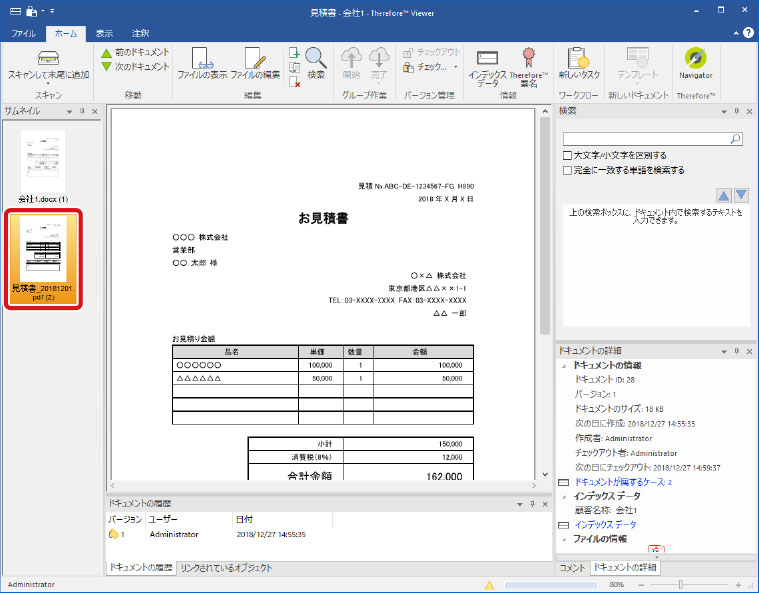
エクスプローラーからサムネイルウィンドウにドラッグアンドドロップして、ファイルを追加することができます。
サムネイルウィンドウのアイコンをドラッグアンドドロップして順番を変更することができます。
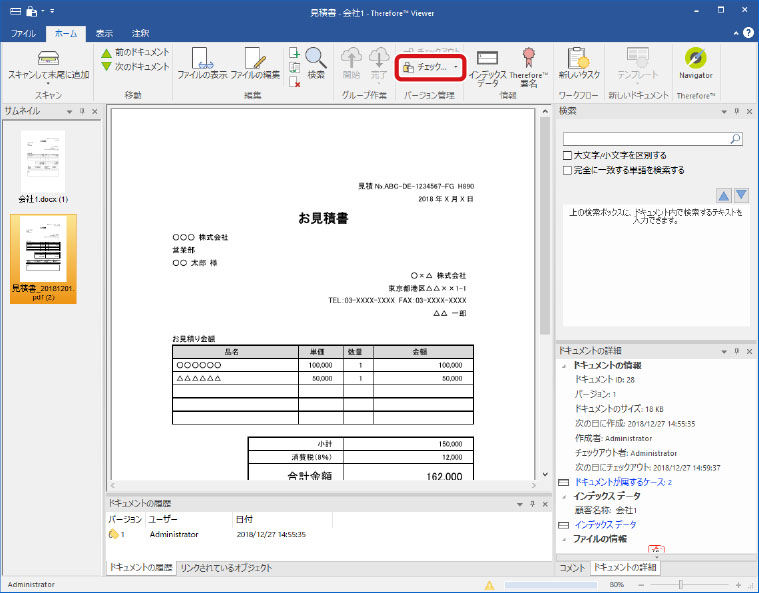
6
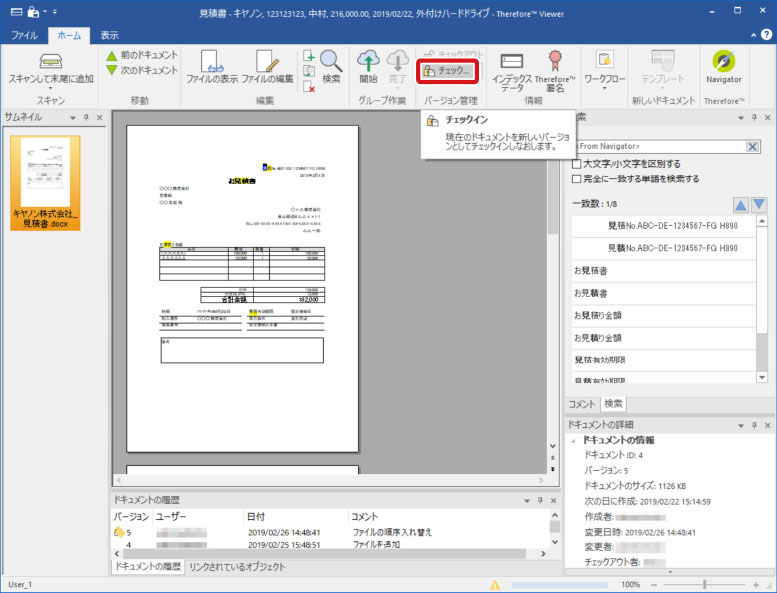
[チェックイン]をクリックして、チェックインします
7
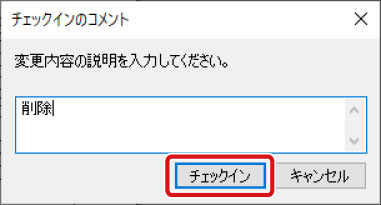
変更内容を入力して、[チェックイン]をクリックします
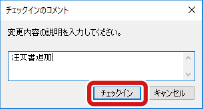
Thereforeサーバーに更新された文書が保存されました。カテゴリー内を検索すると、保存したファイルが表示されます。
スキャンしてファイルを追加する
|
スキャナーは予め作業するコンピューターに接続しておいてください。 対応スキャナーは、キヤノンドキュメントスキャナー DR シリーズ、およびTWAIN ドライバ搭載スキャナーです。 |
1
[スタート] メニュー→ [Therefore™] → [Therefore™ Navigator]をクリックします
Windows 10 の例です。
2
目的の文書を検索し、ダブルクリックします
文書の検索については、「文書を検索する」を参照してください。
Therefore Viewerで選択した文書が表示されます。
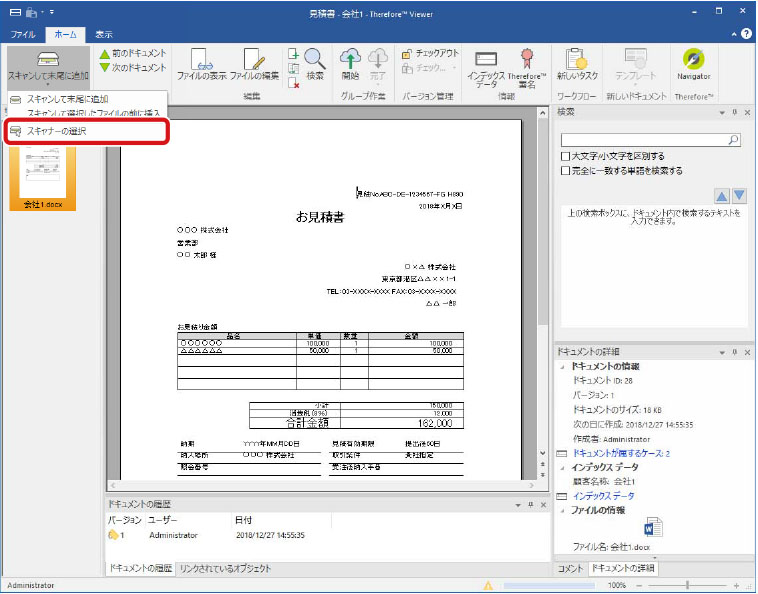
3
[スキャンして末尾に追加]のプルダウンリストから[スキャナーの選択]をクリックします
4
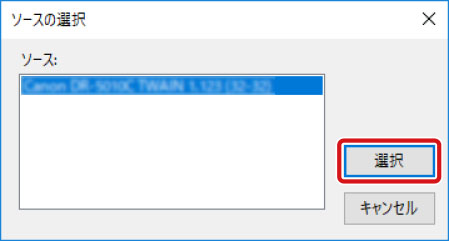
スキャナーを選択し、[選択]をクリックします
5
[チェックアウト]をクリックします
6
スキャナーに原稿をセットし、[スキャンして末尾に追加]のプルダウンリストから[スキャンして末尾に追加]をクリックします
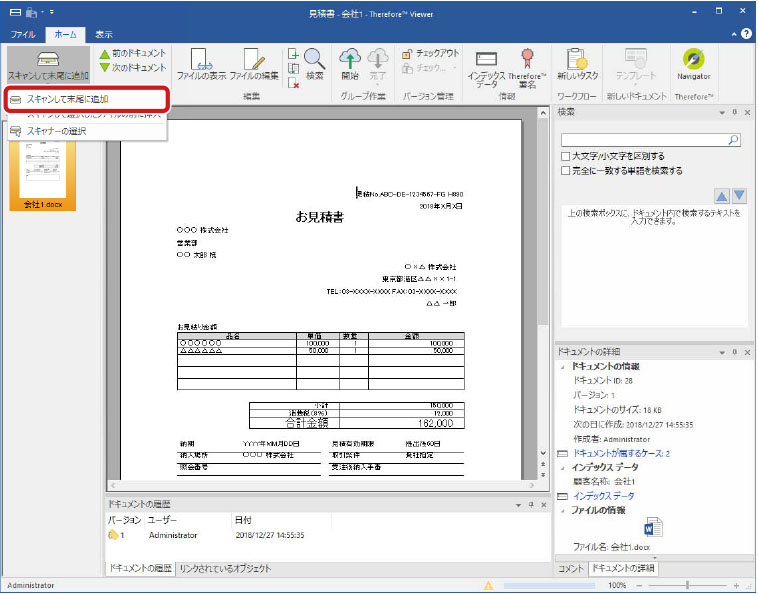
上記の操作は、[スキャンして末尾に追加]のプルダウンリストから[スキャンして選択したファイルの前に挿入]をクリックしても行うことができます。
7
スキャナーの設定を行い、[スキャン]をクリックします
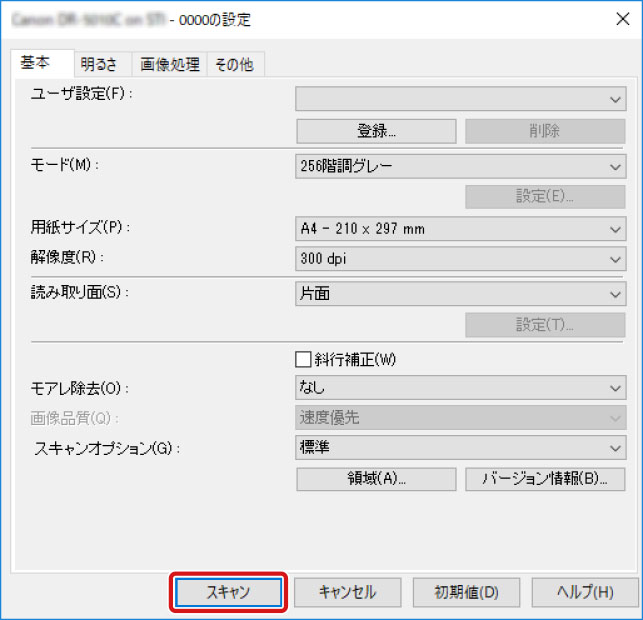
スキャナーにセットした原稿が読み込まれ、サムネイルの最後に追加されます。
8
[チェックイン]をクリックします
9
変更内容を入力し、[チェックイン]をクリックします
ファイルを削除する
文書からファイルを削除する方法について説明します。
1
[スタート] メニュー→ [Therefore™] → [Therefore™ Navigator]をクリックします
Windows 10 の例です。
2
目的の文書を検索し、ダブルクリックします
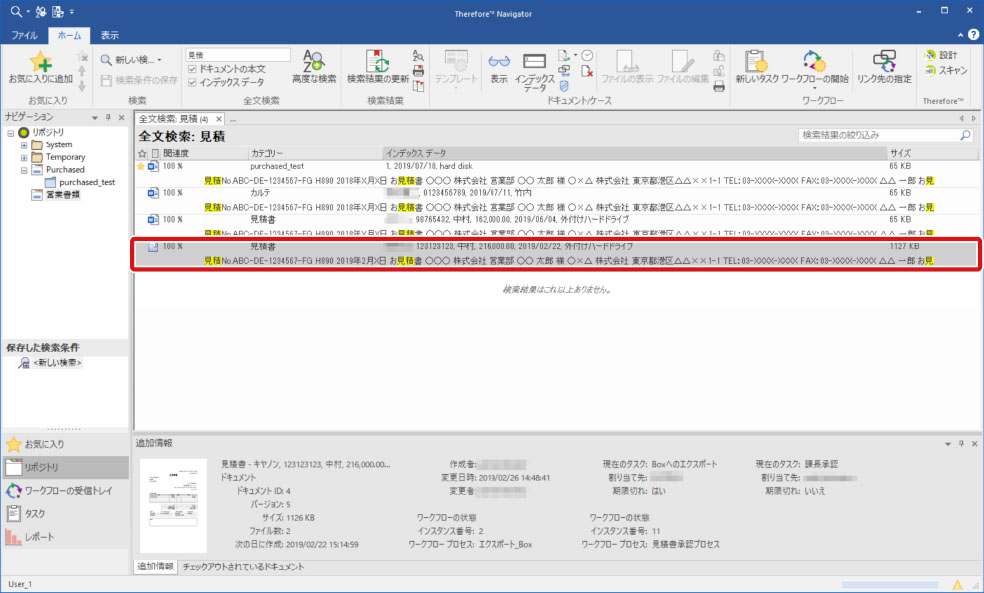
文書の検索については、「文書を検索する」を参照してください。
Therefore Viewerで選択した文書が表示されます。
3
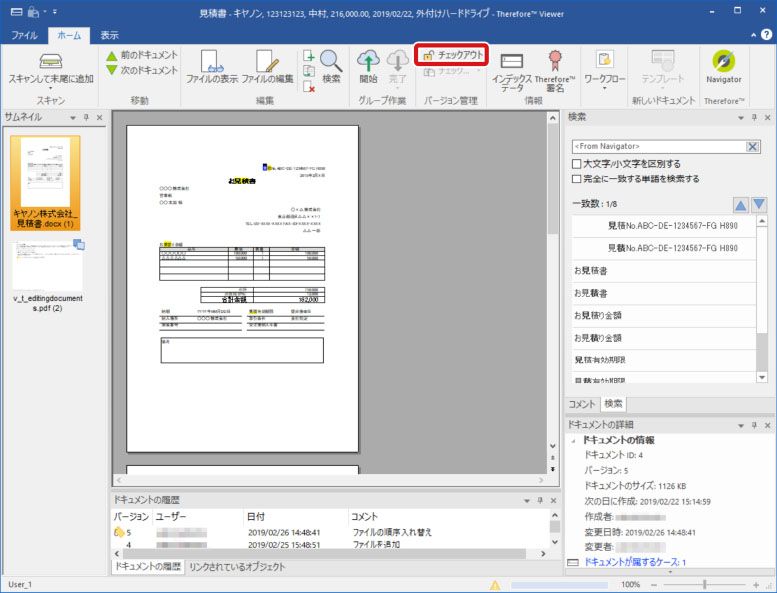
[チェックアウト]をクリックします
4
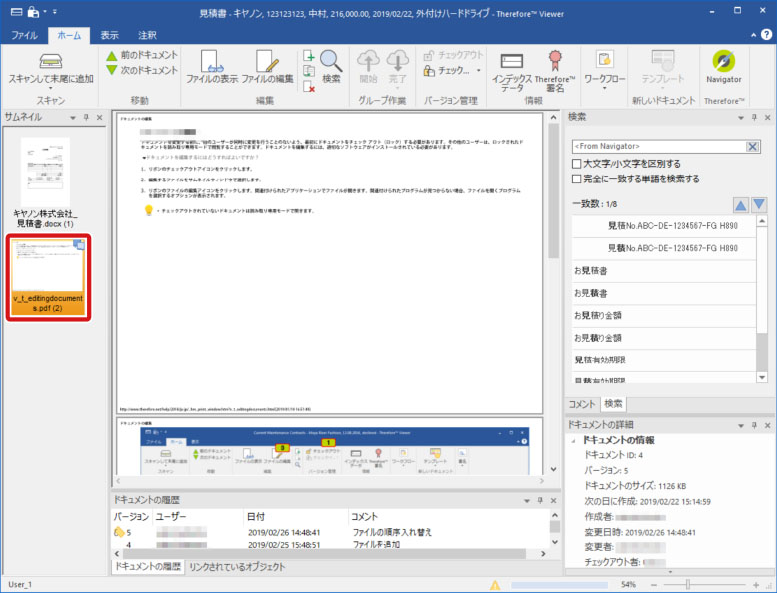
サムネイルから削除したいファイルを選択します
5
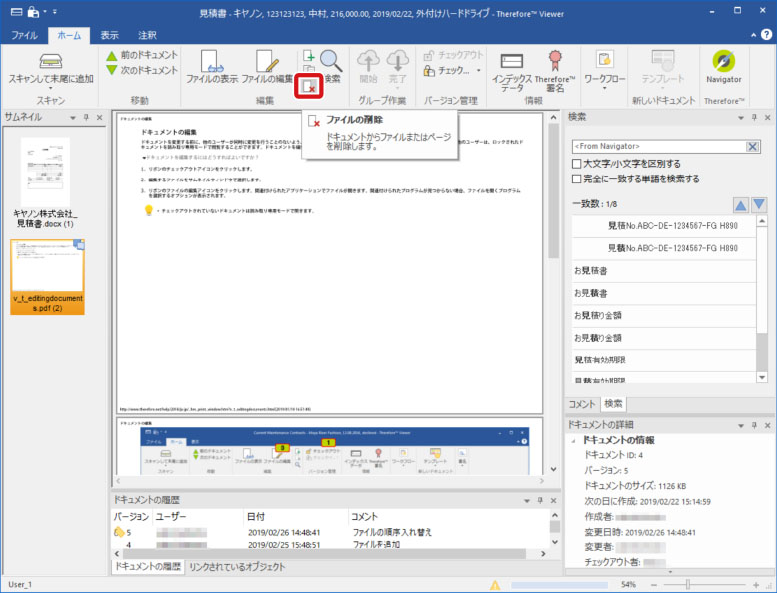
[ファイルの削除]をクリックします
6
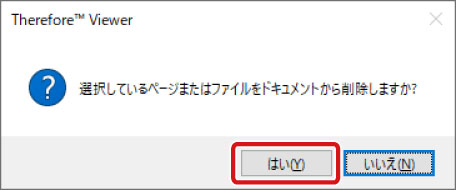
[はい]をクリックします
7
[チェックイン]をクリックします
8
変更内容を入力し、[チェックイン]をクリックします