カテゴリーを作成する
次に、カテゴリーを設計していきます。ここでは、見積書のカテゴリーを設計する方法を説明します。
使用アプリケーション:Therefore Solution Designer
作成するカテゴリー:見積書
作成するインデックス:案件No.、日付、担当者、商品名、金額、コメント欄
使用アプリケーション:Therefore Solution Designer
作成するカテゴリー:見積書
作成するインデックス:案件No.、日付、担当者、商品名、金額、コメント欄
1
[スタート]メニュー→[ThereforeTM]→[ThereforeTM Solution Designer]をクリックします
Windows 10の例です。

管理者権限を持ったユーザーでログインしてください。
[ThereforeTM Serverへの接続]画面が表示された場合は、ユーザー名とパスワードを入力してください。
2
次のうちどちらかの操作を行います
■リポジトリ直下に新しいカテゴリーを作成する場合
[リポジトリ]を右クリックし、[新しいカテゴリー]をクリックします
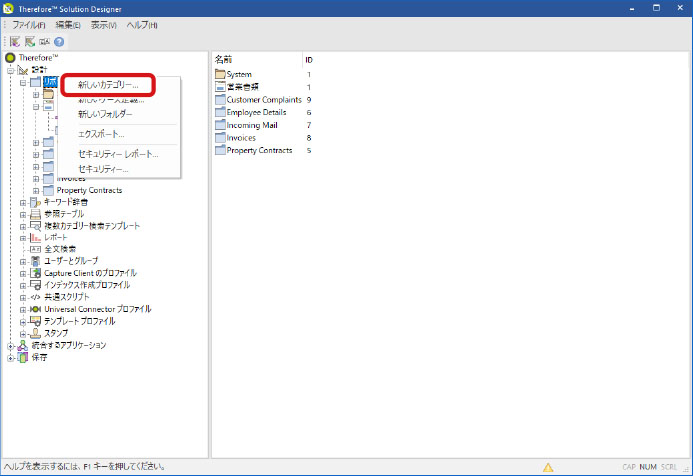
■作成済みのケース内に新しいカテゴリーを作成する場合
関連付けたいケースの[+]をクリックして開き、[カテゴリー]を右クリックして[新しいカテゴリーの追加]をクリックします
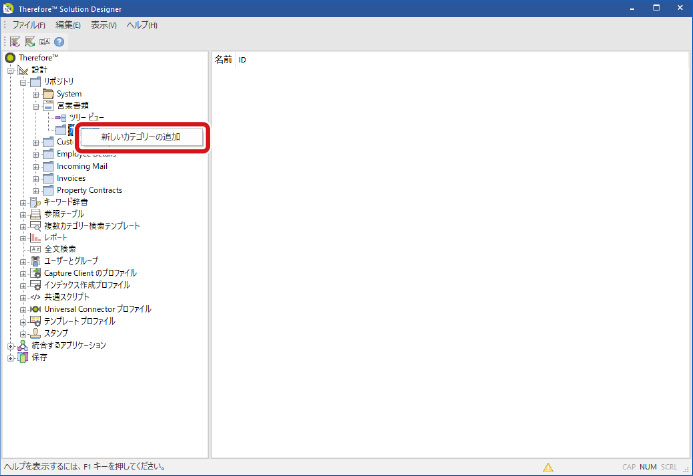
リポジトリ内にフォルダーを作成してカテゴリーをまとめることもできます。その場合はフォルダーを右クリックして[新しいカテゴリーの追加]からカテゴリーを作成してください。
3
[新しいカテゴリー]画面が表示されます
ここではケース内に新しいカテゴリーを作成する手順を記載します。
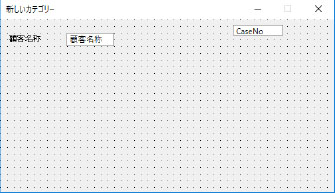
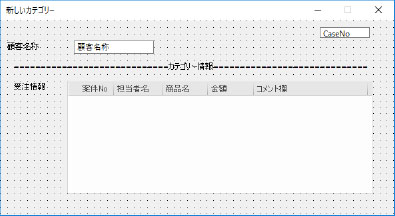
ケース内に新しいカテゴリーを作成する場合、ケース定義で作成したフィールドがあらかじめ入ったインデックスフィールド画面が表示されます。画面右側の「CaseNo」フィールドは、Therefore内部の固有識別子です。このフィールドを削除することはできません。ユーザーがインデックスを入力する画面では表示されません。
4
ケース定義で行ったのと同様にインデックスフィールドを追加していきます
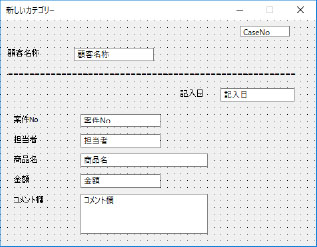
作成するインデックスフィールド | 使用するインデックスフィールドの種類例 |
案件No. | 新しい数値フィールド |
担当者 | 新しい単数キーワードフィールド |
商品名 | 新しい単数キーワードフィールド |
金額 | 新しい数値(小数)フィールド |
記入日 | 新しい日付フィールド |
コメント欄 | 新しいテキストフィールド |
[新しいラベル]フィールドを使うとインデックスフィールド内に区切りを追加したり、任意の文字列を表示させたりすることができます。
[フィールド名]に任意の記号や文字列を入れてインデックスフィールド内に配置します。
[フィールド名]に任意の記号や文字列を入れてインデックスフィールド内に配置します。
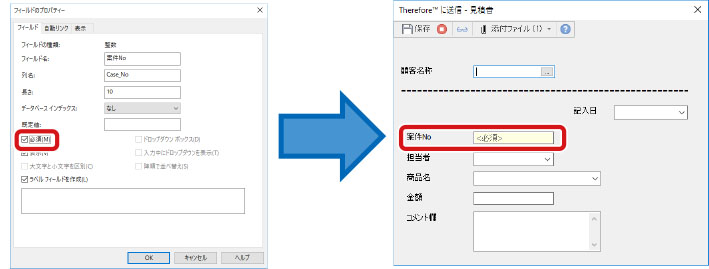
フィールドの設定時に[必須]チェックボックスにチェックを入れた場合、フィールド領域が薄い黄色で表示されます。ユーザーはこのフィールドを必ず入力しないと文書を保存できません。
インデックスフィールドを表形式に配置することも可能です。[新しいテーブル]を選択して列にフィールドの追加を行います。
5
インデックスフィールド内で右クリックして[カテゴリーの保存]を選択します
6
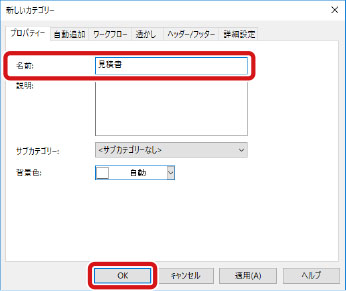
[名前]にカテゴリー名称を入力し、[OK]ボタンをクリックします
必要に応じてその他の設定を行います。
7
[新しいカテゴリー]の名称が手順6で入力した名前に変更されます。 をクリックして画面を閉じます
をクリックして画面を閉じます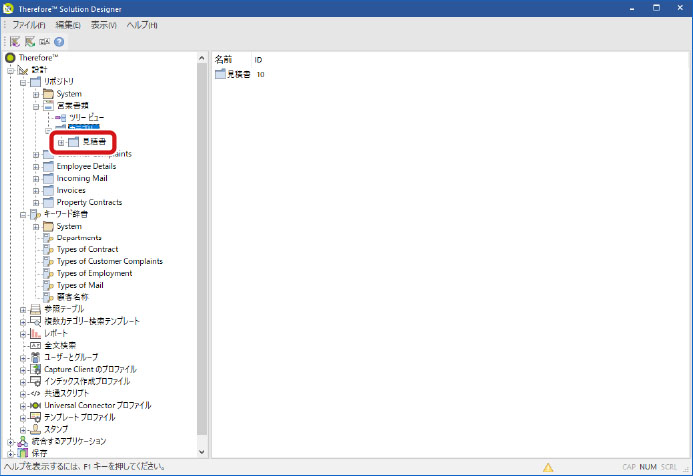
作成したカテゴリーが表示されます。