セキュリティーを設定する(ユーザー/グループ)
ユーザーまたはグループにセキュリティーを設定し、特定の操作の許可または拒否を設定します。Thereforeの権限は上位オブジェクトから下位オブジェクトに継承されるようになっていますが、個々に設定することもできます。Thereforeのセキュリティの詳細については、ヘルプを参照してください。また、基本的な概念については、「Thereforeのセキュリティー」を参照してください。
1
[スタート] メニュー→ [Therefore™] → [Therefore™ Solution Designer]をクリックします
Windows 10 の例です。

管理者権限を持ったユーザーでログインしてください。
[Therefore™ Server への接続]画面が表示された場合は、ユーザー名とパスワードを入力してください。
2
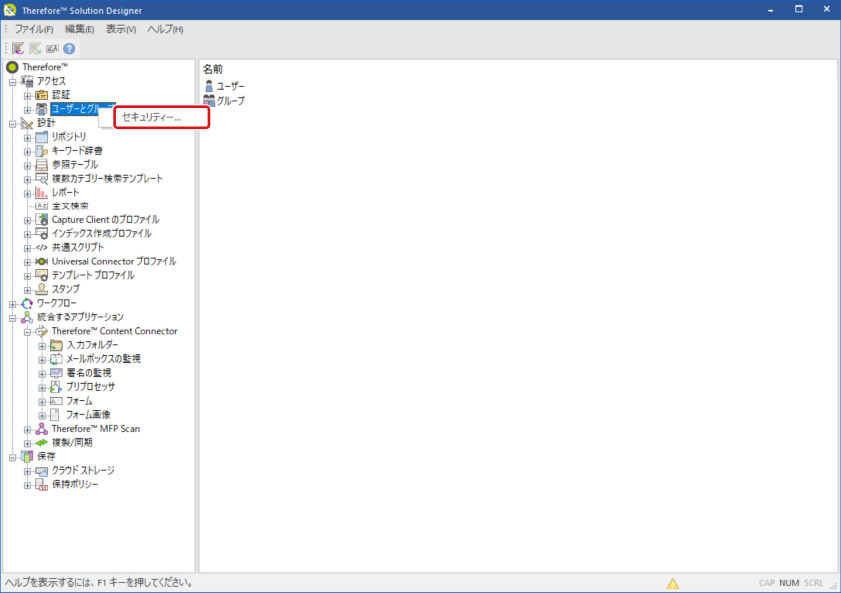
[アクセス]→[ユーザーとグループ]を右クリックし、[セキュリティー]をクリックします
3
[追加]をクリックします
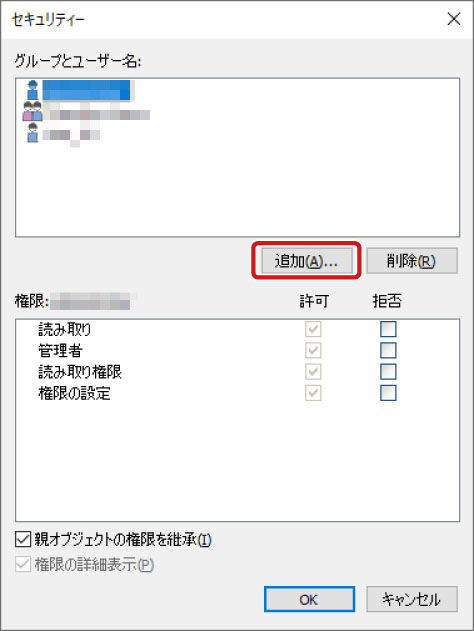
[削除]をクリックすると、ユーザーまたはグループを削除できます。
4
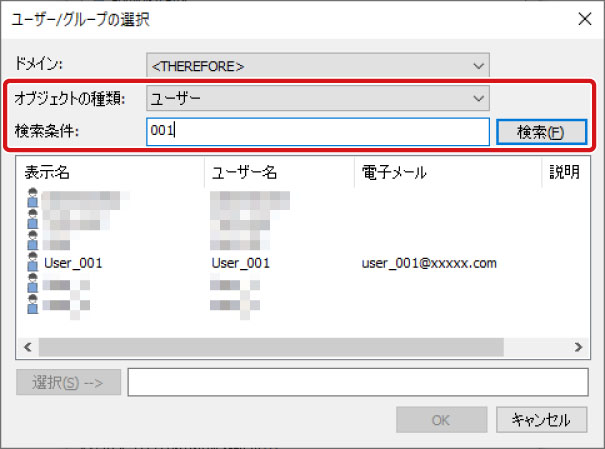
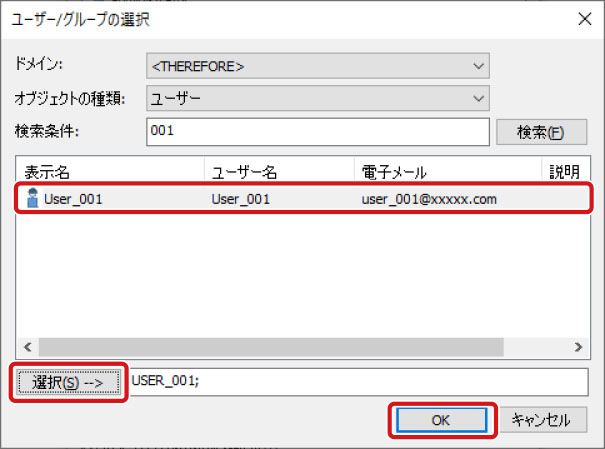
[オブジェクトの種類]で追加したいオブジェクトを選択し、必要に応じて[検索条件]を設定して検索結果を絞り込みます
例としてユーザーを選択します。
5
追加したいユーザーを選択し、[選択]→[OK]をクリックします
6
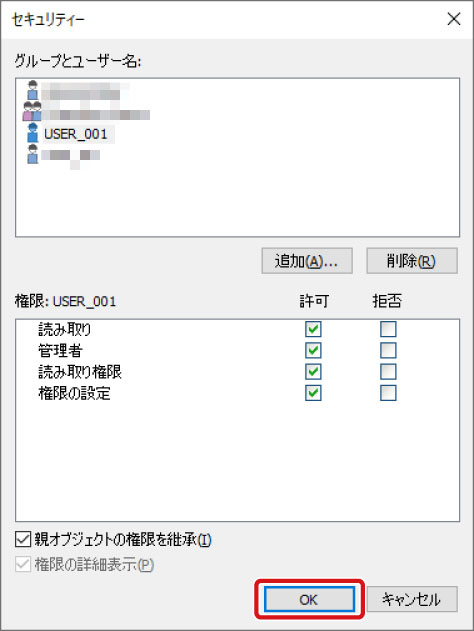
選択したユーザーが表示されるので、当該ユーザーを選択して権限の許可/拒否を設定します
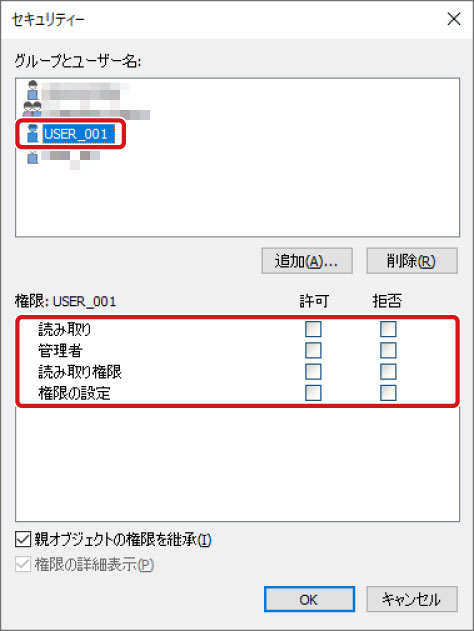
設定可能な権限は以下のとおりです。
読み取り | 設定したユーザー/グループに、ユーザー/グループ オブジェクトの読み取り(表示)権限を許可します。 |
管理者 | 設定したユーザー/グループに、ユーザー/グループ オブジェクトに対する管理者設定権限を許可します。 |
読み取り権限 | 設定したユーザー/グループに、ユーザー/グループオブジェクトに設定された権限の表示を許可します。 |
権限の設定 | 設定したユーザー/グループに、ユーザー/グループオブジェクトに対するセキュリティー設定の変更を許可します。 |
[親オブジェクトの権限を継承]にチェックをつけると、上位オブジェクトの権限が適用されます。
7
[OK]をクリックします