
Tulostinporttien määrittäminen
Tulostusvirheitä saattaa tapahtua, kun laitteen IP-osoite muuttuu tai kun laite on lisätty Windowsin tulostinkansion kautta. Nämä virheet johtuvat yleensä virheellisistä tulostinportin asetuksista. Esimerkiksi tulostinportin numero tai tyyppi on määritetty väärin. Näissä tilanteissa tulostusyritys epäonnistuu, koska tiedot eivät päädy laitteeseen. Voit korjata tällaisen ongelman määrittämällä tulostinportin asetukset tietokoneessa.
|
|
|
Kun suoritat seuraavat toimet, kirjaudu sisään tietokoneeseen pääkäyttäjänä.
|
1
Avaa tulostinkansio. Tulostinkansion näyttäminen
2
Napsauta tämän laitteen ajurikuvaketta hiiren kakkospainikkeella ja napsauta [Tulostimen ominaisuudet] tai [Ominaisuudet].
3
Napsauta [Portit]-välilehteä ja määritä tarvittavat asetukset.
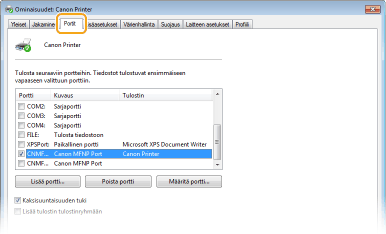
 Portin lisääminen
Jos laitteen IP-osoite on vaihdettu tai jos asennettaessa ajuria Windowsin tulostinkansiosta on valittu väärä portti, lisää uusi portti. Portteja on kahta tyyppiä: MFNP-portti ja tavallinen TCP/IP-portti. Valitse portin tyyppi ympäristön mukaan.
|
MFNP-portti
(vain IPv4-ympäristö)
|
Tämä on portti, jonka avulla laitteen IP-osoite voidaan tunnistaa automaattisesti. Vaikka laitteen IP-osoite muuttuisi, yhteys säilytetään, edellyttäen että laite ja tietokone ovat samassa aliverkossa. Uutta porttia ei tarvitse lisätä aina, kun IP-osoite muuttuu. Jos laitetta käytetään IPv4-ympäristössä, yleensä pitäisi valita tämä porttityyppi.

MFNP-portti voidaan lisätä vain, kun ajuri asennettiin toimitetulta CD-ROM/DVD-ROM-levy-levyltä tai kun tulostin- tai faksiajuri ladattiin ja asennettiin Canonin sivustolta.
|
|
TCP/IP-vakioportti
|
Tämä on Windowsin vakioportti. Tämäntyyppistä porttia käytettäessä täytyy lisätä uusi portti aina, kun laitteen IP-osoite muuttuu. Valitse tämä porttityyppi, kun laitetta käytetään IPv6-ympäristössä ja kun MFNP-porttia ei voi lisätä.
|
MFNP-portin lisääminen

|
1
|
Napsauta [Lisää portti].
|
|
2
|
Valitse [Canon MFNP Port] kohdassa [Käytettävissä olevat porttityypit] ja napsauta [Uusi portti].
|
|
3
|
Valitse [Automaattinen tunnistus] ja valitse laite, kun se havaitaan, ja napsauta sitten [Seuraava].
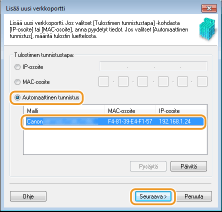

Jos laitetta ei tunnisteta
Napsauta [Päivitä]. Jos ongelma ei poistu, valitse [IP-osoite] tai [MAC-osoite], syötä laitteen IP- tai MAC-osoite (Verkkoasetusten näyttäminen) ja napsauta sitten [Seuraava].
|
|
4
|
Napsauta [Lisää]
 [Valmis]. [Valmis]. |
|
5
|
Napsauta [Sulje].
|
TCP/IP-vakioportin lisääminen
|
1
|
Napsauta [Lisää portti].
|
|
2
|
Valitse [Standard TCP/IP Port] kohdassa [Käytettävissä olevat porttityypit] ja napsauta [Uusi portti].
|
|
3
|
Napsauta [Seuraava].
|
|
4
|
Syötä laitteen IP-osoite tai DNS-nimi ja napsauta [Seuraava].
[Portin nimi] syötetään automaattisesti. Voit vaihtaa sen tarvittaessa.
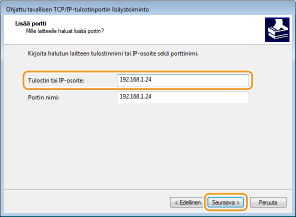
Kun seuraava näyttö tulee esiin, noudata näyttöön tulevia ohjeita.
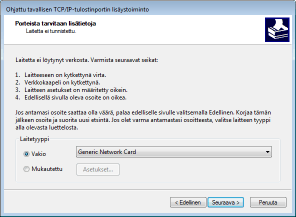
*Kun valitset vaihtoehdon [Laitetyyppi], valitse [Canon Network Printing Device with P9100] kohdassa [Vakio].
|
|
5
|
Napsauta [Valmis].
|
|
6
|
Napsauta [Sulje].
|
Portin tyypin tai numeron muuttaminen
Jos tulostusprotokolla (LPD tai RAW) on vaihdettu laitteen puolella (Tulostusprotokollien ja WSD-toimintojen määrittäminen) tai portin numero on muuttunut (Porttinumeroiden muuttaminen), vastaavat asetukset täytyy määrittää myös tietokoneessa. WSD-portit eivät tarvitse tätä toimenpidettä.
MFNP-portti
|
1
|
Napsauta [Määritä portti].
|
|
2
|
Valitse [Protokollatyyppi]-kohdassa [RAW] tai [LPR] ja vaihda [Portin numero].
|
|
3
|
Napsauta [OK].
|
TCP/IP-vakioportti
|
1
|
Napsauta [Määritä portti].
|
|
2
|
Valitse [Protokolla]-kohdassa [Raw] tai [LPR].
Jos valitsit [Raw], vaihda [Portin numero].
Jos valitsit [LPR], syötä "lp" kohtaan [Jonon nimi].
|
|
3
|
Napsauta [OK].
|
Porttien poistaminen
|
1
|
Valitse poistettava portti ja napsauta [Poista portti].
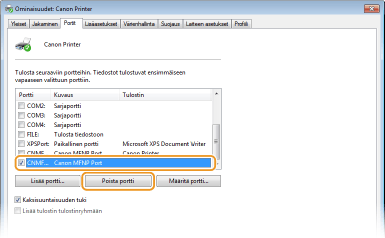
Tulostinportiksi määritettyä porttia ei voi poistaa. Jos haluat poistaa tämän portin, valitse toinen portti ja määritä se uudeksi tulostinportiksi napsauttamalla [Käytä] ja poista sitten alkuperäinen portti.
|
|
2
|
Napsauta [OK].
|
4
Napsauta [Sulje].