Skanowanie i zapisywanie do komputera
Następujący schemat pracy: skanowanie oryginału i zapisanie go na komputerze dotyczy tylko skanowania z poziomu urządzenia. Istnieje możliwość wyboru miejsca na komputerze, w którym zapisane zostaną oryginały, zdecydowania, czy skanowanie zostanie wykonane w kolorze czy w czerni i bieli, zapisania oryginałów jako pliku PDF lub JPEG oraz konfiguracji innych ustawień. Trzeba zauważyć, że jeśli chcesz wskazać komputer podłączony do sieci jako odbiorcę, musisz wcześniej zarejestrować urządzenie w komputerze (Przygotowanie do użytkowania urządzenia w roli skanera).
1
Umieść oryginał(y). Umieszczanie oryginałów
2
Wybierz przycisk <Skanowanie> w widoku Ekran Główny. Ekran Główny
Jeśli pojawi się ekran logowania, należy podać nazwę użytkownika, hasło i serwer uwierzytelniania. Logowanie do funkcji Uwierzytelnione wysyłanie
3
Wybierz pozycję <Komputer> na ekranie podstawowych funkcji skanowania. Ekran podstawowych funkcji skanowania
Jeśli używany jest tylko komputer podłączony do urządzenia za pośrednictwem portu USB, należy przejść do kroku 5.
4
Wybierz komputer, na które przesłany ma być zeskanowany materiał.
5
Wybierz typ skanu na ekranie podstawowych funkcji skanowania w komputerze. Ekran podstawowych funkcji dla skanowania przy użyciu komputera
Wyświetlane rodzaje i ustawienia skanowania można potwierdzać i zmieniać za pomocą narzędzia MF Scan Utility. Aby uzyskać więcej informacji, kliknij [Instrukcje] w programie MF Scan Utility.

Jeśli jesteś użytkownikiem systemu macOS, zapoznaj się z instrukcjami obsługi odpowiednich sterowników lub oprogramowania na stronie internetowej z podręcznikami online.
6
Wybierz <Start>.
Rozpocznie się skanowanie oryginału.
Aby anulować skanowanie, wybierz <Anuluj>  <Tak>. Anulowanie operacji wysyłania dokumentów
<Tak>. Anulowanie operacji wysyłania dokumentów
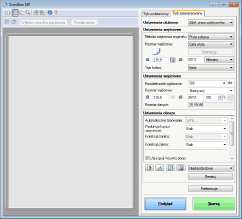
Nie można wykonać skanowania, gdy wyświetlone jest okno programu ScanGear MF. Przed rozpoczęciem skanowania należy zamknąć ekran.
 W przypadku umieszczenia oryginałów w podajniku w kroku 1
Po ukończeniu skanowania na ekranie komputera wyświetlony zostaje folder docelowy zapisu.
W przypadku umieszczania oryginałów na płycie szklanej w kroku 1
Po zakończeniu skanowania postępuj zgodnie z poniższą procedurą (oprócz sytuacji wyboru formatu JPEG jako formatu pliku).
|
1
|
Aby zeskanować kolejne strony oryginałów, umieść następny oryginał na płycie szklanej i wybierz przycisk <Skanuj nast.>.
Powtarzaj ten krok do momentu zakończenia skanowania wszystkich stron.
W przypadku skanowania tylko jednej strony przejdź do następnego kroku.
|
|
2
|
Wybierz <Zakończ>.
Na ekranie komputera zostanie wyświetlony folder docelowy zapisu.
|

|
Informacje o folderze docelowym zapisuDomyślnie zeskanowane dane są zapisywane w folderze Moje dokumenty. Utworzony zostaje podfolder, w którym zapisane zostają zeskanowane dane. Nazwa tego folderu jest datą wykonania skanowania.
Lokalizację zapisu można zmienić przy użyciu narzędzia MF Scan Utility. Aby uzyskać więcej informacji, kliknij [Instrukcje] w programie MF Scan Utility.
|