
כוונון המעבר ההדרגתי והצפיפות של עבודות צילום
מעבר הדרגתי פירושו רצף של גוונים מכהה לבהיר. ככל שהמעברים ההדרגתיים המודפסים יכילו יותר צבעים, כך התדפיסים ייראו טבעיים יותר. אם שכפול הצבעים נעשה גרוע, והצפיפות והבהירות של התדפיסים שונה באופן ניכר ממסמכי המקור, בצע את הכוונון האוטומטי המתאים. כוונון זה משפר את תוצאות הצילומים ואת הדפסת מדיית הזיכרון. לתיקון תמונות צילום, תודפס ותתבצע סריקה של תמונת כוונון. שים לב: לא ניתן לבצע כוונון זה במקביל לביצוע של פונקציות מסוימות, בכלל זה סריקה והדפסה.
|
|
|
לא ניתן לבצע כוונונים אפקטיביים אם לא נותרה כמות מספיקה במחסנית הטונר. בדוק את הכמות הנותרת במחסניות הטונר. אם נותרה כמות מועטה במחסנית הטונר, מומלץ להחליף את מחסנית הטונר. בדיקת כמות הנותרת של חומרים מתכלים
|
1
בחר <Menu> במסך Home (בית). המסך Home (בית)
2
בחר <Adjustment/Maintenance>  <Adjust Image Quality>.
<Adjust Image Quality>.3
בחר <Adjust Copy Image>.
4
ודא שבמכשיר טעון נייר בגודל ובסוג המוצגים במסך ולאחר מכן בחר <OK>.
5
אשר את ההליך ובחר <Start>.
תודפס תמונת כוונון.
6
פתח את המזין לאחר שהמסך שהוצג במהלך ההדפסה נעלם.
7
הנח את תמונת הכוונון על משטח הזכוכית.
הנח את הנייר שעליו הודפסה תמונת הכוונון כשהצד להדפסה פונה כלפי מטה והקו השחור הדק נמצא בצד שמאל.
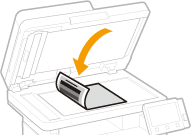
8
סגור בעדינות את המזין.
9
בחר <Start Scanning>.
תמונת הכוונון תיסרק והכוונון יתחיל.
10
כשתופיע הודעה שלפיה הכוונון הושלם, פתח את המזין והסר את תמונת הכוונון.
11
סגור בעדינות את המזין.
|
|
אם מוצגת ההודעה <Could not perform correction.>האם טענת במקור הנייר את הנייר המוצג בשלב 4?
האם הנחת את היינר שעליו הודפסה תמונת הכוונון כשהצד להדפסה פונה כלפי מטה והקו השחור הדק נמצא בצד שמאל?
האם נתקע נייר? למידע נוסף, עיין בנושא "פתרון בעיות (FAQ)" באתר האינטרנט של המדריך המקוון.
האם נותרה במחסנית הטונר כמות מספיקה? אם נותרה כמות מועטה במחסנית הטונר, מומלץ להחליף את מחסנית הטונר. בדיקת כמות הנותרת של חומרים מתכלים
|