Οθόνη Αρχική
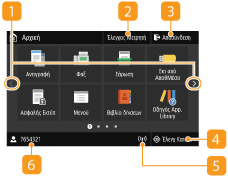
Η οθόνη Αρχική εμφανίζεται όταν ενεργοποιείτε τη συσκευή ή όταν πατάτε το πλήκτρο  στον πίνακα λειτουργίας. Χρησιμοποιήστε αυτή την οθόνη για να καθορίσετε ρυθμίσεις και να καταχωρήσετε λειτουργίες.
στον πίνακα λειτουργίας. Χρησιμοποιήστε αυτή την οθόνη για να καθορίσετε ρυθμίσεις και να καταχωρήσετε λειτουργίες.
|
 Αλλαγή σελίδας Αλλαγή σελίδας
Χρησιμοποιήστε το πλήκτρο για να προβάλλετε άλλη σελίδα στην οθόνη Αρχική. Μπορείτε επίσης να αλλάζετε τις σελίδες από τα πλάγια.
 <Έλεγχος Μετρητή>
Εμφανίζει τον συνολικό όγκο εκτυπώσεων. Προβολή της τιμής του μετρητή
 <Αποσύνδεση>
Χρησιμοποιήστε αυτό το πλήκτρο για να αποσυνδεθείτε από τη συσκευή.
 <Έλεγχ Κατάστ>
Πατήστε για να ελέγξετε την κατάσταση της λειτουργίας εκτύπωσης ή για να δείτε το ιστορικό χρήσης ή τις ρυθμίσεις δικτύου, όπως τη διεύθυνση IP της συσκευής. Μπορείτε επίσης να ελέγξετε την κατάσταση της συσκευής, όπως την εναπομένουσα ποσότητα χαρτιού και την υπολειπόμενη ποσότητα γραφίτη ή εάν έχουν παρουσιαστεί τυχόν σφάλματα. Οθόνη <Έλεγχος Κατάστασης>
 Εικονίδιο Wi-Fi
Εμφανίζεται όταν η συσκευή είναι συνδεδεμένη σε ασύρματο LAN.
 Όνομα χρήστη/Αναγνωριστικό
Εμφανίζεται το όνομα ή το αναγνωριστικό του συνδεδεμένου χρήστη.
|
|
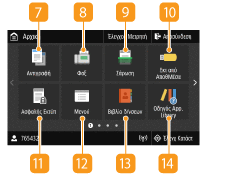
 <Αντιγραφή> <Αντιγραφή>
Χρησιμοποιήστε αυτό το πλήκτρο για να εκκινήσετε τη διαδικασία αντιγραφής. Αντιγραφή
 <Φαξ> <Φαξ>
Χρησιμοποιήστε αυτό το πλήκτρο για να στείλετε φαξ από τη συσκευή. Φαξ
 <Σάρωση> <Σάρωση>
Σαρώνει και μετατρέπει ένα έγγραφο σε ηλεκτρονικό αρχείο. Μπορείτε να αποθηκεύσετε τα σαρωμένα αρχεία στον υπολογιστή σας ή να τα στείλετε μέσω e-mail. Σάρωση
 <Εκτ από ΑποθΜέσα> <Εκτ από ΑποθΜέσα>
Εκτυπώνει τα αρχεία που είναι αποθηκευμένα σε μια συσκευή μνήμης USB. Εκτύπωση από συσκευή μνήμης USB (Εκτύπωση από μέσο μνήμης)
 <Ασφαλής Εκτύπ> <Ασφαλής Εκτύπ>
Χρησιμοποιήστε αυτή τη λειτουργία για να εκτυπώσετε ένα προστατευόμενο έγγραφο. Εκτύπωση ενός εγγράφου προστατευμένου με PIN (Ασφαλής εκτύπωση)
 <Μενού> <Μενού>
Με το κουμπί αυτό αποκτάτε πρόσβαση στις <Ρυθμίσεις λειτουργίας>, <Προτιμήσεις>, και πολλές άλλες ρυθμίσεις της συσκευής. Λίστα Μενού Ρυθμίσεων
 <Βιβλ δ/νσεων>
Χρησιμοποιήστε το για να καταχωρήσετε ή να επεξεργαστείτε προορισμούς για την αποστολή e-mail και φαξ. Επίσης, μπορείτε να εμφανίσετε έναν καταχωρημένο προορισμό κατά την αποστολή ενός e-mail ή φαξ. Καταχώριση προορισμών
 <Οδηγός App. Library>
Εμφανίζει μια περιγραφή του Application Library.
|
|
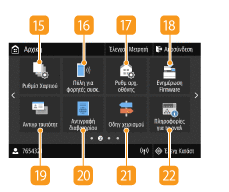
 <Ρυθμίσ Χαρτιού>
Μπορείτε να χρησιμοποιήσετε αυτό το πλήκτρο για να καθορίσετε το μέγεθος και τον τύπο του χαρτιού που έχετε τοποθετήσει στο συρτάρι χαρτιού και στον δίσκο πολλαπλών χρήσεων. Καθορισμός μεγέθους και τύπου χαρτιού
 <Πύλη για φορητές συσκ.> <Πύλη για φορητές συσκ.>
Χρησιμοποιήστε αυτό το πλήκτρο για να πραγματοποιήσετε σύνδεση με μια φορητή συσκευή. Σύνδεση με Φορητές Συσκευές
 <Ρυθμ αρχ. οθόνης> <Ρυθμ αρχ. οθόνης>
Σας δίνει τη δυνατότητα να αλλάξετε τη σειρά με την οποία εμφανίζονται τα πλήκτρα στην οθόνη Αρχική. Προσαρμογή της οθόνης Αρχική
 <Ενημέρωση Firmware> <Ενημέρωση Firmware>
Επιτρέπει την ενημέρωση του υλικολογισμικού μέσω διαδικτύου. Ενημέρωση του υλικολογισμικού
 <Αντιγρ ταυτότητ> <Αντιγρ ταυτότητ>
Χρησιμοποιήστε αυτή τη λειτουργία για την αντιγραφή και των δύο όψεων μιας ταυτότητας ή άλλου παρόμοιου εγγράφου στην ίδια πλευρά ενός φύλλου χαρτιού. Αντιγραφή ταυτότητας
 <Αντιγραφή διαβατηρίου> <Αντιγραφή διαβατηρίου>
Επιτρέπει την αντιγραφή πολλών διαβατηρίων σε ένα φύλλο. Δημιουργία αντιγράφων διαβατηρίου
 <Οδηγ χειρισμού>
Πατήστε για να προβάλετε οδηγίες χειρισμού και αιτίες/λύσεις σφαλμάτων.
|
|
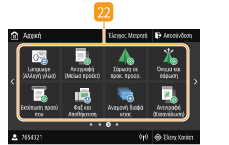
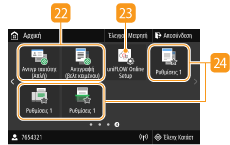
 Πλήκτρο Application Library
Μπορείτε να χρησιμοποιήσετε αυτό το πλήκτρο για να εκτελείτε λειτουργίες με το πάτημα ενός πλήκτρου. Για περισσότερες πληροφορίες, ανατρέξτε στο εγχειρίδιο για το Application Library στην ιστοσελίδα ηλεκτρονικών εγχειριδίων.
|
|
 <uniFLOW Online Setup>
Μπορείτε να ελέγξετε την κατάσταση χρήσης της συσκευής και τον χρήστη με τη σύνδεση στην υπηρεσία cloud. Για περισσότερες πληροφορίες ανατρέξτε στην παρακάτω τοποθεσία της Canon στο web.
 Πλήκτρα συντόμευσης
Εμφανίζουν τις αγαπημένες ρυθμίσεις που έχετε καταχωρήσει για τις λειτουργίες αντιγραφής, φαξ και σάρωσης. Προσθήκη πλήκτρων στην οθόνη Αρχική
|