Σάρωση εγγράφων από εφαρμογή

|
Μπορείτε να σαρώσετε πρωτότυπα από εφαρμογές, όπως λογισμικό επεξεργασίας εικόνας ή κειμένου. Η σαρωμένη εικόνα φορτώνεται απευθείας στην εφαρμογή επιτρέποντάς σας να επεξεργαστείτε άμεσα την εικόνα. Η παρακάτω διαδικασία ποικίλλει ανάλογα με την εφαρμογή.
|

|
|
Η εφαρμογή πρέπει να είναι συμβατή με TWAIN ή WIA*. Για περισσότερες πληροφορίες, ανατρέξτε στο εγχειρίδιο οδηγιών της εφαρμογής.
*Το TWAIN είναι ένα πρότυπο για τη σύνδεση συσκευών εισόδου εικόνας, όπως σαρωτές, με υπολογιστές. Το WIA είναι μια λειτουργία ενσωματωμένη στα Windows.
|
1
Τοποθετήστε το πρωτότυπο(-α). Τοποθέτηση εγγράφων

Το δεύτερο ή τα επόμενα πρωτότυπα μπορεί να μην σαρωθούν ή ενδέχεται να εμφανιστεί ένα μήνυμα σφάλματος ανάλογα με την εφαρμογή. Σε αυτήν την περίπτωση, τοποθετήστε και σαρώστε ένα πρωτότυπο κάθε φορά.
Εάν η επιλογή <Αυτ. σύνδ.> έχει οριστεί σε <Off>, πρέπει να επιλέξετε <Σάρωση>  <ΑπομακρΣαρωτής> στην οθόνη Αρχική προκειμένου να συνδεθεί η συσκευή. <Αυτ. σύνδ.>
<ΑπομακρΣαρωτής> στην οθόνη Αρχική προκειμένου να συνδεθεί η συσκευή. <Αυτ. σύνδ.>2
Στην εφαρμογή, επιλέξτε την εντολή έναρξης σάρωσης.
Η διαδικασία επιλογής της εντολής έναρξης σάρωσης ποικίλει ανάλογα με την εφαρμογή. Για περισσότερες πληροφορίες, ανατρέξτε στο εγχειρίδιο οδηγιών της εφαρμογής.
3
Επιλέξτε το πρόγραμμα οδήγησης σαρωτή για αυτή τη συσκευή.
Επιλέξτε ScanGear MF ή WIA. Εάν επιλέξετε ScanGear MF, μπορείτε να διαμορφώσετε ρυθμίσεις σάρωσης για προχωρημένους.
4
Καθορίστε τις ρυθμίσεις σάρωσης, όπως απαιτείται.
5
Επιλέξτε [Scan].
Ξεκινά η σάρωση του πρωτοτύπου.
Μόλις ολοκληρωθεί η σάρωση, η σαρωμένη εικόνα προωθείτε σε μια εφαρμογή.
|
Τρόπος χρήσης του ScanGear MF
|
|
Κάντε κλικ στο εικονίδιο
 στην οθόνη του ScanGear MF και δείτε τη Βοήθεια. στην οθόνη του ScanGear MF και δείτε τη Βοήθεια.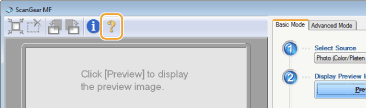
|