Skeniranje i spremanje na računalo
Redoslijed skeniranja originala i spremanja na računalo moguće je izvršiti samo prilikom skeniranja s uređaja. Skenirajte i odredite na koje će se računalo spremiti originali, želite li skenirati originale u boji ili crno-bijeloj tehnici, želite li originale spremiti kao PDF-ove ili JPEG-ove te ostale postavke. Ako želite definirati računalo povezano s mrežom kao odredište, uređaj je s računalom potrebno unaprijed registrirati (Priprema za korištenje uređaja kao skenera).
1
Postavite jedan ili više originala. Smještanje izvornika
2
Na zaslonu Početni zaslon odaberite stavku <Skeniraj>. Početni zaslon
Ako se prikaže zaslon za prijavu, navedite korisničko ime, lozinku i poslužitelj za provjeru autentičnosti. Prijava na ovlašteno slanje
3
Na zaslonu s osnovnim značajkama skeniranja odaberite stavku <Računalo>. Zaslon s osnovnim značajkama skeniranja
Ako koristite samo računalo povezano s uređajem putem USB-a, nastavite na 5. korak.
4
Odaberite odredišno računalo.
5
Na zaslonu s osnovnim značajkama skeniranja na računalu odaberite stavku vrstu skeniranja. Zaslon s osnovnim značajkama za skeniranje putem računala
Vrstu skeniranja i postavke koju su prikazane možete potvrditi i promijeniti korištenjem programa MF Scan Utility. Da biste saznali više, kliknite [Instructions] u programu MF Scan Utility.

Ako ste korisnik operacijskog sustava macOS, pogledajte priručnike odgovarajućih upravljačkih programa ili softvera na web-mjestu s priručnicima na mreži.
6
Odaberite <Start>.
Skeniranje originala započinje.
Ako želite otkazati skeniranje, odaberite stavku <Odustani>  <Da>. Otkazivanje slanja dokumenata
<Da>. Otkazivanje slanja dokumenata
Ne možete skenirati dok se prikazuje ScanGear MF. Prije skeniranja zatvorite zaslon.
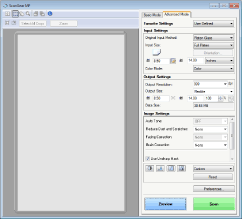
 Prilikom postavljanja originala u ulagač u 1. koraku
Na računalu će se po dovršetku skeniranja prikazati odredišna mapa za spremanje.
Prilikom postavljanja originala na kopirno staklo u 1. koraku
Po dovršetku skeniranja slijedite postupke opisane u nastavku (osim ako ste kao format datoteke odabrali JPEG).
|
1
|
Ako želite skenirati još stranica originala, postavite sljedeći original na kopirno staklo, a zatim odaberite stavku <Skeniraj sljed.>.
Ponavljajte taj korak dok ne skenirate sve stranice.
Ako želite skenirati samo jednu stranicu, prijeđite na sljedeći korak.
|
|
2
|
Odaberite <Završi>.
Odredišna mapa za spremanje prikazana je na računalu.
|

|
Odredišna mapa za spremanjeSkenirani se podaci po zadanom spremaju u mapu My Documents (Moji dokumenti). Stvorit će se podmapa nazvana po datumu skeniranja, a podaci će se spremati u tu mapu.
Odredište za spremanje možete promijeniti u programu MF Scan Utility. Da biste saznali više, kliknite [Instructions] u programu MF Scan Utility.
|