Elements mostrats a la pantalla <Inici>
En aquesta secció s'expliquen els elements mostrats a la pantalla <Inici>.
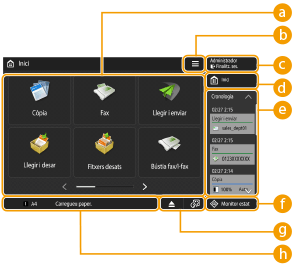
 Botons de funció
Aquests botons permeten obrir les pantalles de funció bàsiques, com ara "Còpia" i "Llegir i enviar".
Quan configuracions i destinacions freqüentment utilitzades es registren com <Personal>/<Compartit>, s'afegeixen com a botons.

Quan mantingueu premut un botó, apareixeran els paràmetres relacionats amb el botó.


Aquest botó permet personalitzar i gestionar la pantalla <Inici>. També podeu mostrar el menú mantenint premut el fons.
La personalització de la pantalla <Inici> permet canviar la mida del fons i del botó. Les opcions de gestió permeten mostrar/amagar l'àrea de la cronologia, etc. Personalitzar la pantalla <Inici>
La personalització de la pantalla <Inici> permet canviar la mida del fons i del botó. Les opcions de gestió permeten mostrar/amagar l'àrea de la cronologia, etc. Personalitzar la pantalla <Inici>
També podeu obrir <Menu> mantenint premut el fons de la pantalla <Inici>.
 <Inic. sessió>/<Finalitz. ses.>
Podeu iniciar/finalitzar sessió prement aquest botó. Inici de sessió a l'equip
 <Inici>
També podeu accedir a la pantalla <Inici> prement aquest botó.
 <Cronologia>
La cronologia és una funció convenient per utilitzar repetidament els mateixos paràmetres i destinacions per a les funcions "Còpia" i "Llegir i enviar", etc. L'historial de configuracions utilitzades s'afegeix automàticament a la cronologia i es pot pressionar per recuperar la mateixa configuració.
La cronologia mostra la configuració de les següents funcions.
Còpia
Fax
Llegir i enviar
Llegir i desar (excepte quan es guarda en el dispositiu de memòria)
L'historial dels darrers 10 treballs es conserva en ordre cronològic a la cronologia. L'historial dels treballs anteriors s'esborra de la cronologia. Quan el treball anterior a l'últim s'utilitza de nou, l'ordre dels dos primers treballs canvia, però el nombre de treballs a la cronologia no. Tanmateix, si la configuració canvia després de la seva recuperació, es considerarà una configuració nova.
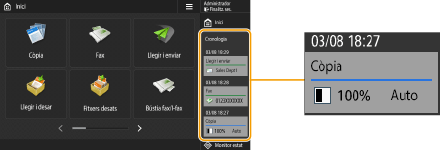
Per eliminar l'historial que s'ha afegit automàticament o emmagatzemar la configuració d'aquest historial a la pantalla <Inici> com a botó personal o botó compartit, manteniu premut l'historial. No obstant això, <Mostrar pantalla de confirmació en retrucar> i <Iniciar recuperació (l'operació s'iniciarà en prémer el botó)> o es poden configurar en registrar un botó personal/compartit des de la cronologia. Registre de botons personals/compartits
Per obtenir informació sobre les icones i elements que es mostren a la cronologia, vegeu Elements mostrats a la cronologia.
Quan s'estableix <Restringir reenviament del registre> en <On>, l'historial de "Fax" i d'"Llegir i enviar" no es conserva a la cronologia.
Es pot mostrar una cronologia per a cada usuari amb inici de sessió. Es pot mostrar una cronologia compartida per a usuaris no autenticats, convidats, etc. Canvieu la configuració a <Permetre que usuaris no autenticats usin la cronologia> i <Permetre a usuaris connec. que usin la cronologia> segons calgui. Personalitzar la pantalla <Inici>
La cronologia dels usuaris que no utilitzen l'autenticació, com ara usuaris no autenticats i usuaris convidats, es conserva quan s'estableix <Opcions inici ràpid per l'alimentació principal> en <On> i es realitza una arrencada ràpida. Si l'alimentació està apagada amb <Opcions inici ràpid per l'alimentació principal> establert en <Off> o no es pot realitzar una arrencada ràpida, s'elimina la cronologia per als usuaris que no utilitzen l'autenticació, com ara usuaris no autenticats i usuaris convidats.
La cronologia per a usuaris amb inici de sessió es pot compartir entre diversos dispositius mitjançant la sincronització de dades personalitzades. Llista dels elements personalitzables
Les següents contrasenyes es poden incloure a la cronologia de cada usuari amb inici de sessió.
Contrasenya d'accés a servidors de fitxers de destinació per Llegir i enviar
Contrasenya de xifratge per Llegir i desar (<Sol·licitar contras. per obrir document> i <Sol·licitar contras. per canviar permís.>)
Si s'ha d'incloure la contrasenya a la cronologia de l'usuari registrat, es pot canviar a <Prohibir desar a mem. cau contrasenya d'autenticació>. Tanmateix, la contrasenya a <Contrasenya> per a la funció de fax es conserva a la cronologia, independentment de la configuració <Prohibir desar a mem. cau contrasenya d'autenticació>.
Les contrasenyes no es desen a la cronologia dels usuaris no autenticats o convidats independentment de la configuració <Prohibir desar a mem. cau contrasenya d'autenticació>. Tanmateix, si la contrasenya a <Contrasenya> per a la funció de fax està establerta, no es mostrarà a la cronologia.
Si s'estableix <Gestionar números d'accés llibretes adreces> en <On>, el registre de treballs d'enviament ("Fax" i "Llegir i enviar") no es mostra a la cronologia d'usuaris no autenticats ni convidats.
La cronologia no es pot importar/exportar. Importació/exportació de les dades d'opcions
 <Monitor estat>
Podeu consultar l'estat d'impressió, l'estat d'enviament/recepció de fax, l'historial d'ús, etc. També permet comprovar la quantitat de paper i tòner restants, l'estat d'error, etc. Ús de la pantalla tàctil
 Àrea de visualització de botons
Segons el mode i l'estat d'ús de l'equip, apareixen els tres tipus de botons següents d'esquerra a dreta. Tingueu en compte que els botons que es mostren varien en funció del model i de les opcions instal·lades.
Botó per eliminar la memòria USB
 : Pantalla de confirmació d'eliminació del dispositiu de memòria
Botó al procediment de recuperació/substitució/proveïment
 : Pantalla del procediment per solucionar un encallament de paper
 : Pantalla del procediment per solucionar un encallament de grapes o pantalla del procediment de reemplaçament del cartutx de grapes
 : Pantalla del procediment de substitució del cartutx de tòner
 : Pantalla del procediment de substitució del dipòsit de tòner residual
 : Pantalla del procediment per treure restes de grapes/de perforació/de cisalla
 : Pantalla de procediment de substitució de peces de recanvi
Botó <Canviar idioma/teclat>
 : Pantalla de canvi d'idioma/teclat
 Àrea de visualització de l'estat
L'estat de l'equip, els processos que s'estan executant, els errors, etc. es mostren mitjançant missatges i icones. Solucions per a cada missatge