Treball amb fitxers i carpetes en altres dispositius
Podeu fer servir l'equip per dur a terme operacions remotes, com consultar i eliminar fitxers, a l'Espai avançat d'una altra impressora multifunció Canon o en un servidor del Windows.
1
Premeu <Fitxers desats>. La pantalla <Inici>
2
Premeu <Xarxa>.
3
Seleccioneu el dispositiu al qual voleu accedir.
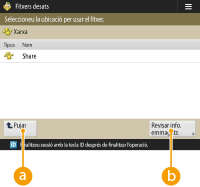
 <Pujar>
Premeu per moure del nivell actual fins al nivell superior.
 <Revisar info. emmagatz.>
Si seleccioneu un dispositiu i premeu <Detalls> podreu consultar la informació (protocol/camí) del dispositiu.

També podeu utilitzar una carpeta personal com a destinació. Per obtenir informació sobre les opcions de la carpeta personal, vegeu Configuració de carpetes personals.
4
Podeu gestionar els fitxers i les carpetes.
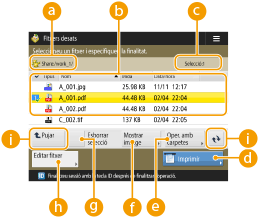 Ubicació que es mostra actualment
Permet visualitzar la ubicació (camí) on es desen els fitxers i les carpetes de .
.Fitxers i carpetes desatsMostra si els fitxers i les carpetes seleccionats, les icones que indiquen el tipus de fitxer o la carpeta, els noms, les mides dels fitxers i les dates i hores en què es van desar.
Premeu <Nom> o <Data/hora> per ordenar la llista de fitxers i carpetes per nom o data/hora en ordre ascendent ( ) o descendent (
 ).
).
) o descendent ().Si inicieu la sessió amb la gestió d'autenticació personal, es mantindrà la condició de classificació que es va utilitzar l'última vegada. Llista dels elements personalitzables
Quan tingueu els fitxers seleccionats, apareixeran icones numerades en l'ordre en què hàgiu seleccionat els fitxers. Si esteu imprimint diversos fitxers al mateix temps, s'imprimiran en aquest ordre.
A l'espai compartit, es prepararà una carpeta anomenada "folder".
 Nombre de fitxers seleccionats
Mostra el nombre de fitxers de la selecció.
 <Imprimir>
Imprimeix els fitxers. Impressió de fitxers en altres dispositius
 <Oper. amb carpetes>
Premeu per crear carpetes.
 <Mostrar imatge>
Mostra la vista prèvia d'un fitxer. També podeu imprimir després de comprovar la imatge de visualització prèvia.
 <Esborrar selecció>
Desselecciona tots els fitxers seleccionats a .
. <Editar fitxer>
Premeu per mostrar el menú per afegir un fitxer o mostrar els detalls per eliminar o canviar el nom del fitxer seleccionat.
 Visualització del botó de canvi
Premeu <Pujar> per passar del nivell actual a un nivell superior. Per actualitzar els continguts de la pantalla que es mostra, premeu  .
.
. Per canviar el nom d'un fitxer
1 | Seleccioneu un fitxer i premeu <Editar fitxer>  <Canviar nom de fitxer>. <Canviar nom de fitxer>. |
2 | Introduïu un nom de fitxer i premeu <Bé>. |
Per visualitzar la vista prèvia d'un fitxer
1 | Seleccioneu un fitxer i premeu <Mostrar imatge>. |
2 | Després de comprovar la visualització prèvia, premeu <Anterior>. Per imprimir el fitxer, premeu <Imprimir>. |
Per comprovar la informació detallada d'un fitxer
1 | Seleccioneu un fitxer i premeu <Editar fitxer> <Detalls>. |
2 | Després de comprovar la informació detallada, premeu <Bé>. |
Per eliminar un fitxer
1 | Seleccioneu un fitxer i premeu <Editar fitxer> <Eliminar>. |
2 | Premeu <Sí>. |
Podeu seleccionar i eliminar fins a 32 documents alhora.
Per llegir i desar documents
1 | Col·loqueu l'original. Col·locació dels originals |
2 | Premeu <Editar fitxer> <Afegir fitxers (Llegir i desar)>. |
3 | Especifiqueu les opcions de lectura que calgui i premeu  . .Per obtenir informació sobre les opcions de lectura, vegeu Configuració de la pantalla i les operacions per llegir a Desar. |
Per crear una carpeta
1 | Premeu <Oper. amb carpetes>. |
2 | Premeu <Crear carpeta>. |
3 | Escriviu un nom de carpeta i premeu <Bé>. |
4 | Premeu <Bé>. |
Per comprovar la informació detallada d'una carpeta
1 | Visualitzeu la carpeta la informació de la qual vulgueu comprovar i premeu <Oper. amb carpetes>. |
2 | Seleccioneu una carpeta i premeu <Detalls>. |
3 | Després de comprovar la informació detallada, premeu <Bé>. |