
Inner Finisher-J
Hvis du installerer "Inner Finisher-J", kan du anvende følgende finishingfunktioner.
Sætsortér
Outputtet sorteres i sæt, ordnet i originalens siderækkefølge.
Group
All printouts of the same original page are grouped together into sets.
Offset
Each printout group is shifted in alternating layers.
Staple + Collate
The printouts are collated into sets arranged in page order and stapled (Corner/Double).
Staple + Group
All printouts of the same original page are grouped together into sets and stapled (Corner/Double).
Staple Free
The printouts are crimped and bound without using a staple. Du kan nemt afrive papiret ved at trykke på den samlede del med dine fingre. Denne funktion er praktisk for at spare klammer og til kortvarig indbinding af outputtet.
Outputtet sorteres i sæt, ordnet i originalens siderækkefølge.
Group
All printouts of the same original page are grouped together into sets.
Offset
Each printout group is shifted in alternating layers.
Staple + Collate
The printouts are collated into sets arranged in page order and stapled (Corner/Double).
Staple + Group
All printouts of the same original page are grouped together into sets and stapled (Corner/Double).
Staple Free
The printouts are crimped and bound without using a staple. Du kan nemt afrive papiret ved at trykke på den samlede del med dine fingre. Denne funktion er praktisk for at spare klammer og til kortvarig indbinding af outputtet.
|
For informationer om de papirformater, der kan anvendes ved Klammefri, kan du se Inner Finisher-J. Se Begrænsninger vedrørende kombinationen af funktioner for flere oplysninger om funktionerne eller papir, der ikke kan bruges sammen med Klammefri. Følgende er ikke tilgængelige afhængigt af hæftningspositionen. Papir ikke tilgængeligt til tosidet printning Blandede papirformater Afhængigt af brugsmiljøet og papirtypen kan det ske, at den samlede del nemt går fra hinanden. |
Manuel hæftning
Du kan hæfte printet papir manuelt ved at stikke det ind i revnen. Som et eksempel på anvendelsen kan du fjerne klammer, der sidder i et dokument, kopiere eller scanne det og herefter hæfte dokumentet igen.
Du kan hæfte printet papir manuelt ved at stikke det ind i revnen. Som et eksempel på anvendelsen kan du fjerne klammer, der sidder i et dokument, kopiere eller scanne det og herefter hæfte dokumentet igen.
Set udefra
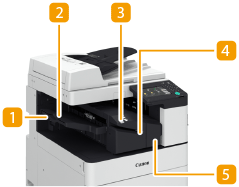
 Ekstra bakke
Træk den ekstra bakke ud, hvis du laver ark i stor størrelse.
 Udbakke
Papiret leveres til udbakken.
 Hæftningsknap
Tryk på denne knap, når du vil hæfte papir manuelt (manuel hæftning). Du kan også hæfte papir uden at trykke på knappen. Du kan angive den tid, hvorefter papiret hæftes, når du indsætter papiret. <Justér bevægelse>  <Tid til hæftning starter i Hæftningsmetode>
<Tid til hæftning starter i Hæftningsmetode> Revne
Revne
Indsæt papir for at hæfte det manuelt. Du kan angive den tid, hvorefter papiret hæftes, når du indsætter papiret.
 Frontdæksel
Åbn for at fjerne fastklemt papir, rydde et klammestop i hæftningsenheden og udskifte hæftepatronen.
Valg af hæftningspositionen
For at foretage en efterbehandling med hæftningsenheden skal du vælge en hæftningsposition, hvor du tager højde for retningen af originaldokumentet.
|
Se Finishing med hæftningsenheden vedrørende efterbehandling med hæftningsenheden. |
 Hæftning ét sted i hjørnet af papiret (hjørne)
Se følgende figurer for at vælge den relevante hæftningsposition.
Hæftning øverst til højre på papir i liggende retning
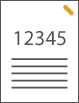
Ved placering af originaler i A4-, A5-format
Fremfører | Glasplade | ||
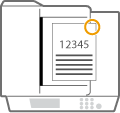 | 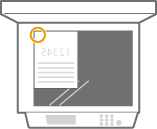 |
vælg <Højre top>
Ved placering af originaler i A3-format
Fremfører | Glasplade | ||
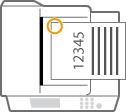 | 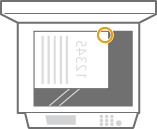 |
vælg <Venstre top>
Hæftning øverst til venstre på papir i liggende retning
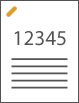
Ved placering af originaler i A4-, A5-format
Fremfører | Glasplade | ||
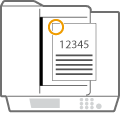 | 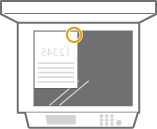 |
vælg <Venstre top>
Ved placering af originaler i A3-format
Fremfører | Glasplade | ||
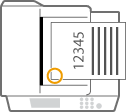 | 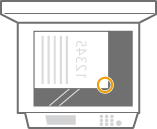 |
vælg <Venstre bund>
Hæftning øverst til højre på papir i ståeden retning
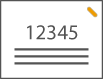
Ved placering af originaler i A4-, A5-format
Fremfører | Glasplade | ||
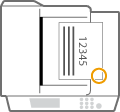 | 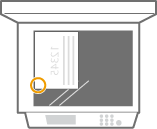 |
vælg <Højre bund>
Ved placering af originaler i A3-format
Fremfører | Glasplade | ||
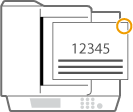 | 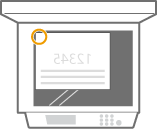 |
vælg <Højre top>
Hæftning øverst til venstre på papir i stående retning
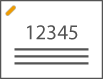
Ved placering af originaler i A4-, A5-format
Fremfører | Glasplade | ||
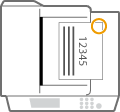 | 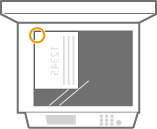 |
vælg <Højre top>
Ved placering af originaler i A3-format
Fremfører | Glasplade | ||
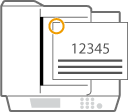 | 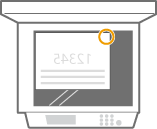 |
vælg <Venstre top>
Hæftning to steder i et marginområde på papiret (dobbelt)
Se følgende figurer for at vælge den relevante hæftningsposition.
Hæftning i det øverste marginområde på papir i liggende retning
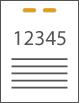
Ved placering af originaler i A3-format
Fremfører | Glasplade | ||
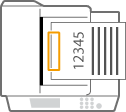 | 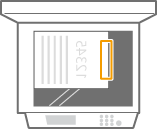 |
vælg <Venstre>
Hæftning i det venstre marginområde på papir i liggende retning
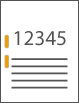
Ved placering af originaler i A4-, A5-format
Fremfører | Glasplade | ||
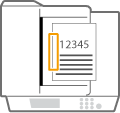 | 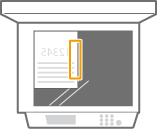 |
vælg <Venstre>
Hæftning i det højre marginområde på papir i liggende retning
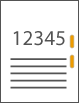
Ved placering af originaler i A4-, A5-format
Fremfører | Glasplade | ||
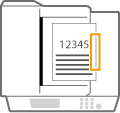 | 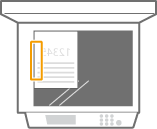 |
vælg <Højre>
Hæftning i det venstre marginområde på papir i stående retning
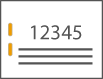
Ved placering af originaler i A3-format
Fremfører | Glasplade | ||
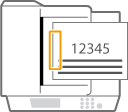 | 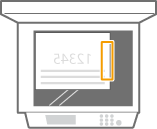 |
vælg <Venstre>
Hæftning i det højre marginområde på papir i stående retning
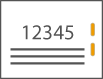
Fremfører | Glasplade | ||
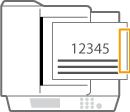 | 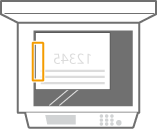 |
vælg <Højre>
Binding af papir med foldning uden brug af hæfteklammer (hjørne)
Se følgende figurer for at vælge foldningspositionen, når papiret foldes uden brug af hæfteklammer.
Hæftning øverst til højre på papir i liggende retning
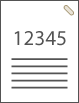
Ved placering af originaler i A4-, A5-format
Fremfører | Glasplade | ||
| |
vælg <Højre top>
Ved placering af originaler i A3-format
Fremfører | Glasplade | ||
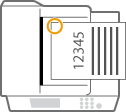 | 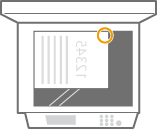 |
vælg <Venstre top>
Hæftning øverst til venstre på papir i liggende retning
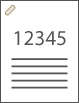
Ved placering af originaler i A4-, A5-format
Fremfører | Glasplade | ||
| |
vælg <Venstre top>
Ved placering af originaler i A3-format
Fremfører | Glasplade | ||
| |
vælg <Venstre bund>
Hæftning øverst til højre på papir i ståeden retning
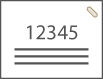
Ved placering af originaler i A4-, A5-format
Fremfører | Glasplade | ||
| |
vælg <Højre bund>
Ved placering af originaler i A3-format
Fremfører | Glasplade | ||
| |
vælg <Højre top>
Hæftning øverst til venstre på papir i stående retning
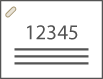
Ved placering af originaler i A4-, A5-format
Fremfører | Glasplade | ||
| |
vælg <Højre top>
Ved placering af originaler i A3-format
Fremfører | Glasplade | ||
| |
vælg <Venstre top>
Manuel hæftning
1 | Placer den ønskede stak papir i slidsen i den interne finisher. Sæt hjørnet af papirstakken, hvor den skal hæftes, direkte ind i slidsen, så forsiden af papiret vende nedad. Når papirstakken registreres, blinker hæfteknappen, og der sker en automatiks hæftning. 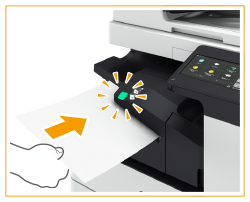  Du kan indstille den tid i sekunder, der skal gå før hæftningen udføres. <Tid til hæftning starter i Hæftningsmetode> Du kan udføre hæftning uden at afvente det angivne starttidspunkt for hæftning. Hold papirstakken nede med en af dine hænder, og brug den anden til at trykke på hæfteknappen. 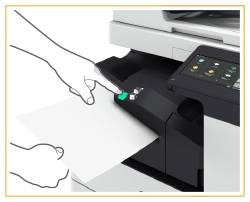 |
2 | Træk papirstakken ud. Vent på, at hæfteknappen slukkes, og træk derefter papirstakken ud. |
 |
Du kan udføre manuel hæftning, mens det printede papir stadigt kommer ud. |
 |
For informationer om de papirformater, der kan anvendes ved Hæftning og Hulning, kan du se Inner Finisher-J. For at udskifte hæftepatronen i hæftningsenheden kan du se Ilægning af hæfteklammer (valgfri). For oplysninger om hvordan du rydder et papir- eller klammestop, kan du se Udbedring af papirstop og Udbedring af hæfteklammestop (valgfri). Det maksimale antal sider, der kan indbindes, er muligvis ikke muligt, afhængigt af papirtypen. I dette tilfælde skal du ændre papirtypen eller reducere det antal ark, der skal indbindes. Sætsortér og staksortérHvis du vælger <Forskydning> sammen med funktionen Sætsortér eller Staksortér, flyttes hver outputgruppe. KlammerNår du anvender hæftestatussen, må du ikke fjerne papirstakken fra udbakken under jobbet. Fjern papirstakken, når jobbet er helt færdigt. Hvis meddelelsen <Fyld hæfteklammer i hæfteenheden.> vises, er næsten alle klammerne brugt. For at fortsætte skal du udskifte hæftepatronen. Outputtet stopper midlertidigt, når bakken når den laveste position, eller når der 30 sæt er hæftet. Printningen fortsætter, når du fjerner alt det papir, der er outputtet. |