
Konfiguration af funktionen Visuel meddelelse
Funktionen Visuel meddelelse lader dig se enkelt indhold og beskeder på touchpanelet.
Visning af beskeder fra administratoren eller hændelsesnotifikationer osv. på touchpanelet gør, at maskinen kan bruges som et værktøj til informationsdeling på kontoret.
Visning af beskeder fra administratoren eller hændelsesnotifikationer osv. på touchpanelet gør, at maskinen kan bruges som et værktøj til informationsdeling på kontoret.
|
Indholdet vises på følgende tidspunkter. Når <Indstilling for visning af Login-skærm> er indstillet til <Vis, når enheden starter>: Vælg [After Login] eller [After Logout/Auto Reset] Når <Indstilling for visning af Login-skærm> er indstillet til <Vis, når funktion er valgt>: Vises, efter Automatisk nulstilling starter Når <Brug brugergodkendelse> er indstillet til <Fra>: Vises, efter Automatisk nulstilling starter Når funktionen Visuel meddelelse er indstillet, kan indhold tjekkes fra <Visuel meddelelse> på Start uanset den ovennævnte timing. Indstil en fil, der er gemt på en filserver eller i en anden Canon-multifunktionsprinters Advanced Box på samme netværk som det indhold, der skal vises. Arbejde med andre enheder Du kan også indstille et websted på internettet som indholdet via en proxyserver. De proxyindstillinger, der bruges til denne funktion, er de samme som indstillingerne i <Proxy-indstillinger>. Indholdet vises, når printningen starter, hvis funktionen til printning med tvungen hold er aktiveret, og afkrydsningsfeltet [Display When Print Job Starts] er markeret. |
1
Start Remote UI (Brugerinterface til fjernbetjening). Start af Remote UI (Brugerinterface til fjernbetjening)
2
Klik på [Settings/Registration] på portalsiden. Skærmbilledet Remote UI (Brugerinterface til fjernbetjening)
3
Klik på [License/Other]  [Visual Message Settings] [Display Settings].
[Visual Message Settings] [Display Settings].4
Vælg afkrydsningsfeltet for [Display Visual Message Screen], og angiv de nødvendige indstillinger.
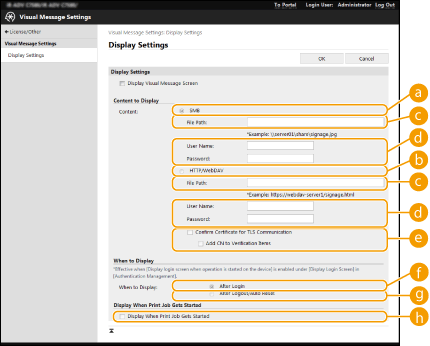
[Content to Display]
 [SMB]
[SMB]Markér afkrydsningsfeltet for at åbne indhold, der skal vises via [SMB].
 [HTTP/WebDAV]
Markér afkrydsningsfeltet for at åbne indhold, der skal vises via [HTTP/WebDAV].
 [File Path:]
Skriv stien til det indhold, der skal vises.
Eksempel:
[SMB]: \\server01\share\signage.jpg
[HTTP/WebDAV]: https://webdav-server1/signage.html
 [User Name:]/[Password:]
Skriv brugernavnet og passwordet, der kræves for at logger på Avanceret område eller filserveren.
 [Confirm Certificate for TLS Communication]/[Add CN to Verification Items]
Indstil, om TLS-servercertifikatet, der sendes ved tilslutning, og dets fællesnavn skal bekræftes.
[When to Display]
 [After Login]
Markér dette afkrydsningsfelt for at vise indhold efter login.
 [After Logout/Auto Reset]
Markér dette afkrydsningsfelt for at vise indholdet efter logout, eller efter tilstanden Automatisk nulstilling starter.
[Display When Print Job Gets Started]
 [Display When Print Job Starts]
Markér dette afkrydsningsfelt for at vise indhold, når printningen starter.
 |
Afkrydsningsfeltet [When to Display] kan vælges, når <Indstilling for visning af Login-skærm> indstilles til <Vis, når enheden starter>. |
5
Klik på [OK].
|
For at vise indholdet, efter Automatisk nulstilling er startet, skal du indstille <Tid for automatisk nulstilling> til ét minut eller længere. Få mere at vide om de filformater og datastørrelser, der kan vises, under Administrationsfunktioner. Denne indstilling kan kun angives af en bruger med administratorrettigheder. Denne indstilling kan importeres/eksporteres. Den samme indstilling kan importeres til flere enheder (kun Canon-enheder, der understøtter funktionen Visuel meddelelse), for at vise den samme besked eller de samme informationer på flere enheder. Import/eksport af indstillingsdataene [File Path:] importeres/eksportere med denne indstilling. Hvis en fil i Avanceret område er angivet og vises på den eksporterende maskine, skal stien, hvor filen findes, angives i [File Path:]. Hvis du skal udføre loginhandlinger, skal du udføre dem, efter du har lukket skærmen Visuel meddelelse. Logge på maskinen Hvis Kopikortlæser er monteret, vises indholdet ikke. |