Arbejde med filer og mapper på andre enheder
Du kan anvende maskinen til at udføre fjernhandlinger, som f.eks. tjek og sletning af filer, i Avanceret område på en anden Canon-multifunktionsprinter eller på en Windows-server.
1
Tryk på <Se gemte filer>. <Hjem>-skærmen
2
Tryk på <Netværk>.
3
Vælg den enhed, du vil tilgå.
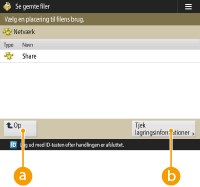
 <Op>
<Op>Tryk for at flytte ét niveau op i forhold til det aktuelle niveau.
 <Tjek lagringsinformationer>
Vælger du en enhed og trykker på <Detaljer>, kan du tjekke informationerne (protokollen/stien) for/til enheden.

Du kan også bruge en personlig mappe som modtager. Du finder flere oplysninger om indstillingerne for personlig mappe under Konfiguration af personlige mapper.
4
Håndtér filer og mapper.
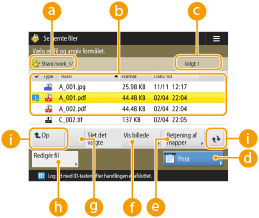 Placering der aktuelt vises
Viser placeringen (stien), hvor filer og mapper i er gemt.
er gemt.Filer og mapper gemtViser, om filer eller mapper er valgt, ikoner der indikerer filtypen eller mappen, navne, filstørrelser og datoen/klokkeslættet for lagring.
Tryk på <Navn> eller <Dato/Tid> for at sortere listen over filer og mapper efter navn eller dato/klokkeslæt i stigende ( ) eller faldende (
 ) rækkefølge.
) eller faldende () rækkefølge.Hvis du logger på med personlig godkendelsesadministration, bliver den seneste anvendte sorteringstilstand bevaret. Liste over elementer, der kan tilpasses
Når filer er valgt, vises nummererede ikoner i den rækkefølge, du vælger filerne. Hvis du printer flere filer på samme tid, printes de i denne rækkefølge.
I det delte område klargøres en mappe med navnet "mappe".
 Antal valgte filer
Viser antallet af filer i det valgte.
 <Print>
Printer filer. Printning af filer på andre enheder
 <Betjening af mapper>
Tryk for at oprette mapper.
 <Vis billede>
Viser eksempelbilledet af en fil. Du kan også printe, når du har kontrolleret eksempelbilledet.
 <Slet det valgte>
Fravælger alle filer, der er valgt i .
. <Redigér fil>
Tryk for at få vist menuen for tilføjelse af en fil eller visning af oplysninger for sletning eller omdøbning af den valgte fil.
 Knap til skift af visning
Tryk på <Op> for at gå til det øverste niveau for den aktuelle. For at opdatere indholdet på det viste skærmbillede skal du trykke på  .
.
. Sådan ændres et filnavn
1 | Vælg en fil, og tryk på <Redigér fil>  <Skift filnavn>. <Skift filnavn>. |
2 | Indtast et filnavn, og tryk på <OK>. |
Sådan vises eksempelbilledet af en fil
1 | Vælg en fil, og tryk på <Vis billede>. |
2 | Tryk på <Tilbage>, når du har tjekket eksempelbilledet. Tryk på <Print> for at printe filen. |
Sådan tjekkes detaljerede informationer for en fil
1 | Vælg en fil, og tryk på <Redigér fil> <Detaljer>. |
2 | Tryk på <OK>, når du har tjekket de detaljerede informationer. |
Sådan slettes en fil
1 | Vælg en fil, og tryk på <Redigér fil> <Slet>. |
2 | Tryk på <Ja>. |
Du kan vælge og slette op til 32 filer ad gangen.
Sådan scannes og gemmes dokumenter
1 | Indstil originalen. Placering af originaler |
2 | Tryk på <Redigér fil> <Tilføj filer (scan og gem)>. |
3 | Angiv scanningsindstillingerne efter behov, og tryk på  . .For scanningsindstillinger, se Indstilling af skærmbillede og betjening ved scanning til lagring. |
Sådan oprettes en mappe
1 | Tryk på <Betjening af mapper>. |
2 | Tryk på <Opret mappe>. |
3 | Indtast et mappenavn, og tryk på <OK>. |
4 | Tryk på <OK>. |
Sådan tjekkes detaljerede oplysninger om en mappe
1 | Vis en mappe, hvis informationer du vil tjekke, og tryk på <Betjening af mapper>. |
2 | Vælg en mappe, og tryk på <Detaljer>. |
3 | Tryk på <OK>, når du har tjekket de detaljerede informationer. |