
Visuaalinen viesti -toiminnon määrittäminen
Visuaalinen viesti -toiminnon avulla voit näyttää yksinkertaista sisältöä ja viestejä kosketuspaneelin näytössä.
Pääkäyttäjän viestin, tapahtumailmoitusten yms. näyttäminen kosketuspaneelin näytössä mahdollistaa laitteen käyttämisen tiedonjakamiseen toimistossa.
Pääkäyttäjän viestin, tapahtumailmoitusten yms. näyttäminen kosketuspaneelin näytössä mahdollistaa laitteen käyttämisen tiedonjakamiseen toimistossa.
|
Sisältö näytetään seuraavissa tilanteissa. Kun <Kirjautumisnäytön näyttöasetukset> -asetus on <Näytä kun laitt. toiminta alkaa>: Valitse [After Login] tai [After Logout/Auto Reset] Kun <Kirjautumisnäytön näyttöasetukset> -asetus on <Näytä, kun toiminto valittu>: Kun Automaattinen palautus on käynnistynyt Kun <Käytä käyttäjän autentikointia> -asetus on <Ei>: Kun Automaattinen palautus on käynnistynyt Kun Visuaalinen viesti on asetettu, sisällön voi tarkistaa kohdassa <Visuaalinen viesti> Koti-näytössä edellä mainitusta ajoituksesta riippumatta. Määritä tiedostopalvelimeen tai toisen Canonin monitoimitulostimen lisälokeroon tallennettu tiedosto samaan verkkoon kuin näytettävä sisältö. Työskentely muiden laitteiden kanssa Voit asettaa Internetissä olevan verkkosivuston sisällöksi välityspalvelimen avulla. Tämän toiminnon käyttämät välityspalvelinasetukset ovat samat kuin kohdassa <Välityspalvelimen asetukset>. Sisältö näytetään, kun tulostus alkaa, jos pakotettu pito -toiminto on käytössä ja [Display When Print Job Starts] -valintaruutu on valittu. |
1
Käynnistä Remote UI (Etäkäyttöliittymä) -sovellus. Remote UI (Etäkäyttöliittymä) -sovelluksen käynnistys
2
Valitse portaalisivulla [Settings/Registration]. Remote UI (Etäkäyttöliittymä) -sovelluksen ikkuna
3
Valitse [License/Other]  [Visual Message Settings] [Display Settings].
[Visual Message Settings] [Display Settings].4
Valitse [Display Visual Message Screen] -valintaruutu ja määritä tarvittavat asetukset.
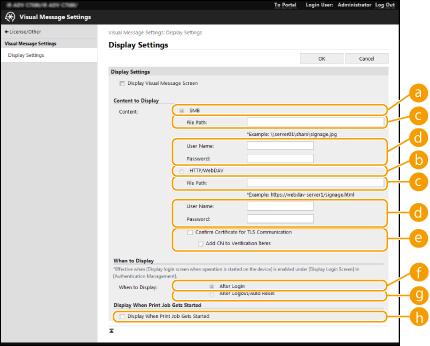
[Content to Display]
 [SMB]
[SMB]Merkitse valintaruutu, kun haluat käyttää näytettävää sisältöä [SMB]:n kautta.
 [HTTP/WebDAV]
Merkitse valintaruutu, kun haluat käyttää näytettävää sisältöä [HTTP/WebDAV]:n kautta.
 [File Path:]
Kirjoita näytettävän sisällön tiedostopolku.
Esimerkki:
[SMB]: \\server01\share\signage.jpg
[HTTP/WebDAV]: https://webdav-server1/signage.html
 [User Name:]/[Password:]
Kirjoita käyttäjänimi ja salasana, jotka tarvitaan sisäänkirjautumiseen kohtaan Lisätila tai tiedostopalvelimelle.
 [Confirm Certificate for TLS Communication]/[Add CN to Verification Items]
Määritä, varmennetaanko yhteyttä muodostettaessa lähetetty TLS-palvelimen varmenne ja sen yhteisönimi (CN).
[When to Display]
 [After Login]
Merkitse tämä valintaruutu, kun haluat näyttää sisällön sisäänkirjautumisen jälkeen.
 [After Logout/Auto Reset]
Merkitse tämä valintaruutu, kun haluat näyttää sisällön uloskirjautumisen jälkeen tai kun automaattinen nollaus suoritetaan.
[Display When Print Job Gets Started]
 [Display When Print Job Starts]
Merkitse tämä valintaruutu, kun haluat näyttää sisällön, kun tulostus alkaa.
 |
[When to Display] -valintaruutu voidaan valita, kun <Kirjautumisnäytön näyttöasetukset> -asetuksena on <Näytä kun laitt. toiminta alkaa>. |
5
Valitse [OK].
|
Kun haluat näyttää sisällön sen jälkeen, kun Automaattinen palautus käynnistyy, määritä <Autom. palautusaika> -asetukseksi vähintään yksi minuutti. Tietoja näytettävissä olevista tiedostomuodoista ja tiedostojen koosta on kohdassa Hallintatoiminnot. Tämän toiminnon voi suorittaa vain käyttäjä jolla on pääkäyttäjän oikeudet. Tämä asetus voidaan tuoda/viedä. Sama asetus voidaan tuoda useisiin laitteisiin (vain Canon-laitteet, jotka tukevat toimintoa Visuaalinen viesti), niin että sama ilmoitus tai tieto näytetään useissa laitteissa. Asetustietojen tuonti/vienti [File Path:] tuodaan/viedään tällä asetuksella. Jos Lisätila -tilassa oleva tiedosto on määritetty ja näkyy vievässä laitteessa, määritä tiedoston sijainti kohdassa [File Path:]. Jos aiot suorittaa sisäänkirjautumistoimia, suorita ne, kun näyttö Visuaalinen viesti on suljettu. Laitteeseen kirjautuminen Jos Kopiokortinlukija on asennettu, sisältöä ei näytetä. |