Työskentely muissa laitteissa olevilla tiedostoilla ja kansioilla
Voit käsitellä laitteella toisen Canon-monitoimitulostimen Lisätilan tai Windows-palvelimen tiedostoja etänä, kuten tarkistaa ja poistaa niitä.
1
Valitse <Tallennetut tiedostot>. <Päävalikko>-näyttö
2
Valitse <Verkko>.
3
Valitse laite johon haluat yhteyden.
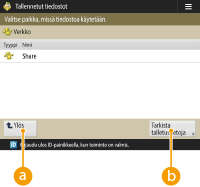
 <Ylös>
Paina siirrtyäksesi ylemmälle tasolle nykyiseltä tasolta.
 <Tarkista talletustietoja>
Kun valitset laitteen ja sitten <Tiedot>, voit tarkistaa laitteen tiedot (protokollan/polun).

Voit myös käyttää henkilökohtaista kansiota vastaanottajana. Lisätietoja henkilökohtaisen kansion asetuksista n kohdassa Henkilökohtaisten kansioiden muodostaminen.
4
Käytä tiedostoja ja kansioita.
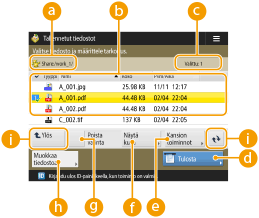 Näkyvissä oleva sijainti
Näyttää sijainnin (polun) johon kohteen tiedostot ja kansiot on tallennettu.
tiedostot ja kansiot on tallennettu.Tallennetut tiedostot ja kansiotNäyttää onko tiedostot tai kansiot valittu, kuvakkeet ilmaisevat tiedoston tyypin tai kansion, nimet, tiedostojen koot ja tallennuspäiväykset/ajat.
Valitse <Nimi> tai <Pvm/Aika>, kun haluat lajitella tiedosto- ja kansioluettelon nimen tai päiväyksen/ajan mukaan nousevaan ( ) tai laskevaan (
 ) järjestykseen.
) tai laskevaan () järjestykseen.Jos kirjaudut sisään käyttäen henkilökohtaista todentamisen hallintaa, viimeksi käytetty lajitteluehto säilyy. Mukautettavien kohtien luettelo
Kun tiedostot on valittu, numeroidut kuvakkeet näkyvät järjestyksessä jossa valitsit tiedostot. Jos tulostat useita tiedostoja samalla kerralla, ne tulostetaan siinä järjestyksessä.
Jaetussa tilassa valmistellaan kansio nimeltä "kansio".
 Valittujen tiedostojen määrä
Näyttää valittujen tiedostojen määrän.
 <Tulosta>
Tulostaa tiedostot. Muissa laitteissa olevien tiedostojen tulostus
 <Kansion toiminnot>
Valitse, kun haluat luoda kansioita.
 <Näytä kuva>
Näyttää tiedoston esikatselukuvan. Voit myös tulostaa, kun olet tarkistanut esikatselukuvan.
 <Poista valinta>
Peruuttaa kaikkien tiedostojen valinnan kohdassa .
. <Muokkaa tiedostoa>
Valitsemalla saat esiin valikon, jossa voit lisätä tiedoston tai näyttää valitun tiedoston tiedot, poistaa sen tai nimetä sen uudelleen.
 Näytön vaihtopainike
Paina <Ylös>, jos haluat siirtyä ylemmälle tasolle nykyiseltä tasolta. Päivitä näytön sisältö valitsemalla  .
.
. Tiedostonimen muuttaminen
1 | Valitse tiedosto ja valitse <Muokkaa tiedostoa>  <Muuta tiedostonimi>. <Muuta tiedostonimi>. |
2 | Kirjoita tiedoston nimi ja valitse <OK>. |
Tiedoston esikatselukuvan näyttäminen
1 | Valitse tiedosto ja valitse sitten <Näytä kuva>. |
2 | Kun olet tarkistanut esikatselukuvan, valitse <Takaisin>. Tulosta tiedosto valitsemalla <Tulosta>. |
Tiedoston tietojen tarkistaminen
1 | Valitse tiedosto ja valitse <Muokkaa tiedostoa> <Tiedot>. |
2 | Kun olet tarkistanut tiedot, valitse <OK>. |
Tiedoston poistaminen
1 | Valitse tiedosto ja valitse <Muokkaa tiedostoa> <Poista>. |
2 | Valitse <Kyllä>. |
Voit valita ja poistaa kerrallaan enintään 32 tiedostoa.
Asiakirjojen skannaaminen ja tallentaminen
1 | Aseta alkuperäinen. Alkuperäisten asettaminen |
2 | Valitse <Muokkaa tiedostoa> <Lisää tiedostoja (Skannaa ja tall.)>. |
3 | Määritä tarvittavat skannausasetukset ja paina  . .Tietoja skannausasetuksista on kohdassa Skannaa ja tallenna -asetusikkuna ja toiminnot. |
Kansion luominen
1 | Valitse <Kansion toiminnot>. |
2 | Valitse <Luo kansio>. |
3 | Kirjoita kansion nimi ja valitse <OK>. |
4 | Valitse <OK>. |
Kansion tietojen tarkistaminen
1 | Näytä kansio, jonka tiedot haluat tarkistaa, ja valitse sitten <Kansion toiminnot>. |
2 | Valitse kansio ja valitse sitten <Tiedot>. |
3 | Kun olet tarkistanut tiedot, valitse <OK>. |