Items op het <Start>-scherm
In dit gedeelte wordt beschreven welke items op het <Home>-scherm worden weergegeven.
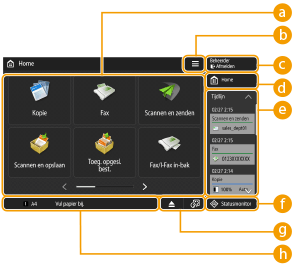
 Functieknoppen
Met deze knoppen kunt u de schermen voor basisfuncties zoals "Kopie" en "Scannen en verzenden" openen.
Wanneer veelgebruikte instellingen en bestemmingen als <Persoonlijk>/<Gedeeld> worden geregistreerd, worden ze als knoppen toegevoegd.

Wanneer u een knop ingedrukt houdt, verschijnen de instellingen voor de knop.


Met deze knop kunt u het <Home>-scherm aanpassen en beheren. U kunt het menu ook weergeven door de achtergrond ingedrukt te houden.
Wanneer u het <Home>-scherm aanpast, kunt u ook de achtergrond en het knopformaat wijzigen. Met beheerinstellingen kunt u de tijdlijn weergeven/verbergen enzovoort. Het <Start>-scherm aanpassen
Wanneer u het <Home>-scherm aanpast, kunt u ook de achtergrond en het knopformaat wijzigen. Met beheerinstellingen kunt u de tijdlijn weergeven/verbergen enzovoort. Het <Start>-scherm aanpassen
U kunt <Menu> ook weergeven door de achtergrond van het <Home>-scherm ingedrukt te houden.
 <Inloggen>/<Afmelden>
U kunt in-/uitloggen door op deze knop te drukken. Aanmelden bij de machine
 <Home>
U kunt het <Home>-scherm weergeven door op deze knop te drukken.
 <Tijdlijn>
De tijdlijn is een handige functie als u herhaaldelijk dezelfde instellingen en bestemmingen gebruikt voor de functies "Kopie", "Scannen en verzenden" enzovoort. De geschiedenis van gebruikte instellingen wordt automatisch aan de tijdlijn toegevoegd, en u kunt erop drukken om dezelfde instellingen op te roepen.
In de tijdlijn worden de instellingen van de volgende functies weergegeven.
Kopie
Fax
Scannen en verzenden
Scannen en opslaan (behalve bij opslaan op geheugenmedia)
De geschiedenis van de laatste 10 opdrachten wordt in chronologische volgorde in de tijdlijn bewaard. De geschiedenis van eerdere opdrachten wordt uit de tijdlijn verwijderd. Wanneer de voorlaatste opdracht opnieuw wordt gebruikt, wordt de volgorde van de bovenste twee opdrachten omgekeerd maar blijft het aantal opdrachten in de tijdlijn ongewijzigd. Als de instellingen worden gewijzigd nadat ze zijn opgeroepen, worden ze echter als nieuwe instellingen beschouwd.
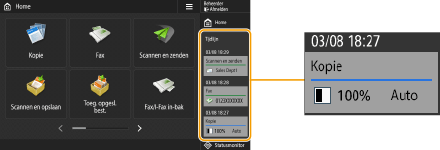
Als u automatisch toegevoegde geschiedenis wilt verwijderen of de instellingen van die geschiedenis op het <Home>-scherm als een persoonlijke/gedeelde knop wilt opslaan, houdt u de geschiedenis ingedrukt. U kunt <Weergave Bevestigingsscherm bij oproepen> en <Start activiteit voor oproepen (Actie start zodra op knop is gedrukt.)> echter niet instellen wanneer u een persoonlijke/gedeelde knop registreert vanuit de tijdlijn. Persoonlijke/gedeelde knoppen opslaan
Voor informatie over de pictogrammen en items in de tijdlijn raadpleegt u Items in de tijdlijn
Wanneer <Beperk opnieuw verzenden vanuit logboek> op <Aan> is ingesteld, wordt de geschiedenis van "Fax" en "Scannen en verzenden" niet in de tijdlijn bewaard.
Voor elke ingelogde gebruiker kan een tijdlijn worden weergegeven. Een gedeelde tijdlijn kan ook worden weergegeven voor niet-geverifieerde gebruikers, gastgebruikers enzovoort. Wijzig de instellingen voor <Sta niet-geautoris. gebruik. toe de tijdlijn te gebruiken> en <Laat alle aangemelde gebruik. de tijdlijn gebruiken> naar wens. Het <Start>-scherm aanpassen
De tijdlijn voor gebruikers die geen gebruik maken van verificatie, zoals niet-geverifieerde gebruikers en gastgebruikers, wordt bewaard wanneer <Inst. voor snelle opstart vr hoofdschakelaar> op <Aan> is ingesteld en snelle opstart wordt uitgevoerd. Wanneer de machine wordt uitgeschakeld terwijl <Inst. voor snelle opstart vr hoofdschakelaar> op <Uit> is ingesteld of geen snelle opstart kon worden uitgevoerd, wordt de tijdlijn voor gebruikers die geen gebruik maken van verificatie, zoals niet-geverifieerde gebruikers en gastgebruikers, verwijderd.
De tijdlijn van ingelogde gebruikers kan worden gedeeld tussen meerdere apparaten door gepersonaliseerde gegevens te synchroniseren. Lijst met items die kunnen worden gepersonaliseerd
De volgende wachtwoorden kunnen voor elke ingelogde gebruiker in de tijdlijn worden opgenomen.
Aanmeldingswachtwoorden voor bestandsservers van de bestemming voor Scannen en verzenden
Versleutelingswachtwoorden voor Scannen en opslaan (<Wachtwoord nodig om document te openen> en <Wachtwoord nodig om permissie te wijzigen>)
Als het wachtwoord niet of juist wel in de tijdlijn van de ingelogde gebruiker moet worden opgenomen, kan dit worden ingesteld in <Verificatiewachtwoord in cache verbieden>. Het wachtwoord in <Wachtwoord> voor de faxfunctie wordt echter bewaard in de tijdlijn, ongeacht de instelling van <Verificatiewachtwoord in cache verbieden>.
Het wachtwoord wordt niet bewaard in de tijdlijn van niet-geverifieerde gebruikers of gastgebruikers, ongeacht de instelling van <Verificatiewachtwoord in cache verbieden>. Als het wachtwoord in <Wachtwoord> voor de faxfunctie is ingesteld, wordt het echter niet in de tijdlijn weergegeven.
Als <Beheer toegangsnummers adresboek> op <Aan> is ingesteld, wordt het logboek met verzendopdrachten ("Fax" en "Scannen en verzenden") voor niet-geverifieerde gebruikers en gastgebruikers echter niet in de tijdlijn weergegeven.
De tijdlijn kan niet worden geïmporteerd of geëxporteerd. De gegevens van instellingen importeren/exporteren
 <Statusmonitor>
U kunt de afdrukstatus, de verzend-/ontvangststatus van faxen, de gebruiksgeschiedens enzovoort controleren. Hiermee kunt u ook nagaan hoeveel papier en toner er nog is, de foutstatus controleren enzovoort. Het aanraakscherm gebruiken
 Knoppengebied
Afhankelijk van de modus en de gebruiksstatus van de machine verschijnen de volgende drie typen knoppen van links naar rechts. Merk op dat de weergegeven knoppen verschillen afhankelijk van uw model en de geïnstalleerde opties.
Knop voor het verwijderen van het USB-geheugen
 : Scherm voor het bevestigen van de verwijdering van geheugenmedia
Knop voor de procedure voor herstel/vervanging/bijvullen
 : Scherm voor de procedure voor het herstellen van papierstoringen
 : Scherm voor de procedure voor het herstellen van nietjesstoringen of het vervangen van de nietpatroonhouder
 : Scherm voor de procedure voor het vervangen van de tonercartridge
 : Scherm voor de procedure voor het vervangen van de tonerafvalbak
 : Scherm voor de procedure voor het verwijderen van de nietafval/ponsafval/snijafval
 : Scherm voor de procedure voor het vervangen van onderdelen
<Andere Taal/Toetsenbord>-knop
 : Scherm voor omschakeling van weergavetaal/toetsenbord
 Statusgebied
De status van de machine, lopende processen, fouten etc. worden weergegeven door middel van berichten en pictogrammen. Maatregelen bij elk bericht