
De Visual Message-functie configureren
Met de Visual Message-functie kunt u eenvoudige inhoud en berichten weergeven op het aanraakscherm.
Door berichten van de beheerder of gebeurtenismeldingen enz. op het aanraakscherm weer te geven, kan het apparaat worden gebruikt als hulpmiddel voor het delen van informatie op kantoor.
Door berichten van de beheerder of gebeurtenismeldingen enz. op het aanraakscherm weer te geven, kan het apparaat worden gebruikt als hulpmiddel voor het delen van informatie op kantoor.
|
De inhoud wordt weergeven op de volgende momenten: Als <Weergave-instel. aanm.scherm> is ingesteld op <Weergeven bij starten app.>: Selecteer [After Login] of [After Logout/Auto Reset] Als <Weergave-instel. aanm.scherm> is ingesteld op <Weergeven bij selectie functie>: Wordt weergegeven nadat de modus Auto Reset is gestart Als <Gebruik gebruikersveri.> is ingesteld op <Uit>: Wordt weergegeven nadat de modus Auto Reset is gestart Wanneer de functie voor Visueel bericht is ingesteld, kan inhoud worden gecontroleerd vanaf <Vis. bericht> in het Start, ongeacht de bovenstaande timing. Stel een bestand in dat is opgeslagen op een bestandsserver of in de geavanceerde postbus van een andere multifunctionele Canon-printer binnen hetzelfde netwerk als de inhoud die moet worden weergegeven. Met andere apparaten werken U kunt ook een website op internet als de inhoud instellen via een proxyserver. De proxyinstellingen die voor deze functie worden gebruikt, zijn dezelfde als de instellingen in <Proxy instellingen>. De inhoud wordt weergegeven wanneer het afdrukken start als de functie voor geforceerd in de wachtrij zetten is ingeschakeld en het selectievakje [Display When Print Job Starts] is ingeschakeld. |
1
Start de Remote UI (UI op afstand). De Remote UI (UI op afstand) starten
2
Klik op [Settings/Registration] op de portaalpagina. Remote UI (UI op afstand)-scherm
3
Klik op [License/Other]  [Visual Message Settings] [Display Settings].
[Visual Message Settings] [Display Settings].4
Schakel het selectievakje voor [Display Visual Message Screen] in en geef de benodigde instellingen op.
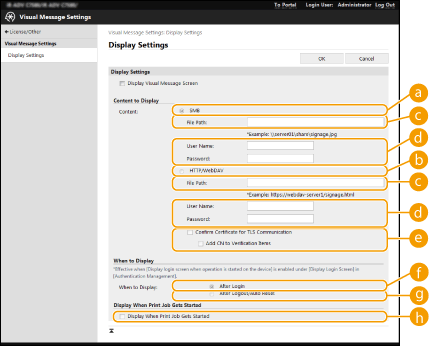
[Content to Display]
 [SMB]
[SMB]Schakel het selectievakje in om toegang te krijgen tot de inhoud die u wilt weergeven via [SMB].
 [HTTP/WebDAV]
Schakel het selectievakje in om toegang te krijgen tot de inhoud die u wilt weergeven via [HTTP/WebDAV].
 [File Path:]
Voer het pad in naar de inhoud die u wilt weergeven.
Voorbeeld:
[SMB]: \\server01\share\signage.jpg
[HTTP/WebDAV]: https://webdav-server1/signage.html
 [User Name:]/[Password:]
Voer de gebruikersnaam en het wachtwoord in die nodig zijn voor inloggen op Geavanceerde ruimte of de bestandsserver.
 [Confirm Certificate for TLS Communication]/[Add CN to Verification Items]
Stel in of het TLS-servercertificaat moet worden geverifieerd dat is verzonden tijdens het verbinden en de bijbehorende CN (Common Name).
[When to Display]
 [After Login]
Schakel dit selectievakje in om de inhoud weer te geven nadat u zich hebt aangemeld.
 [After Logout/Auto Reset]
Schakel dit selectievakje in om de inhoud weer te geven nadat u zich hebt afgemeld of nadat de modus Automatische reset is geïnitialiseerd.
[Display When Print Job Gets Started]
 [Display When Print Job Starts]
Schakel dit selectievakje in om de inhoud weer te geven wanneer het afdrukken wordt gestart.
 |
U kunt het selectievakje voor [When to Display] inschakelen wanneer <Weergave-instel. aanm.scherm> is ingesteld op <Weergeven bij starten app.>. |
5
Klik op [OK].
|
Als u de inhoud wilt weergeven nadat de automatische reset-modus is gestart, stelt u <Automatische resettijd> in op een minuut of langer. Zie voor informatie over de bestandsindelingen en gegevensgroottes die kunnen worden weergegeven Beheerfuncties. Deze bewerking kan alleen worden uitgevoerd door een gebruiker met de vereiste bevoegdheden. Deze instelling kan worden geïmporteerd/geëxporteerd. U kunt dezelfde instelling importeren naar meerdere apparaten (alleen Canon-apparaten die de functie Visual Message ondersteunen) om dezelfde kennisgeving of informatie op meerdere apparaten weer te geven. De gegevens van instellingen importeren/exporteren [File Path:] wordt geïmporteerd/geëxporteerd met deze instelling. Als een bestand in Geavanceerde ruimte is opgegeven en wordt weergegeven op de exportmachine, geeft u het pad op waarin het bestand staat bij [File Path:]. Als u aanmeldingsbewerkingen wilt uitvoeren, voert u deze uit nadat u het scherm Visual Message hebt gesloten. Aanmelden bij de machine Als de Kopiekaartlezer is aangesloten, wordt de inhoud niet weergegeven. |