 . Nadat alle originelen zijn gescand, drukt u op <Start opslaan> om het bestand op te slaan.
Documenten op andere apparaten opslaan
Volg onderstaande procedures om gescande documenten in de Geavanceerde ruimte van een andere multifunctionele Canon-printer of op een Windows-server op te slaan.
1
Stel het origineel in. Originelen plaatsen
2
Druk op <Scannen en opslaan>. Het scherm <Home>
3
Druk op <Netwerk>.
4
Selecteer het apparaat dat u wilt bewerken.
Voor informatie over de items op het scherm en instructies voor hoe ze gebruikt moeten worden, raadpleegt u Werken met bestanden en mappen op andere apparaten.
5
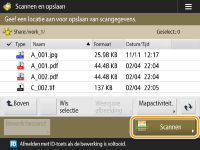
Geef de opslaglocatie weer en druk op <Scannen>.
6
Wijzig desgewenst de scaninstellingen.
Zie voor scaninstellingen Instellingenscherm en bewerkingen voor scannen om op te slaan.
7
Druk op .
.Originelen worden gescand en opgeslagen als bestanden.
Voor het annuleren van scannen drukt u op <Annuleren> of 
 <Ja>.
<Ja>.
<Ja>. Wanneer <Druk op [Start] om volgende origineel te scannen.> wordt weergegeven
Plaats het volgende origineel dat u wilt scannen en druk op . Nadat alle originelen zijn gescand, drukt u op <Start opslaan> om het bestand op te slaan.
. Nadat alle originelen zijn gescand, drukt u op <Start opslaan> om het bestand op te slaan.
Om het resultaat van het opslaan te controleren, drukt u op <Statusmonitor> <Opslaan> <Opdrachtlog>. Als <NG> wordt weergegeven, is het bestand niet opgeslagen. Probeer de bewerking opnieuw.
<Opslaan> <Opdrachtlog>. Als <NG> wordt weergegeven, is het bestand niet opgeslagen. Probeer de bewerking opnieuw.