
Configurar as programações de gestão de ID de departamento
É possível organizar e gerir utilizadores em grupos com base na ID do departamento. Siga o procedimento abaixo para configurar a gestão de ID de departamento e permitir que a máquina conte o número de páginas utilizadas para impressão e leitura.
|
Certifique-se de que foram programadas ID de departamento para os utilizadores registados na máquina. Gravação de informações do utilizador no dispositivo local A Gestão de ID de departamento só é válida para utilizadores gravados no dispositivo local. Se iniciar sessão como um utilizador com privilégios administrativos, uma ID e um PIN de administrador do sistema são atribuídos automaticamente e geridos como ID de departamento. Se a função Gestão ID departamento for ativada através do Leitor de cartões de cópia, utilizam-se as ID de departamento atribuídas aos cartões. Deste modo, não pode gravar as ID de departamento. |
 |
Para obter informações sobre o número de IDs de departamento que pode gravar, consulte Funções de gestão. |
1
Carregue em  .
.
.2
Carregue em <Programações de gestão>  <Gestão do utilizador> <Gestão ID departamento>.
<Gestão do utilizador> <Gestão ID departamento>.3
Carregue em <Ligado>.
A Gestão de ID de departamento está activada.
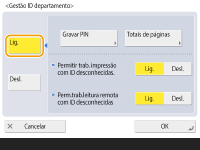
Para desativar a gestão de ID de departamento, carregue em <Desligado>.
 Gravação de ID e PIN de departamento
1 | Carregue em <Gravar PIN>. |
2 | Carregue em <Gravar>.  Para editar as programações de ID de departamento Selecione a ID de departamento que pretende editar e carregue em <Editar> para apresentar o ecrã de edição. Para apagar as programações de ID de departamento Selecione a ID de departamento que pretende apagar e carregue em <Apagar> <Sim>. |
3 | Introduza a ID de departamento e o PIN e carregue em <OK>. 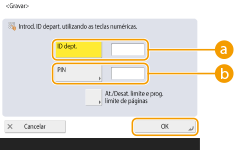  <ID dept.> <ID dept.>Introduza um número de 7 dígitos ou menos para a ID do departamento.  <PIN> <PIN>Introduza um número de 7 dígitos ou menos para o PIN e carregue em <Confirmar>. Para confirmar, introduza o PIN novamente e carregue em <OK>. Se não pretender programar um PIN, deixe este item em branco. Não é possível gravar uma ID de departamento ou um PIN que sejam constituídos apenas por zeros, como "00" ou "0000000". Mesmo que introduza menos de sete dígitos, a máquina acrescenta zeros no início do número e programa um número de sete dígitos. Pode carregar em <At./Desat. limite e prog. limite de páginas> para programar o número total de páginas que o departamento pode utilizar para cópia, leitura e impressão. Também pode tornar obrigatória a introdução de sete dígitos para a ID de departamento e para o PIN. Para obter mais informações, contacte o revendedor local autorizado da Canon. |
4 | Carregue em <OK>. |
4
Carregue em <OK>.
|
Para verificar a contagem de páginasSe pretender verificar o número total de páginas utilizadas por cada ID do departamento para cópias, impressões e leituras (incluindo faxes), carregue em <Totais de páginas> no ecrã apresentado no passo 3. O número de páginas não inclui as páginas em branco ou exemplos de impressão utilizados para verificar itens como o ajuste da gradação. Iniciar sessão com uma ID de departamento e PINSe registar um utilizador com o mesmo nome da ID de departamento, as operações de início de sessão podem ser efetuadas utilizando uma ID de departamento e PIN gravados. Gravação de informações do utilizador no dispositivo local O ecrã de início de sessão pode ser apresentado ao iniciar uma operação ou depois de selecionar uma função. Especificar quando apresentar o ecrã de início de sessão Alterar o serviço de início de sessãoA máquina utiliza a "Autenticação de utilizador" (gestão de autenticação pessoal) como serviço de início de sessão. Contudo, pode alterar o serviço de início de sessão para "Autenticação de ID de departamento" utilizando o SMS. Alterar serviços de início de sessão |