Efterbehandling med häftenheten
 | Du kan använda häftenheten för att häfta varje kopia efter sortering eller gruppering. |
1
Placera originalet. Placera original
2
Tryck på <Kopiera>. Skärmbilden <Hem>
3
Tryck på <Alternativ> på skärmbilden med grundläggande kopieringsfunktioner. Skärmbilden med grundläggande funktioner för kopiering
4
Tryck på <Efterbehandling>.
5
Tryck på <Häfta + Sortera> eller <Häfta + Gruppera>  <Nästa>.
<Nästa>.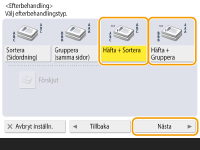

<Häfta> visas bara när du skriver ut en PDF-fil med <Åtkomst lagr. filer>.
6
Välj hur du vill häfta tryck på <Nästa>.
tryck på <Nästa>.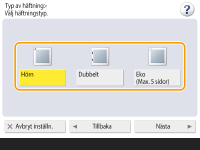
7
Välj häftningsplacering.
För att häfta på en plats i ena hörnet av sidan, välj <Hörn> som häftningsposition.

För att häfta på två platser längs sidans kant, välj <Dubbelt> som häftningsposition.

Beroende på vilket alternativ som har valts, kan du använda falsning för att binda ihop papperen utan att använda häftklamrar. Välj <Eco (Max 5 pages)> och ange bindningsplatsen. Detta hjälper när du vill spara klamrar eller tillfälligt binda pappret så att du enkelt kan dra av pappret genom att gnugga på den veckade delen.
8
Tryck på <OK> <Stäng>.
<Stäng>.9
Tryck på  .
.
.Kopieringen startar.
 |
Beroende på efterbehandlingsfunktionerna, kanske olika tillbehörsenheter måste installeras. Tillbehör Beroende på papperstyp, kanske du inte kan använda efterbehandlingsfunktionerna. Maskinvaruspecifikationer Du kan ange vilken åtgärd som ska utföras om det finns för många ark att häfta på en och samma gång. <Åtgärd vid för många ark att häfta> När du gör inställningar i <Åtkomst lagr. filer>Du kan endast använda efterbehandlingsfunktioner när du skriver ut PDF- eller XPS-filer. |