Dostosowanie ekranu <Strona główna>
W tym rozdziale objaśniono, jakie pozycje można dostosować i jakimi można zarządzać po naciśnięciu ikony <Menu> na ekranie <Strona główna>.
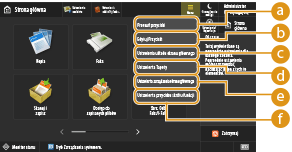

W zależności od ustawienia opcji <Zez. na dosto. ekranu głównego do powszech. użycia> i uprawnień, jakie posiada zalogowany użytkownik po wybraniu pozycji <Przesuń przyciski>, <Edytuj Przyciski>, <Ustawienia układu ekranu głównego> albo <Ustawienia Tapety> może zostać wyświetlona pozycja <Dostosuj do osobis. użytko.> albo <Dostosuj do wspól. użytko.>.
<Dostosuj do osobis. użytko.>: Wybierz aby dostosować ekran główny dla obecnie zalogowanego użytkownika. Ustawienia domyślne dla <Dostosuj do osobis. użytko.> są zgodne z ustawieniami dla <Dostosuj do wspól. użytko.>.
<Dostosuj do wspól. użytko.>: Wybierz aby dostosować ekran główny dla użytkowników, którzy nie mają spersonali. ekranu, takich jak użyt. niezalo., goście, itp. Ustawienia w polu <Dostosuj do wspól. użytko.> są stosowane do momentu, gdy uwierzytelniony użytkownik skonfiguruje <Dostosuj do osobis. użytko.>.
Jeśli ustawienia w pozycji <Dostosuj do wspól. użytko.> zostaną zmodyfikowane, zmiany te zostaną też zastosowane dla pozycji <Dostosuj do osobis. użytko.> do czasu, aż uwierzytelniony użytkownik skonfiguruje <Dostosuj do osobis. użytko.>.
Ustawienia ekranu <Strona główna> można importować/eksportować między urządzeniami obsługującymi ekran <Strona główna>. Importowanie/eksportowanie danych ustawień
Ustawienia ekranu <Strona główna> nie są importowane do urządzeń, które obsługują ekran <Szybkie Menu>, ale nie obsługują ekranu <Strona główna>.
Nawet jeśli którekolwiek z ustawień w menu <Ustawienia zarządzania do osobis. użycia> jest wyłączone podczas eksportowania, ustawienia osobiste są eksportowane, jeśli są już skonfigurowane.
 <Przesuń przyciski>
Istnieje możliwość zmieniania pozycji przycisków funkcji oraz przycisków osobistych/współdzielonych.
 <Edytuj Przyciski>
W przypadku przycisków funkcji można użyć jedynie polecenia <Przen:>.
<Zmiana nazwy>, <Usuń> i <Przesuń> mogą być używane w przypadku przycisków osobistych/współdzielonych.
<Zmiana nazwy>, <Usuń> i <Przesuń> mogą być używane w przypadku przycisków osobistych/współdzielonych.
 <Ustawienia układu ekranu głównego>
Z kolei w przypadku rozmiaru i liczby przycisków wyświetlanych na pojedynczym ekranie można wybrać jedną z poniższych pozycji.
<3 duże przyciski na stronę>
<6 dużych przycisków na stronę>
<9 dużych przycisków na stronę>
<4 średnio małych przycisków na str.>
<12 średnio małych przycisków na str.>
<15 małych przycisków na stronę>
 <Ustawienia Tapety>
Można zmienić obraz tła.
 <Ustawienia zarządzania ekranu głównego>
Dostępne są następujące opcje ustawień. (Czerwony i pogrubiony tekst oznacza ustawienie domyślne.)
<Zez. na dosto. ekranu głównego do powszech. użycia>: <Włącz>/<Wyłącz>
<Zezwól nie uwierzytelnio. użytkow. na użycie osi czasu>: <Włącz>/<Wyłącz>
<Zez. każdemu zalogo. użyt. na użycie osi czasu>: <Włącz>/<Wyłącz>
<Wróć do strony głównej po wykonaniu zadania>: <Włącz>/<Wyłącz>
<Ogranicz wyświetlanie funkcji>: Wybierz funkcje lub aplikacje MEAP do ukrycia na ekranie <Strona główna>.
<Ustawienia zarządzania do osobis. użycia>: Można skonfigurować następujące ustawienia.
<Zezwól na Rejestrowanie/Edytowanie osobistych przycisków>: <Włącz>/<Wyłącz>
<Zezwalaj na używanie przycisków przesuwania podczas dostosowywania do osobistego użycia>: <Włącz>/<Wyłącz>
<Zezwalaj na korzystanie z ustawień układu ekranu głównego podczas dostosowy. do osobistego użycia>: <Włącz>/<Wyłącz>
<Zezwalaj na korzystanie z ustawień tapety podczas dostosowywania dla osobistego użycia>: <Włącz>/<Wyłącz>
Do skorzystania z tego ustawienia wymagane są uprawnienia administratora.
<Zez. na dosto. ekranu głównego do powszech. użycia>
Gdy ust. na Włącz, użytkownicy oraz użytkownicy niezalogowani mogą zarejestrować przyciski i dostosować ekran główny do wspólnego użycia.
<Wróć do strony głównej po wykonaniu zadania>
Gdy ustawiono na Włącz, ekran główny zostanie wyświetlony po wykonaniu zadań przy użyciu przycisków współdzielonych, osobistych przycisków lub osi czasu.
Historia nie jest zapisywana na osi czasu, gdy użytkownik nie jest zalogowany, a dla opcji <Zezwól nie uwierzytelnio. użytkow. na użycie osi czasu> wybrano ustawienie <Wyłącz> albo gdy użytkownik jest zalogowany, a dla opcji <Zez. każdemu zalogo. użyt. na użycie osi czasu> wybrano ustawienie <Wyłącz>.
Gdy ustawienie <Włącz używanie ustawień osobistych> jest wyłączone, opcja <Ustawienia zarządzania do osobis. użycia> jest wyszarzona i nie można używać ustawień osobistych. <Włącz używanie ustawień osobistych>
<Zezwól na Rejestrowanie/Edytowanie osobistych przycisków>
Wyłącz tę opcję, aby ukryć przyciski prywatne.
W przypadku wyłączenia ustawienia <Zezwalaj na używanie przycisków przesuwania podczas dostosowywania do osobistego użycia> po przesunięciu przycisków na spersonalizowanym ekranie z włączonym ustawieniem <Zezwalaj na używanie przycisków przesuwania podczas dostosowywania do osobistego użycia> przyciski nie mogą być przesuwane na spersonalizowanym ekranie, ale ich pozycja zostaje zachowana.
<Zezwalaj na korzystanie z ustawień układu ekranu głównego podczas dostosowy. do osobistego użycia>
Wyłącz tę opcję, aby zastosować ustawienia w oknie <Ustawienia urządzenia>.
<Zezwalaj na korzystanie z ustawień tapety podczas dostosowywania dla osobistego użycia>
Wyłącz tę opcję, aby zastosować ustawienia w oknie <Ustawienia urządzenia>.
 <Ustawienia przycisku skrótu funkcji>
Możesz zarejestrować przyciski funkcji jako skróty. Wybierz miejsce docelowe rejestracji, a następnie funkcję, którą chcesz zapisać.
Do skorzystania z tego ustawienia wymagane są uprawnienia administratora.
Jeżeli nie korzystasz ze skrótów, wybierz <Nieprzypisane> z listy.