
Staple Finisher-AC/Booklet Finisher-AC/2/4 Hole Puncher Unit-A/4 Hole Puncher Unit-A
A instalação do "Staple Finisher-AC" ou do "Booklet Finisher-AC" permite-lhe utilizar as seguintes funções de acabamento.
Ordenar
As impressões são ordenadas em conjuntos organizadas pela ordem de páginas do documento.
As impressões são ordenadas em conjuntos organizadas pela ordem de páginas do documento.
Agrupar
Todas as impressões da mesma página do original são agrupadas em conjuntos.
Todas as impressões da mesma página do original são agrupadas em conjuntos.
Offset
Cada grupo de impressão é deslocado em camadas alternadas.
Cada grupo de impressão é deslocado em camadas alternadas.
Agrafar + Ordenar
As impressões são ordenadas em conjuntos organizados pela ordem de páginas e agrafadas (Canto/Duplo). Pode dobrar e agrafar as impressões ao utilizar o "Booklet Finisher-AC".
As impressões são ordenadas em conjuntos organizados pela ordem de páginas e agrafadas (Canto/Duplo). Pode dobrar e agrafar as impressões ao utilizar o "Booklet Finisher-AC".
Agrafar + Agrupar
Todas as impressões da mesma página do original são agrupadas em conjuntos e agrafadas (Canto/Duplo).
Todas as impressões da mesma página do original são agrupadas em conjuntos e agrafadas (Canto/Duplo).
Sem agrafos
As impressões são prensadas e presas sem utilizar agrafos. Pode dividir facilmente o papel ao pressionar a parte prensada com os dedos. Esta função é útil para poupar agrafos e também para encadernar brevemente as impressões.
As impressões são prensadas e presas sem utilizar agrafos. Pode dividir facilmente o papel ao pressionar a parte prensada com os dedos. Esta função é útil para poupar agrafos e também para encadernar brevemente as impressões.
|
|
|
Para obter informações sobre os formatos de papel que podem ser utilizados para Sem agrafos, consulte Staple Finisher-AC e Booklet Finisher-AC.
Para obter informações sobre as funções e os tipos de papel que não podem ser utilizador com Sem agrafos, consulte Restrições relativas à combinação de funções . Os itens seguintes não estão disponíveis, consoante a posição de agrafo.
Formatos de papel misturados
Dobra em Z
Consoante o ambiente de utilização e o tipo de papel, é provável que a parte prensada seja dividida.
|
Agrafar manual
Pode agrafar manualmente papel impresso ao introduzir papel no corte. Como um exemplo de utilização, pode retirar os agrafos presos no documento, copiar e digitalizar o documento e, em seguida, voltar a agrafar o documento.
Dobra para agrafar (apenas Booklet Finisher-AC)
As impressões são dobradas em metade do seu tamanho. É possível dobrar até três folhas em conjunto.
Pode agrafar manualmente papel impresso ao introduzir papel no corte. Como um exemplo de utilização, pode retirar os agrafos presos no documento, copiar e digitalizar o documento e, em seguida, voltar a agrafar o documento.
Dobra para agrafar (apenas Booklet Finisher-AC)
As impressões são dobradas em metade do seu tamanho. É possível dobrar até três folhas em conjunto.
|
DICAS
|
|
Se instalar o "2/4 Hole Puncher Unit-A" ou "4 Hole Puncher Unit-A" em "Staple Finisher-AC" ou "Booklet Finisher-AC", pode efetuar furos nas suas impressões.
|
Vista externa
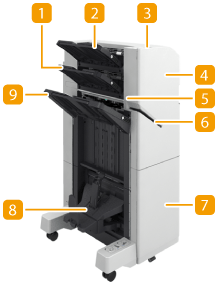
|
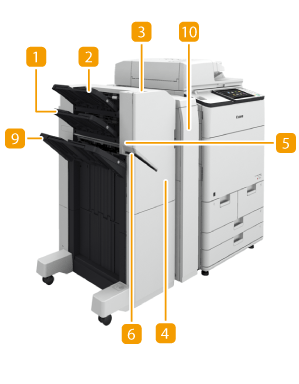
|
|
|
Booklet Finisher-AC
|
Staple Finisher-AC
|
 Tabuleiro B
As impressões saem para este tabuleiro. Pode especificar funções para as quais o tabuleiro é utilizado ao programar <Programações do tabuleiro de saída>. <Output Tray Settings>
 Tabuleiro A
As impressões saem para este tabuleiro. Pode especificar funções para as quais o tabuleiro é utilizado ao programar <Programações do tabuleiro de saída>. <Output Tray Settings>
 Botão Agrafar
Carregue neste botão quando agrafar manualmente papel (Agrafar manual). Também pode agrafar papel sem carregar no botão. Pode especificar o período de tempo para o papel ser agrafado após introduzir o papel. <Ação de ajuste>  <Tempo até agrafam. começar no modo Agrafador>
<Tempo até agrafam. começar no modo Agrafador> Tampa da frente (superior) (Booklet Finisher-AC/Staple Finisher-AC)
Abrir para retirar o papel encravado, retirar agrafos encravados na unidade de agrafos ou substituir o cartridge de agrafos. Se a "2/4 Hole Puncher Unit-A" ou "4 Hole Puncher Unit-A" estiver instalada, abrir para eliminar desperdícios de perfurações.
 Finisher Jogger Kit-A (opção)
Instalar o Finisher Jogger Kit-A permite alinhar as extremidades das folhas de papel impresso.
 Ranhura
Introduza papel para agrafar manualmente o papel. Pode especificar o período de tempo para o papel ser agrafado após introduzir o papel.
 Tampa da frente (inferior) (Booklet Finisher-AC)
Abrir para retirar o papel encravado, retirar agrafos encravados ou substituir o cartridge de agrafos na unidade do finalizador-agrafador.
 Tabuleiro para folhetos (Booklet Finisher-AC)
As impressões finalizadas e agrafadas são enviadas para este tabuleiro.

Se baixar a Guia do tabuleiro de folhetos, é possível remover o limite ao número de conjuntos de cópias impressos que podem ficar no tabuleiro. Contudo, neste caso, deverá evitar que as folhas impressas caiam ao chão colocando, por exemplo, uma caixa para recolha das folhas que caem numa localização adequada.
 Tabuleiro C
As impressões saem para este tabuleiro. Pode especificar funções para as quais o tabuleiro é utilizado ao programar <Programações do tabuleiro de saída>. <Output Tray Settings>
 Tampa da frente (Unidade de transferência)
Abrir para retirar o papel encravado.
Vista interna
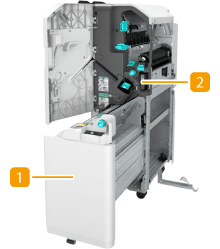
|
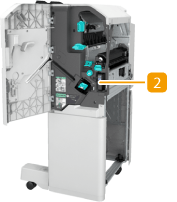
|
|
|
Booklet Finisher-AC
|
Staple Finisher-AC
|
Unidade do finalizador-agrafador (apenas Booklet Finisher-AC)
Puxar para retirar o papel encravado ou retirar agrafos encravados na unidade do finalizador-agrafador ou para substituir o cartridge de agrafos.
Tabuleiro de desperdícios de perfurações (2/4 Hole Puncher Unit-A/4 Hole Puncher Unit-A)
Puxar para eliminar os desperdícios de perfurações. Eliminar desperdícios de perfuração (Staple Finisher-AC/Booklet Finisher-AC)
Selecionar a posição de agrafo
Para finalizar com o agrafador, precisa de selecionar a posição de agrafo prestando atenção à orientação do documento original.
|
NOTA
|
|
Para obter informações sobre o procedimento de finalização com o agrafador, consulte Finalizar com o agrafador.
|
 Agrafar numa localização num canto do papel (Canto)
Consulte as imagens seguintes para selecionar a posição de agrafo.
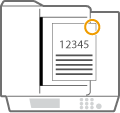
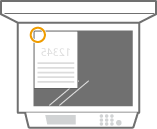
Agrafar no canto superior direito do papel na orientação vertical
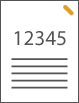
Quando colocar originais de formato A4-
|
Alimentador
|
Vidro de exposição
|
||
|
|
selecione <Superior direito>
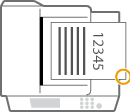
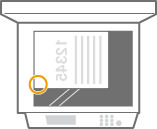
Quando colocar originais de formato A3-
|
Alimentador
|
Vidro de exposição
|
||
|
|
selecione <Inferior direito>
Agrafar no canto superior direito do papel na orientação vertical
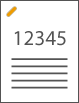
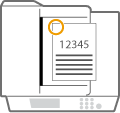
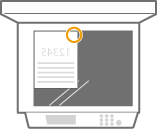
Quando colocar originais de formato A4-
|
Alimentador
|
Vidro de exposição
|
||
|
|
selecione <Superior esquerdo>
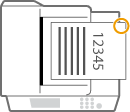
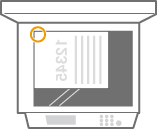
Quando colocar originais de formato A3-
|
Alimentador
|
Vidro de exposição
|
||
|
|
selecione <Superior direito>
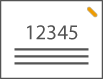
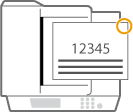
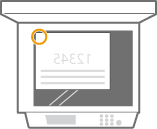
Agrafar no canto superior direito do papel na orientação horizontal
|
Alimentador
|
Vidro de exposição
|
||
|
|
selecione <Superior direito>
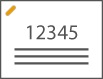
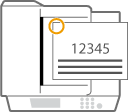
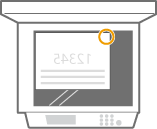
Agrafar no canto superior esquerdo do papel na orientação horizontal
|
Alimentador
|
Vidro de exposição
|
||
|
|
selecione <Superior esquerdo>
Agrafar em duas localizações numa margem do papel (Duplo)
Consulte as imagens seguintes para selecionar a posição de agrafo.
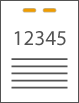
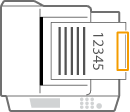
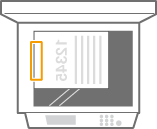
Agrafar na área da margem superior do papel na orientação vertical
|
Alimentador
|
Vidro de exposição
|
||
|
|
selecione <Direita>
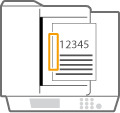
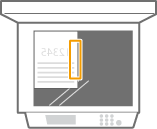
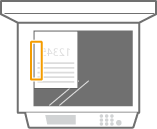
Agrafar na área da margem esquerda do papel na orientação vertical

Quando colocar originais de formato A4-
|
Alimentador
|
Vidro de exposição
|
||
|
|
selecione <Esquerda>
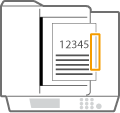
Agrafar na área da margem direita do papel na orientação vertical

Quando colocar originais de formato A4-
|
Alimentador
|
Vidro de exposição
|
||
|
|
selecione <Direita>
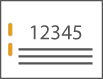
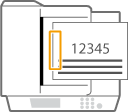
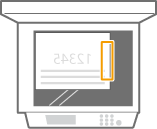
Agrafar na área da margem esquerda do papel na orientação horizontal
|
Alimentador
|
Vidro de exposição
|
||
|
|
selecione <Esquerda>
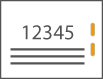
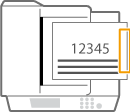
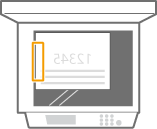
Agrafar na área da margem direita do papel na orientação horizontal
|
Alimentador
|
Vidro de exposição
|
||
|
|
selecione <Direita>
Encadernar o papel através de dobragem sem utilizar agrafos (Canto)
Consulte as imagens seguintes para selecionar a posição de dobragem ao encadernar o papel sem utilizar agrafos.
Agrafar no canto superior direito do papel na orientação vertical
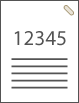
Quando colocar originais de formato A4-
|
Alimentador
|
Vidro de exposição
|
||
|
|
|
selecione <Superior direito>
Quando colocar originais de formato A3-
|
Alimentador
|
Vidro de exposição
|
||
|
|
|
selecione <Inferior direito>
Agrafar no canto superior direito do papel na orientação vertical
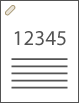
Quando colocar originais de formato A4-
|
Alimentador
|
Vidro de exposição
|
||
|
|
|
selecione <Superior esquerdo>
Quando colocar originais de formato A3-
|
Alimentador
|
Vidro de exposição
|
||
|
|
|
selecione <Superior direito>
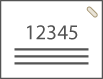
Agrafar no canto superior direito do papel na orientação horizontal
|
Alimentador
|
Vidro de exposição
|
||
|
|
|
selecione <Superior direito>
Agrafar no canto superior esquerdo do papel na orientação horizontal
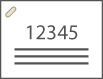
|
Alimentador
|
Vidro de exposição
|
||
|
|
|
selecione <Superior esquerdo>
Agrafamento manual
|
1
|
Introduza o conjunto de papel pretendido na ranhura existente no finalizador-agrafador ou finalizador de folhetos.
Introduza o canto do conjunto de papel que pretende agrafar diretamente na ranhura, com a frente do papel virada para baixo.
Quando a máquina deteta o conjunto de papel, o botão Agrafar começa a piscar e é efetuado o agrafamento automático.
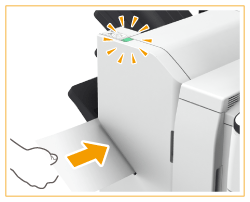

Pode programar o período de tempo até à execução do agrafamento. <Tempo até agrafam. começar no modo Agrafador>
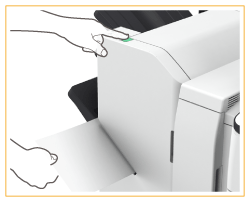
Pode efetuar o agrafamento sem esperar pelo início do período de tempo especificado para o agrafamento. Enquanto segura no conjunto de papel com uma mão, utilize a outra mão para carregar no botão Agrafar.
|
|
2
|
Puxe o conjunto de papel para fora.
Aguarde que o botão Agrafar se apague e puxe o conjunto de papel para fora.
|
|
|
|
Não é possível efetuar o agrafamento manual durante a saída de papel impresso.
|
Perfurar
Consulte as imagens seguintes para colocar o original de forma a que os furos sejam efetuados nas posições pretendidas.
Perfurar a área da margem esquerda do papel na orientação vertical
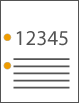
Quando colocar originais de formato A4-
|
Alimentador
|
Vidro de exposição
|
||
|
|
|
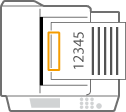
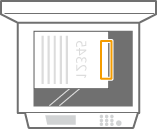
Perfurar a área da margem superior do papel na orientação vertical
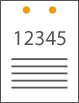
|
Alimentador
|
Vidro de exposição
|
||
|
|
Perfurar a área da margem esquerda do papel na orientação horizontal
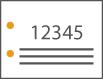
|
Alimentador
|
Vidro de exposição
|
||
|
|
|
|
|
|
Para obter informações sobre os formatos de papel que podem ser utilizados para Agrafar, Finalizar-agrafar, Furar e Dobra para agrafar, consulte Staple Finisher-AC e Booklet Finisher-AC.
Para substituir a cartridge de agrafos da unidade de agrafos ou unidade do finalizador-agrafador, consulte Colocar agrafos (Opcional).
Para saber como retirar papel encravado ou agrafos encravados, consulte Retirar papel encravado e Retirar agrafos encravados (Opcional).
Pode não ser possível obter o número máximo de folhas encadernáveis, dependendo do tipo de papel. Nesse caso, altere o tipo de papel ou reduza o número de folhas a encadernar.
Ordenar e agruparSe selecionar <Offset> em combinação com a função ordenar ou agrupar, cada grupo de impressão é deslocado.
Os tabuleiros de saída movem-se para baixo à medida que as pilhas de papel impresso se vão acumulando. Quando o tabuleiro de saída atingir o limite de capacidade, as impressões subsequentes são enviadas automaticamente para o tabuleiro seguinte disponível. Quando todos os tabuleiros disponíveis atingirem o seu limite, a impressão para. Retire todo o papel impresso dos tabuleiros para retomar a impressão.
AgrafosSe estiver a utilizar o modo Agrafar, não retire a pilha de papel do tabuleiro de saída durante o trabalho. Retire a pilha de papel quando terminar o trabalho.
Se a mensagem <Coloque agrafos na unidade de agrafamento.> aparecer. quase todos os agrafos foram utilizados. Para continuar, substitua o cartridge de agrafos.
Se um tabuleiro atingir o limite de posição mais baixo, a impressão para temporariamente. Retire todo o papel impresso do tabuleiro para retomar a impressão.
Finalizar-agrafarA precisão das dobras poderá variar consoante o tipo de papel e o número de folhas.
|