Alternativ som visas på skärmen <Hem>
I det här avsnittet beskrivs alternativ som visas på <Hem>-skärmen.
Platt kontrollpanel

 Funktionsknappar
Med dessa knappar kan du öppna skärmar för grundläggande funktioner, t.ex. "Kopia" och "Scanna och skicka".
Om en ofta använda inställning och mottagare registreras som <Personlig>/<Delad>, läggs den till som knapp.

När du håller ned en knapp visas de inställningar som hör till knappen.
 Genvägar
Du kan placera genvägar för ofta använda funktionsknappar. Skapa genvägar för ofta använda funktioner
 <Meny>
Med den här knappen kan du anpassa och hantera <Hem>-skärmen. Du kan också visa menyn genom att hålla ned bakgrunden. Med
Anpassa <Hem>-skärmen kan du ändra bakgrund och knappstorlek. Med enhetsinställningar kan du visa/dölja tidslinje m.m. Anpassa skärmen <Hem>
Anpassa <Hem>-skärmen kan du ändra bakgrund och knappstorlek. Med enhetsinställningar kan du visa/dölja tidslinje m.m. Anpassa skärmen <Hem>
Du kan också visa <Meny> genom att hålla ned bakgrunden på <Hem>-skärmen.
 <Logga in>/<Logga ut>
Du kan logga in/logga ut genom att trycka ned den här knappen. Logga in på maskinen
 <Hem>
<Hem>
Du kan visa <Hem>-skärmen genom att trycka ned den här knappen.
 <Tidslinje>
Du kan visa inställningshistoriken och aviseringar för vissa funktioner. För mer information, se Visningsspecifikationer för tidslinjen.
 <Statusmonitor>
Du kan kontrollera utskriftsstatus, status för faxsändning/mottagning, användningshistorik m.m. Du kan också kontrollera mängden återstående papper och toner, felstatus m.m. Använda pekskärmen
 Visningsområde för knappar
Beroende på maskinens läge och användningsstatus visas följande tre typer av knappar från vänster till höger. Observera att knapparna som visas kan varierar beroende på modell och installerade tillval.
Knapp för radering av USB-minne
 : Bekräftelseskärm för borttagning av minnesmedier
Procedurknapp för återställning/ersättning/påfyllning
 : Procedurskärm för återställning vid pappersstopp
 : Procedurskärm för återställning av klammerstopp eller byte av klammerpatron
 : Procedurskärm för byte av tonerpatron
 : Procedurskärm för byte av tonerspillbehållare
 : Procedurskärm för borttagning av klammerskräp/hålslagningsskräp/pappersspill
 : Procedurskärm för byte av utbytesdelar
Knappen <Växla språk/tangentbord>
 : Skärmen för visa omkopplare för språk/tangentbord
 Statusvisningsområde
Maskinens status, processer som körs, fel m.m. visas via meddelanden och ikoner. Åtgärder vid meddelanden
Stående kontrollpanel
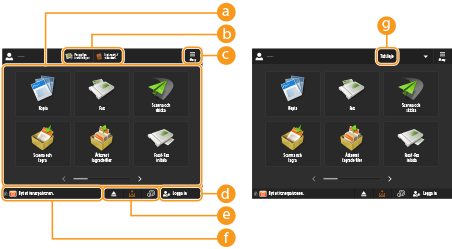
Funktionsknappar
Med de här knapparna kan du öppna skärmar för grundläggande funktioner, t.ex. "Kopia" och "Scanna och skicka".
När ofta använda inställningar och mottagare registreras som <Personlig>/<Delad>, läggs de till som knappar.
När ofta använda inställningar och mottagare registreras som <Personlig>/<Delad>, läggs de till som knappar.

När du håller ned en knapp visas de inställningar som hör till knappen.
Genvägar
Du kan placera genvägar för ofta använda funktionsknappar. Skapa genvägar för ofta använda funktioner
På skärmen <Hem> visas inte genvägar när <Tidslinje> visas.
<Tidslinje> visas.<Meny>
Med den här knappen kan du anpassa och hantera <Hem>-skärmen. Du kan också visa menyn genom att hålla ned bakgrunden. Med
Anpassa <Hem>-skärmen kan du ändra bakgrund och knappstorlek. Med enhetsinställningar kan du visa/dölja tidslinje m.m. Anpassa skärmen <Hem>
Anpassa <Hem>-skärmen kan du ändra bakgrund och knappstorlek. Med enhetsinställningar kan du visa/dölja tidslinje m.m. Anpassa skärmen <Hem>
Du kan också visa <Meny> genom att hålla ned bakgrunden på <Hem>-skärmen.
<Logga in>/<Logga ut>
Du kan logga in/logga ut genom att trycka ned den här knappen. Logga in på maskinen
Visningsområde för knappar
Beroende på maskinens läge och användningsstatus visas följande tre typer av knappar från vänster till höger. Observera att knapparna som visas kan varierar beroende på modell och installerade tillval.
Knapp för radering av USB-minne
: Bekräftelseskärm för borttagning av minnesmedierProcedurknapp för återställning/ersättning/påfyllning
: Procedurskärm för återställning vid pappersstopp: Procedurskärm för återställning av klammerstopp eller byte av klammerpatron: Procedurskärm för byte av tonerpatron: Procedurskärm för byte av tonerspillbehållare: Procedurskärm för borttagning av klammerskräp/hålslagningsskräp/pappersspill: Procedurskärm för byte av utbytesdelarKnappen <Växla språk/tangentbord>
: Skärmen för visa omkopplare för språk/tangentbordStatusvisningsområde
Maskinens status, processer som körs, fel m.m. visas via meddelanden och ikoner. Åtgärder vid meddelanden
<Tidslinje>
Du kan visa inställningshistoriken och meddelanden för vissa funktioner. För mer information, se Visningsspecifikationer för tidslinjen.