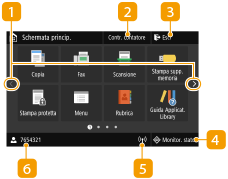
Schermata Schermata principale
La schermata Schermata principale viene visualizzata quando la macchina è accesa o quando si preme  sul pannello operativo. Utilizzare questa schermata per specificare le impostazioni e per registrare le funzioni.
sul pannello operativo. Utilizzare questa schermata per specificare le impostazioni e per registrare le funzioni. |  Cambio pagina Cambio paginaUtilizzare questo pulsante per visualizzare un'altra pagina nella schermata Schermata principale. È anche possibile usare lo scorrimento laterale per cambiare le pagine.  <Contr. contatore> <Contr. contatore>Visualizza i totali per le stampe a colori e in bianco e nero separatamente. Visualizzazione del valore del contatore  <Esci> <Esci>Utilizzare questo pulsante per uscire dalla macchina.  <Monitor. stato> <Monitor. stato>Selezionare se controllare lo stato di stampa, visualizzare la cronologia d'uso o le impostazioni di rete come l'indirizzo IP della macchina. È inoltre possibile controllare lo stato della macchina, come la quantità di carta e toner rimanenti o la presenza di eventuali errori. Schermata <Monitor. stato>  Icona Wi-Fi Icona Wi-FiVisualizzata quando la macchina è collegata a una LAN wireless.  Nome utente/ID Nome utente/IDVisualizza il nome o ID dell'utente che ha effettuato l'accesso. | |
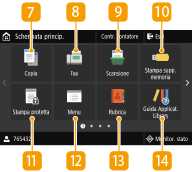 |  <Copia> <Copia>Utilizzare questo pulsante per avviare la copia. Copia  <Fax> <Fax>Utilizzare questo pulsante per inviare un fax dalla macchina. Fax  Per utilizzare la funzione fax è necessario il prodotto opzionale. Opzioni di sistema  <Scansione> <Scansione>Esegue la scansione di un documento e lo converte in un file elettronico. È possibile salvare i file acquisiti su un computer o inviarli via e-mail. Scansione  <Stampa supp. memoria> <Stampa supp. memoria>Stampa i file salvati su un supporto di memoria USB. Stampa da un dispositivo di memoria USB (Stampa supporto memoria)  <Stampa protetta> <Stampa protetta>Utilizzare questa funzione per stampare un documento protetto. Stampa di un documento protetto da PIN (Stampa protetta)  <Menu> <Menu><Impostazioni funzione>, <Preferenze> e molte altre impostazioni della macchina iniziano con questo pulsante. Impostazione dell'elenco menu  <Rubrica> <Rubrica>Consente di registrare o modificare le destinazioni di e-mail e fax. È possibile inoltre visualizzare una destinazione registrata quando si invia un'e-mail o un fax. Registrazione delle destinazioni  <Guida Application Library> <Guida Application Library>Visualizza una descrizione di Application Library. | |
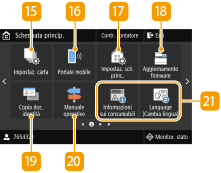 |  <Impostaz. carta> <Impostaz. carta>Questo pulsante è utilizzato anche per specificare il formato e il tipo di carta caricata nel cassetto della carta e nel vassoio multiuso. Indicazione di formato e tipo di carta  <Portale mobile> <Portale mobile>Consente di stabilire una connessione con un dispositivo mobile. Connessione a dispositivi mobili  <Impostaz. sch. princ.> <Impostaz. sch. princ.>Consente di cambiare l'ordine di visualizzazione dei pulsanti nella schermata Schermata principale. Personalizzazione della schermata Schermata principale  <Aggiornamento firmware> <Aggiornamento firmware>Permette sempre di aggiornare il firmware tramite Internet. Aggiornamento del firmware  <Copia doc. identità> <Copia doc. identità>Utilizzare questa funzione per copiare il fronte e il retro di una patente o di un altro documento sullo stesso lato di una pagina. Copia di documenti di identità  <Manuale operativo> <Manuale operativo>Selezionare se visualizzare la guida per le operazioni e le cause/soluzioni degli errori. | |
 |  Pulsanti Application Library Pulsanti Application LibraryÈ possibile utilizzare questi pulsanti per eseguire funzioni di utilità tramite operazioni a selezione rapida. Per ulteriori informazioni, consultare il manuale di Application Library sul sito Web dei manuali online. | |
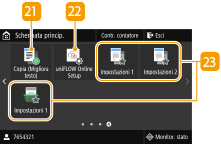 |  <uniFLOW Online Setup> <uniFLOW Online Setup>È possibile conoscere lo stato di utilizzo della periferica e dell'utente collegandosi al servizio cloud. Per ulteriori informazioni, fare riferimento al sito Web di Canon.  Pulsanti di scelta rapida Pulsanti di scelta rapidaApre "Impostazioni preferite" registrate in Copia, Fax e Scansione. Aggiunta di pulsanti alla schermata Schermata principale |