
Regolazione della gradazione
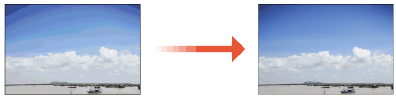
La gradazione definisce la continuità delle sfumature di un colore da scuro a chiaro. Più sfumature di colore vengono stampate, maggiore sarà la naturalezza della stampa. Se la riproducibilità dei colori si deteriora e la densità e la luminosità delle stampe variano significativamente dagli originali, eseguire un'appropriata regolazione automatica. Sono disponibili due tipi di regolazioni: "Regolazione totale" per una regolazione precisa, "Regolazione rapida" per una regolazione semplice.
|
Se non c'è toner sufficiente nella cartuccia, le regolazioni potrebbero non essere effettuate nel modo corretto. Verificare la quantità di toner rimasta in ogni cartuccia. Se il toner è scarso in una o più cartucce, si consiglia di sostituire la o le cartucce. Controllo della quantità rimanente dei materiali di consumo |
Regolazione totale
Questa regolazione consente di ottimizzare la riproducibilità della stampa a colori. La macchina, quando esegue la regolazione totale, ricava le informazioni per ottimizzare la riproducibilità dei colori e le mantiene fino alla regolazione totale successiva. Per eseguire la regolazione totale, ripetere l'operazione "stampare l'immagine di regolazione e eseguire la scansione" più volte. Non è possibile fare questa regolazione mentre sono in corso altre funzioni, come la stampa o la scansione.
|
Se le tonalità dei colori stampati differiscono da quelle dei dati di stampaIn base al foglio da utilizzare per la stampa e alle impostazioni di stampa, eseguire la correzione come indicato di seguito. Per stampare su carta di tipo comune, eseguire la correzione con <Standard (Comune)>*1. Per stampare su carta pesante, eseguire prima la correzione con <Standard (Comune)>*1, quindi con <Standard (Spessa)>*2. Per stampare su carta di tipo comune usando la funzione Superfine, eseguire prima la correzione con <Standard (Comune)>*1, quindi con <Per stampante 1200 dpi>*1. Per stampare su carta pesante usando la funzione Superfine, eseguire prima la correzione con <Standard (Comune)>*1, quindi con <Standard (Spessa)>*2 e infine con <Per stampante 1200 dpi>*2. *1 Eseguire la correzione usando carta di tipo comune. *2 Eseguire la correzione usando carta pesante. |
1
Selezionare <Menu> nella schermata Schermata principale. Schermata Schermata principale
2
Selezionare <Regolazione/Manutenzione>  <Regola qualità immagine> <Regolazione automatica gradazione>.
<Regola qualità immagine> <Regolazione automatica gradazione>.3
Selezionare <Regolazione completa>.
4
Selezionare l'alimentazione carta.

5
Verificare che la carta di tipo e formato visualizzati sullo schermo sia caricata nella macchina, quindi selezionare <OK>.
6
Confermare la procedura, quindi selezionare <Avvio>.
Viene stampata un'immagine di regolazione.

Stampare e scansionare 3 volte l'immagine di regolazione se nel passo 4 è stata selezionata <Standard (Comune)> o <Standard (Spessa)>, oppure 2 volte se è stata selezionata <Per stampante 1200 dpi>.
7
Aprire l'alimentatore o il coperchio del vetro di lettura dopo la chiusura della schermata visualizzata durante la stampa.
8
Posizionare l'immagine di regolazione sul vetro di lettura.
Posizionare l'immagine di regolazione con il lato di stampa rivolto verso il basso e verificare che la striscia nera si trovi verso la parte posteriore della macchina.

9
Chiudere delicatamente l'alimentatore o il coperchio del vetro di lettura.
10
Selezionare <Avvia scansione>.
L'immagine di regolazione posizionata viene acquisita e viene stampata la terza immagine di
regolazione.
regolazione.
11
Aprire l'alimentatore o il coperchio del vetro di lettura, rimuovere la prima immagine di regolazione e posizionare la seconda immagine di regolazione sul vetro di lettura.
Come per la prima immagine di regolazione, posizionare l'immagine di regolazione con il lato di stampa rivolto verso il basso e verificare che la striscia nera si trovi verso la parte posteriore della macchina.
12
Chiudere delicatamente l'alimentatore o il coperchio del vetro di lettura.
13
Selezionare <Avvia scansione>.
L'immagine di regolazione viene acquisita e si avvia la regolazione.
Se si seleziona <Per stampante 1200 dpi> al passo 4, la regolazione viene eseguita dopo l’acquisizione. Procedere al passo 17.
14
Aprire l'alimentatore o il coperchio del vetro di lettura, rimuovere la seconda immagine di regolazione e posizionare la terza immagine di regolazione sul vetro di lettura.
Come per la prima immagine di regolazione, posizionare l'immagine di regolazione con il lato di stampa rivolto verso il basso e verificare che la striscia nera si trovi verso la parte posteriore della macchina.
15
Chiudere delicatamente l'alimentatore o il coperchio del vetro di lettura.
16
Selezionare <Avvia scansione>.
L'immagine di regolazione viene acquisita e si avvia la regolazione.
17
Quando compare il messaggio che indica che la regolazione è stata completata, aprire l'alimentatore o il coperchio del vetro di lettura e rimuovere l'immagine di regolazione.
18
Chiudere delicatamente l'alimentatore o il coperchio del vetro di lettura.
|
Se viene visualizzato il messaggio <Impossibile eseguire la correzione.>È stata caricata la carta mostrata al passo 5 nella fonte di alimentazione carta? L'immagine di regolazione è stata posizionata con il lato di stampa verso il basso, con la striscia nera verso la parte posteriore della macchina? Si è verificato un inceppamento della carta? Cancellazione degli inceppamenti carta La quantità di toner rimanente nella cartuccia richiesta per la correzione è sufficiente? Se la quantità di toner in una cartuccia è bassa, è consigliabile sostituire le cartucce di toner. Controllo della quantità rimanente dei materiali di consumo |
Regolazione veloce
Questa regolazione consente di mantenere lo stato ottimizzato acquisito da<Regolazione completa>. Se il risultato della regolazione non è soddisfacente, eseguire <Regolazione completa>. Questa regolazione può essere eseguita automaticamente dopo aver sostituito una cartuccia di toner.
|
La regolazione rapida non è disponibile quando si esegue la scansione o la stampa. |
1
Selezionare <Menu> nella schermata Schermata principale. Schermata Schermata principale
2
Selezionare <Regolazione/Manutenzione> <Regola qualità immagine> <Regolazione automatica gradazione>.
<Regola qualità immagine> <Regolazione automatica gradazione>.3
Selezionare <Regolazione veloce>.
4
Selezionare <Avvio>.
La regolazione si avvia.