
Finisher (intern) K
Installieren Sie "Finisher (intern) K", um die folgenden Endverarbeitungsfunktionen zu verwenden.
Sortieren
Die Ausdrucke werden in Sätzen sortiert, die in Seitenreihenfolge des Originals angeordnet sind.
Die Ausdrucke werden in Sätzen sortiert, die in Seitenreihenfolge des Originals angeordnet sind.
Gruppieren
Alle Ausdrucke derselben Vorlagenseite werden zusammen in Sätzen gruppiert.
Alle Ausdrucke derselben Vorlagenseite werden zusammen in Sätzen gruppiert.
Versatz
Jede Gruppe von Drucken wird abwechselnd schichtweise versetzt.
Jede Gruppe von Drucken wird abwechselnd schichtweise versetzt.
Heften + Sortieren
Die Ausdrucke werden in Sätzen sortiert, die in Seitenreihenfolge angeordnet sind, und geheftet (Randheftung/Doppelheftung).
Die Ausdrucke werden in Sätzen sortiert, die in Seitenreihenfolge angeordnet sind, und geheftet (Randheftung/Doppelheftung).
Heften + Gruppieren
Alle Ausdrucke derselben Vorlagenseite werden zusammen in Sätzen gruppiert und geheftet (Randheftung/Doppelheftung).
Alle Ausdrucke derselben Vorlagenseite werden zusammen in Sätzen gruppiert und geheftet (Randheftung/Doppelheftung).
Heftklammernfrei
Die Drucke werden gecrimpt und ohne eine Heftklammer gebunden. Durch Drücken des gecrimpten Teils mit Ihren Fingern können Sie die Papierblätter leicht lösen. Mit dieser Funktion können Sie nicht nur Heftklammern sparen, sondern auch Ihre Drucke temporär binden.
Die Drucke werden gecrimpt und ohne eine Heftklammer gebunden. Durch Drücken des gecrimpten Teils mit Ihren Fingern können Sie die Papierblätter leicht lösen. Mit dieser Funktion können Sie nicht nur Heftklammern sparen, sondern auch Ihre Drucke temporär binden.
|
Weitere Informationen zu den heftfreien Papierformaten finden Sie unter Finisher (intern) K. Je nach Benutzerumgebung und Papiersorte kann der gepresste Teil leicht aufgeteilt werden. |
Manuelle Heftung
Sie können bedrucktes Papier manuell heften, indem Sie es in den Schlitz einführen. Beispielsweise können Sie damit am Dokument befindliche Heftklammern entfernen, das Dokument kopieren oder scannen und es dann erneut heften.
Sie können bedrucktes Papier manuell heften, indem Sie es in den Schlitz einführen. Beispielsweise können Sie damit am Dokument befindliche Heftklammern entfernen, das Dokument kopieren oder scannen und es dann erneut heften.
Außenansicht

 Verlängerung
Ziehen Sie das Zusatzfach heraus, wenn Sie großformatiges Papier ausgeben.
 Ausgabefach
Das Papier wird am Ausgabefach ausgegeben.
 Heften-Taste
Drücken Sie diese Taste, wenn Sie Papier manuell heften (Manuelle Heftung). Sie können Papier auch ohne Drücken der Taste heften. Sie können die Zeitdauer festlegen, bevor das Papier nach dem Einlegen geheftet wird. <Justieraktion>  <Zeit bis zum Heftbeginn>
<Zeit bis zum Heftbeginn> Schlitz
Legen Sie das Papier ein, um es manuell zu heften. Sie können die Zeitdauer festlegen, bevor das Papier nach dem Einlegen geheftet wird.
 Vordere Abdeckung
Öffnen Sie diese Abdeckung zum Entfernen von gestautem Papier, Beseitigen eines Heftklammernstaus in der Heftereinheit oder Ersetzen des Heftklammernmagazins.
Auswählen der Heftposition
Bei Verwendung des Hefters für die Endverarbeitung müssen Sie die Heftposition wählen und dabei auf die Ausrichtung des Originaldokuments achten.
 |
Die Vorgehensweise bei der Endverarbeitung mit dem Hefter finden Sie unter Endbearbeitung mit dem Hefter |
 Heften an einer Stelle am Rand des Papiers (Randheftung)
Beachten Sie die folgenden Abbildungen zur Auswahl der Heftposition.
Heften oben rechts auf Papier in Hochformat
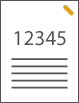
Wenn Originale in A4-, A5-Format platziert werden
Zufuhr | Vorlagenglas | ||
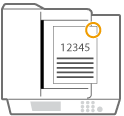 | 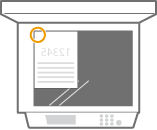 |
wählen Sie <Oben Rechts>
Wenn Originale in A3-Format platziert werden
Zufuhr | Vorlagenglas | ||
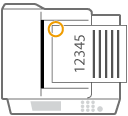 | 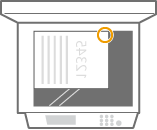 |
wählen Sie <Oben Links>
Heften oben links auf Papier in Hochformat
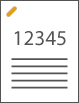
Wenn Originale in A4-, A5-Format platziert werden
Zufuhr | Vorlagenglas | ||
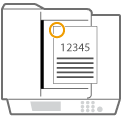 | 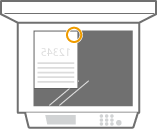 |
wählen Sie <Oben Links>
Wenn Originale in A3-Format platziert werden
Zufuhr | Vorlagenglas | ||
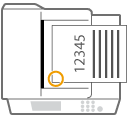 | 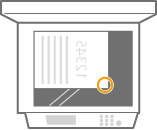 |
wählen Sie <Unten Links>
Heften oben rechts auf Papier in Hochformat
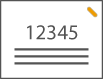
Wenn Originale in A4-, A5-Format platziert werden
Zufuhr | Vorlagenglas | ||
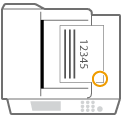 | 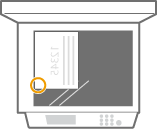 |
wählen Sie <Unten Rechts>
Wenn Originale in A3-Format platziert werden
Zufuhr | Vorlagenglas | ||
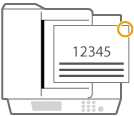 | 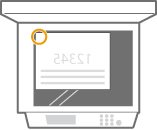 |
wählen Sie <Oben Rechts>
Heften oben links auf Papier in Querformat
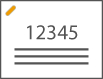
Wenn Originale in A4-, A5-Format platziert werden
Zufuhr | Vorlagenglas | ||
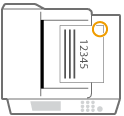 | 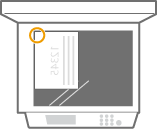 |
wählen Sie <Oben Rechts>
Wenn Originale in A3-Format platziert werden
Zufuhr | Vorlagenglas | ||
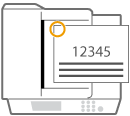 | 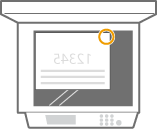 |
wählen Sie <Oben Links>
Heften an zwei Stellen im Randbereich des Papiers (Doppelheftung)
Beachten Sie die folgenden Abbildungen zur Auswahl der Heftposition.
Heften im oberen Randbereich des Papiers in Hochformat
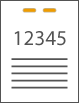
Wenn Originale in A3-Format platziert werden
Zufuhr | Vorlagenglas | ||
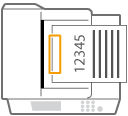 | 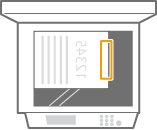 |
wählen Sie <Links>
Heften im linken Randbereich des Papiers in Hochformat
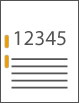
Wenn Originale in A4-, A5-Format platziert werden
Zufuhr | Vorlagenglas | ||
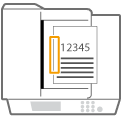 | 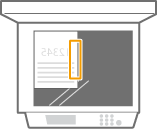 |
wählen Sie <Links>
Heften im rechten Randbereich des Papiers in Hochformat
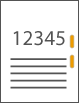
Wenn Originale in A4-, A5-Format platziert werden
Zufuhr | Vorlagenglas | ||
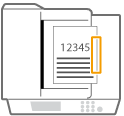 | 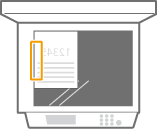 |
wählen Sie <Rechts>
Heften im linken Randbereich des Papiers in Querformat
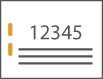
Wenn Originale in A3-Format platziert werden
Zufuhr | Vorlagenglas | ||
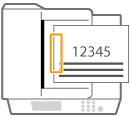 | 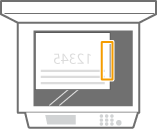 |
wählen Sie <Links>
Heften im rechten Randbereich des Papiers in Querformat
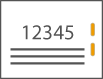
Zufuhr | Vorlagenglas | ||
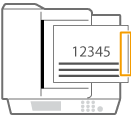 | 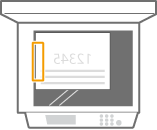 |
wählen Sie <Rechts>
Binden des Papiers durch Crimpen ohne Verwendung von Heftklammern (Randbereich)
Beachten Sie die folgenden Abbildungen zur Auswahl der Crimpposition beim Crimpen des Papiers ohne Heftklammern.
Heften oben rechts auf Papier in Hochformat
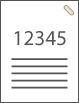
Wenn Originale in A4-, A5-Format platziert werden
Zufuhr | Vorlagenglas | ||
| |
wählen Sie <Oben Rechts>
Wenn Originale in A3-Format platziert werden
Zufuhr | Vorlagenglas | ||
| |
wählen Sie <Oben Links>
Heften oben links auf Papier in Hochformat
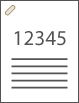
Wenn Originale in A4-, A5-Format platziert werden
Zufuhr | Vorlagenglas | ||
| |
wählen Sie <Oben Links>
Wenn Originale in A3-Format platziert werden
Zufuhr | Vorlagenglas | ||
| |
wählen Sie <Unten Links>
Heften oben rechts auf Papier in Querformat
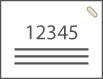
Wenn Originale in A4-, A5-Format platziert werden
Zufuhr | Vorlagenglas | ||
| |
wählen Sie <Unten Rechts>
Wenn Originale in A3-Format platziert werden
Zufuhr | Vorlagenglas | ||
| |
wählen Sie <Oben Rechts>
Heften oben links auf Papier in Querformat
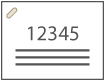
Wenn Originale in A4-, A5-Format platziert werden
Zufuhr | Vorlagenglas | ||
| |
wählen Sie <Oben Rechts>
Wenn Originale in A3-Format platziert werden
Zufuhr | Vorlagenglas | ||
| |
wählen Sie <Oben Links>
Manuelle Heftung
1 | Legen Sie das gewünschte Papierbündel in den Schlitz im inneren Finisher ein. Legen Sie die Ecke des Papierbündels, an der das Papier geheftet werden soll, mit der Vorderseite des Papiers nach unten gerade in den Schlitz ein. Wenn das Papierbündel abgetastet wird, beginnt die Hefter-Taste zu blinken, und das Papier wird automatisch geheftet.   Sie können die Zeit festlegen, die vergehen muss, bevor der Heftvorgang gestartet wird. <Zeit bis zum Heftbeginn> Sie können mit dem Heften beginnen, ohne auf den vorgegebenen Startzeitpunkt zu warten. Halten Sie das Papierbündel mit einer Hand fest, und drücken Sie zugleich mit der anderen Hand auf die Heften-Taste.  |
2 | Ziehen Sie das Papierbündel heraus. Warten Sie, bis die Heften-Taste abschaltet, und ziehen Sie das Papierbündel dann heraus. |
|
Während der Ausgabe gedruckten Papiers können Sie keine manuelle Heftung durchführen. |
|
Für die Ausgabe von Papier in das obere Fach bei installiertem "Finisher (intern) K" ist die "Umlenkeinheit 3-Fach D" erforderlich. Weitere Informationen zu den Papierformaten, die geheftet werden können, finden Sie unter Finisher (intern) K. Näheres zum Auswechseln des Heftklammernmagazins der Heftereinheit finden Sie unter Nachfüllen der Heftklammern (optional). Näheres zur Beseitigung eines Papierstaus oder Heftklammernstaus finden Sie unter Beheben von Papierstaus und Beseitigen von Heftklammernstau (optional). Die maximale Anzahl bindbarer Blätter wird je nach Papiersorte möglicherweise nicht erreicht. Ändern Sie in diesem Fall die Papiersorte, oder verringern Sie die Anzahl der zu bindenden Blätter. Sortieren und gruppierenWenn Sie <Versatz> in Kombination mit der Sortier- oder Gruppierfunktion auswählen, werden die jeweiligen Ausdruckgruppen versetzt. HefterWenn Sie den Heftmodus verwenden, entfernen Sie nicht den Papierstapel aus dem Ausgabefach während des laufenden Auftrags. Entfernen Sie den Papierstapel, wenn der Auftrag abgeschlossen ist. Wenn die Meldung <Heftklammern in die Hefteinheit einsetzen.> erscheint, sind nahezu alle Heftklammern aufgebraucht. Um fortzufahren, ersetzen Sie das Heftklammernmagazin. Die Ausgabe wird vorübergehend angehalten, wenn das Fach die niedrigste Position erreicht hat, oder wenn 30 Sätze geheftet wurden. Der Druck wird fortgesetzt, nachdem Sie sämtliches Papier aus dem Ausgabefach entfernt haben. |