
Bildschirm Startseite
Der Bildschirm Startseite wird angezeigt, wenn der Strom eingeschaltet wird oder wenn Sie auf dem Bedienfeld  drücken. Geben Sie auf diesem Bildschirm Einstellungen an und speichern Sie Funktionen.
drücken. Geben Sie auf diesem Bildschirm Einstellungen an und speichern Sie Funktionen. |  Seite wechseln Seite wechselnZeigen Sie mit dieser Schaltfläche eine andere Seite auf dem Bildschirm Startseite an. Sie können ebenfalls seitwärts wischen, um die Seiten zu wechseln.  <Zähler prüfen> <Zähler prüfen>Zeigt die Anzahl der schwarzweiß und der farbig gedruckten Ausdrucke separat an. Anzeigen des Zählerwerts  <Logout> <Logout>Mit dieser Schaltfläche melden Sie sich vom Gerät ab.  <Statusmonitor> <Statusmonitor>Wählen Sie dieses Element aus, um den Status von Druckvorgängen zu überprüfen und den Nutzungsverlauf oder die Netzwerkeinstellungen, wie die IP-Adresse des Geräts, anzuzeigen. Sie können auch den Status des Geräts überprüfen, wie zum Beispiel die verbliebene Papiermenge oder die noch vorhandene Tonermenge, und ob Fehler aufgetreten sind. Bildschirm <Statusmonitor>  Wi-Fi-Symbol Wi-Fi-SymbolDieses Symbol wird angezeigt, wenn das Gerät mit einem Wireless LAN verbunden ist.  Benutzername/ID Benutzername/IDDer Name oder die ID des angemeldeten Benutzers wird angezeigt. | |
 |  <Kopie> <Kopie>Mit dieser Schaltfläche starten Sie den Kopiervorgang. Kopieren  <Fax> <Fax>Mit dieser Schaltfläche senden Sie ein Fax vom Gerät aus. Faxen  Zur Verwendung der Faxfunktion wird ein Zusatzprodukt benötigt. Systemoptionen  <Scan> <Scan>Scannt ein Original und konvertiert es in eine elektronische Datei. Sie können gescannte Dateien auf Ihrem Computer speichern oder per E-Mail senden. Scannen  <Speichermed. Druck> <Speichermed. Druck>Druckt die auf einem USB-Speichermedium gespeicherten Dateien. Drucken von einem USB-Speichergerät (Speichermedium Druck)  <Geschützter Druck> <Geschützter Druck>Mit dieser Funktion können Sie ein geschütztes Dokument drucken. Ein durch eine PIN geschütztes Dokument drucken (Geschützter Druck)  <Menü> <Menü><Funktionseinstellungen>, <Präferenzen> und viele andere Geräteeinstellungen beginnen mit dieser Schaltfläche. Liste der Menüeinstellungen  <Adressbuch> <Adressbuch>Speichern oder bearbeiten Sie mit dieser Schaltfläche Empfänger für E-Mails und Faxe. Sie können auch einen gespeicherten Empfänger anzeigen, wenn Sie eine E-Mail oder ein Fax senden. Speichern von Empfängern  <Application Library-Handbuch> <Application Library-Handbuch>Zeigt eine Beschreibung zu Application Library an. | |
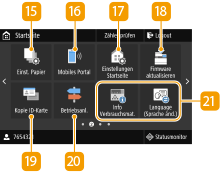 |  <Einstell. Pap.> <Einstell. Pap.>Über diese Schaltfläche werden zudem das Format und der Typ des in die Papierkassette und das Mehrzweckfach eingelegten Papiers angegeben. Angeben von Papierformat und -typ  <Mobiles Portal> <Mobiles Portal>Stellen Sie hierüber eine Verbindung zu einem Mobilgerät her. Verbinden mit Mobilgeräten  <Einstellungen Startseite> <Einstellungen Startseite>Hiermit können Sie die Reihenfolge ändern, in der die Schaltflächen des Bildschirms Startseite angezeigt werden. Anpassen des Bildschirms Startseite  <Firmware aktualisieren> <Firmware aktualisieren>Ermöglicht die Aktualisierung der Firmware über das Internet. Aktualisieren der Firmware  <Kopie ID-Karte> <Kopie ID-Karte>Mit dieser Funktion kopieren Sie die Vorder- und Rückseite eines Führerscheins oder eines anderen Ausweises auf eine Seite. Erstellen von Kopien der ID-Karte  <Betriebsanleit.> <Betriebsanleit.>Wählen Sie dieses Element aus, um Betriebsanleitungen und Fehlerursachen/-lösungen anzuzeigen. | |
 |  Application Library-Schaltflächen Application Library-SchaltflächenSie können mit diesen Schaltflächen praktische Funktionen über eine Ein-Tastendruck-Bedienung durchführen. Weitere Informationen finden Sie in der Anleitung für Application Library auf der Website der Online-Anleitung. | |
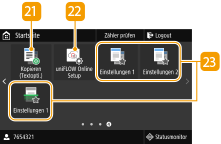 |  <uniFLOW Online Setup> <uniFLOW Online Setup>Sie können den Nutzungsstatus des Geräts und den Benutzer prüfen, indem Sie eine Verbindung zum Cloud-Dienst herstellen. Weitere Informationen finden Sie auf der Canon Website.  Schnellschaltflächen SchnellschaltflächenZeigen Sie "Favoriten-Einstellungen" an, die für das Kopieren, Faxen und Scannen gespeichert wurden. Hinzufügen von Schaltflächen zum Bildschirm Startseite |