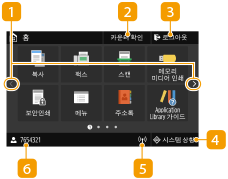
홈 화면
전원이 켜지거나 조작 패널 위에 있는  를 누르면 홈 화면이 표시됩니다. 기능 설정을 지정하고 등록하려면 이 화면을 사용하십시오.
를 누르면 홈 화면이 표시됩니다. 기능 설정을 지정하고 등록하려면 이 화면을 사용하십시오. |  페이지 변경 페이지 변경이것을 사용해서 홈 화면에서 다른 페이지를 봅니다. 옆으로 튕겨서 페이지를 변경할 수도 있습니다.  <카운터 확인> <카운터 확인>흑백 및 컬러 출력의 합계를 각각 표시합니다. 카운터 값 보기  <로그아웃> <로그아웃>이 버튼을 사용해서 기기로부터 로그아웃합니다.  <시스템 상황> <시스템 상황>인쇄 상태를 확인하거나 사용 이력을 보거나 기기의 IP 주소와 같은 네트워크 설정을 보려면 선택합니다. 남은 용지 및 토너량, 에러 발생 여부와 같은 제품의 상태를 확인할 수도 있습니다. <시스템 상황> 화면  Wi-Fi 아이콘 Wi-Fi 아이콘기기가 무선 LAN에 연결되면 표시됩니다.  사용자 이름/ID 사용자 이름/ID현재 로그인한 사용자의 이름 또는 ID가 표시됩니다. | |
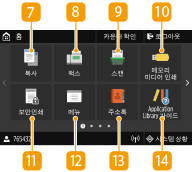 |  <복사> <복사>이 버튼을 사용하여 복사를 시작합니다. 복사하기  <팩스> <팩스>이 버튼을 사용해서 기기로부터 팩스를 송신합니다. 팩스 보내기  팩스 기능을 사용하여 팩스를 보내기 위해 옵션 제품이 필요합니다. 시스템 옵션  <스캔> <스캔>원본을 스캔해서 전자 파일로 변환합니다. 컴퓨터에 스캔한 파일을 저장하거나, 이메일로 송신할 수 있습니다. 스캔하기  <메모리 미디어 인쇄> <메모리 미디어 인쇄>USB 메모리 미디어에 저장된 파일을 인쇄합니다. USB 메모리 장치에서 인쇄(메모리 미디어 인쇄)  <보안인쇄> <보안인쇄>이 기능을 사용하여 보안 문서를 인쇄합니다. PIN으로 보호된 문서 인쇄(보안 인쇄)  <메뉴> <메뉴><기능 설정>, <환경 설정> 및 많은 다양한 기기 설정이 이 버튼에서 시작됩니다. 설정 메뉴 목록  <주소록> <주소록>이것을 이용해서 이메일 및 팩스의 수신인을 등록 또는 편집합니다. 이메일 또는 팩스를 송신할 때에 등록된 수신인을 표시할 수도 있습니다. 수신인 등록  <Application Library 가이드> <Application Library 가이드>Application Library의 설명을 표시합니다. | |
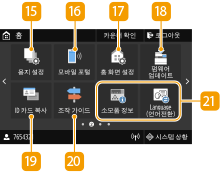 |  <용지 설정> <용지 설정>이 버튼은 용지 카세트와 수동 급지대에 적재되는 용지의 크기 및 유형을 지정할 때에도 사용합니다. 용지 크기 및 종류 지정  <모바일 포털> <모바일 포털>이것을 사용해서 모바일 장치에 연결합니다. 모바일 기기와 연결  <홈 화면 설정> <홈 화면 설정>홈 화면 버튼이 표시되는 순서를 변경할 수 있습니다. 홈 화면 사용자 정의  <펌웨어 업데이트> <펌웨어 업데이트>인터넷을 통해 펌웨어를 업데이트할 수 있습니다. 펌웨어 업데이트  <ID 카드 복사> <ID 카드 복사>이 기능을 사용해서 운전면허증이나 다른 카드의 앞뒷면을 페이지의 동일한 면에 복사합니다. ID 카드 사본 만들기  <조작 가이드> <조작 가이드>이것을 선택하여 조작 안내 및 에러 원인/해결책을 볼 수 있습니다. | |
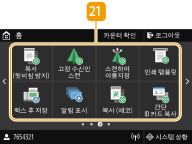 |  Application Library 버튼 Application Library 버튼이러한 버튼을 사용하여 원터치 조작으로 편리한 기능을 수행할 수 있습니다. 자세한 내용은 온라인 설명서 웹사이트에서 Application Library 설명서를 참조하십시오. | |
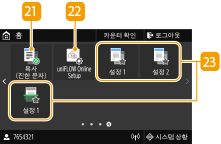 |  <uniFLOW Online Setup> <uniFLOW Online Setup>클라우드 서비스에 연결하여 장치 및 사용자의 사용 상태를 확인할 수 있습니다. 자세한 내용은 Canon 웹사이트를 참조하십시오.  단축 버튼 단축 버튼복사, 팩스 및 스캔에 등록된 "즐겨찾기 설정"을 표시합니다. 홈 화면에 버튼 추가하기 |