설정 가이드를 사용하여 설정
1660-009
기기가 처음으로 켜질 때 (
기기 켜기), 화면 안내에 따라 기기의 초기 설정 구성을 돕기 위해 설정 가이드가 자동으로 시작됩니다. 설정 가이드에서 설정 화면이 다음 순서로 표시됩니다.
1단계 | 날짜/시간 설정 |
| 기기의 날짜/시간을 조정합니다. 1 | 날짜와 시간을 입력하고 <확정>을 선택합니다. 입력 필드를 누르고 날짜와 시간을 입력합니다. |
|
2단계 | 액세스 보안 조치 설정 |
| 시스템 관리자 ID(시스템 관리자 계정) 및 리모트 UI 액세스 PIN을 설정합니다. PIN을 설정하지 않으면 리모트 UI를 사용할 수 없습니다. 1 | <예>를 선택합니다. <아니오>를 선택하는 경우, 리모트 UI 사용에 필요한 설정이 수행되지 않고 설정 가이드가 3단계로 진행합니다. | 2 | <예>를 선택합니다. <아니오>를 선택하면 시스템 관리자 ID 및 PIN의 기본값이 변경되지 않고 설정 가이드가 2단계 아래의 4단계로 진행합니다. | 3 | 시스템 관리자 ID와 PIN을 지정합니다. <시스템 관리자 ID>  <시스템 관리자 PIN 번호>를 지정합니다. 각 값을 입력하고 <확정>을 선택합니다. 확인 화면이 표시된 후 PIN을 다시 입력합니다. PIN을 잊어버리지 마십시오. "00" 또는 "0000000"처럼 0으로만 구성된 PIN은 등록할 수 없습니다.
| 4 | <예>를 선택합니다. <아니오>를 선택하는 경우, 리모트 UI 액세스 PIN이 설정되지 않고 설정 가이드가 3단계로 진행합니다. | 5 | 리모트 UI 액세스 PIN을 설정합니다. PIN을 입력하고 <확정>을 선택합니다. 확인 화면이 표시된 후 PIN을 다시 입력합니다. PIN을 잊어버리지 마십시오. "00" 또는 "0000000"처럼 0으로만 구성된 PIN은 등록할 수 없습니다. |
|
3단계 | 컬러 조정 수행 |
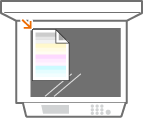
| 양호한 복사 품질의 확보를 위해 계조를 조정합니다. 1 | <예>를 선택합니다. <아니오>를 선택하는 경우, 컬러 조정을 수행하지 않고 설정 가이드가 4단계로 진행합니다. | 2 | 화면에 표시된 용지의 크기와 유형이 기기에 적재되었는지 확인하고 <확인>을 누릅니다. | 3 | 절차를 확인하고 <시작>을 선택합니다. 보정화상이 인쇄됩니다. | 4 | 인쇄하는 동안 표시된 화면이 종료된 후에 피더를 엽니다. | 5 | 인쇄된 보정화상을 원고대 위에 놓습니다. 인쇄면이 아래를 향하고 검은색 줄무늬가 기기 뒤쪽에 놓인 것을 확인하여 보정화상을 놓습니다. | 6 | 피더를 가만히 닫습니다. | 7 | <스캔 시작>을 선택합니다. 보정화상이 스캔되고 다음 보정화상이 인쇄됩니다. | 8 | 스캔과 인쇄가 완료된 후, 피더를 열고 보정화상을 제거합니다. | 9 | 5 ~ 8단계를 반복합니다. 조정을 완료하려면 보정화상을 3회 인쇄하고 인쇄될 때마다 이를 스캔합니다. |
|
4단계 | 무선 LAN 설정 |
| 무선 LAN을 사용하는 네트워크에 연결하기 위한 설정을 구성합니다. 1 | <예>를 선택합니다. <아니오>를 선택하는 경우, 무선 LAN이 설정되지 않고 설정 가이드가 완료되고 홈 화면이 나타납니다. | 2 | <확인>을 선택합니다. | 3 | 설정 방법을 선택합니다. |
|
5단계 | Application Library 보기 |
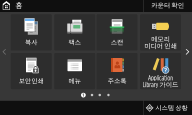
| 홈 화면에 "Application Library"라고 하는 원터치 버튼이 있습니다. 각 기능의 설명을 읽을 수 있습니다. 1 | 설정 가이드를 종료하려면 <종료>를 선택합니다. |
설정 가이드가 완료되면 홈 화면이 나타납니다. |