
Osnovni postupci faksiranja
Ovaj odjeljak opisuje postavke vezane uz slanje faksova.
1
Postavite izvornik. Smještanje izvornika
2
Pritisnite <Faks>. Zaslon <Početni prikaz>
3
Odredite odredište na zaslonu s osnovnim značajkama faksiranja. Zaslon s osnovnim značajkama faksiranja
Navođenje odredišta iz adresara
Navođenje odredišta putem gumbi za biranje jednim dodirom
Ručni unos odredišta
Definiranje odredišta na LDAP poslužitelju

Za provjeru detaljnih informacija o definiranom odredištu, odaberite željeno odredište koristeći  i
i  , a zatim pritisnite <Detalji>. Da biste izbrisali odredište iz navedenih odredišta, pritisnite <Izbriši odred.>.
i , a zatim pritisnite <Detalji>. Da biste izbrisali odredište iz navedenih odredišta, pritisnite <Izbriši odred.>.Možete promijeniti odredišta iz <Detalji>određenih korištenjem čarobnjaka Nova odredišta i odredišta pribavljenih preko LDAP poslužitelja.
<ECM TX>, <Brzina slanja> i <Međunarodni promet> ne pojavljuju se kad navedete odredište iz udaljenog adresara.
Ako je poslužiteljski uređaj izvršava postavke podataka o upravitelju sustava, obavlja se provjera autentičnosti između poslužiteljskog uređaja i klijentskog uređaja dok klijentski uređaj pribavlja udaljeni adresar/gumbe za biranje jednim dodirom. Provjera autentičnosti obavlja se usklađivanjem ID-ja i PIN-a upravitelja sustava postavljenog na poslužiteljskom uređaju i klijentskom uređaju. Promjena ID-a i PIN-a upravitelja sustava
Dostupnost udaljenog adresara/gumbi za biranje jednim dodirom ovisi o statusu postavki podataka o upravitelju sustava za poslužiteljski uređaj i klijentski uređaj, kako je pikazano u nastavku.
Dostupnost udaljenog adresara/gumbi za biranje jednim dodirom ovisi o statusu postavki podataka o upravitelju sustava za poslužiteljski uređaj i klijentski uređaj, kako je pikazano u nastavku.
Kada poslužiteljski uređaj primjenjuje postavke podataka o upravitelju sustava | Kada klijentski uređaj primjenjuje postavke podataka o upravitelju sustava | ID upravitelja sustava poklapa se s PIN-om sustava za poslužiteljski uređaj | Možete koristiti udaljeni adresar/gumb za biranje jednim dodirom |
Izvršavanje | Izvršavanje | Odgovara | Da |
Ne odgovara | Ne | ||
Neizvršavanje | - | Ne | |
Neizvršavanje | Izvršavanje | - | Da |
Neizvršavanje | - | Da |
Navođenje odredišta iz adresara
1
Pritisnite <Adresar>.
2
Odaberite odredište, a zatim pritisnite <OK>.
Ako je postavljen pristupni broj kada je registrirano odredište, pritisnite <Pristupni broj> i unesite pristupni broj pomoću numeričkih tipki. Kada je odgovarajuće odredište registrirano u adresaru.
Za korištenje udaljenog adresara pritisnite <Na udaljeni adresar>. Kada se prikaže <Promjena adresara>, pritisnite <Promjena adresara>  <Udaljeno>.
<Udaljeno>.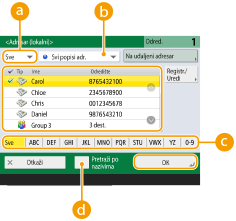
 Padajući popis vrste odredišta
Pritisak na  i
i redom prikazuje odredišta za faksiranje i grupna odredišta.
iredom prikazuje odredišta za faksiranje i grupna odredišta. Padajući popis adresa
Omogućava prikaz određene grupe odredišta. Kada ste prijavljeni na uređaj upravljanjem osobnom autentikacijom, odabir <Popis osob. adresa>prikazuje vaš osobni adresar.
 Gumbi za pretragu po prvom slovu
Omogućuje sužavanje pretrage po prvom slovu naziva odredišta.
 <Pretraži po nazivima>
Omogućuje pretraživanje odredišta po nazivu kojeg unosite.
|
Ako odaberete grupno odredište koje sadrži odredišta različita od odredišta za faksiranje, slanje faksova nije dozvoljeno. |
 |
<Registr. nova odredišta>, <Detalji/uredi>, i <Izbriši> u <Registriraj/Uredi> na zaslonu <Adresar (lokalni)> može se koristiti za registriranje novih odredišta, provjeru pojedinosti i uređivanje/brisanje odredišta. Za korištenje udaljenod adresara nužno je konfigurirati postavke poslužiteljskog uređaja. Postavite za otvaranje udaljenog adresara na poslužiteljskom uređaju. |
Natrag na vrh
Navođenje odredišta putem gumbi za biranje jednim dodirom
1
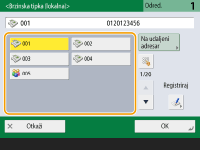
Pritisnite <Brzinska tipka>.
2
Odaberite željeni gumb za biranje jednim dodirom i pritisnite <OK>.
Za određivanje odredišta koristeći broj gumba za biranje jednim dodirom pritisnite  i unesite broj za željeni gumb za biranje jednim dodirom.
i unesite broj za željeni gumb za biranje jednim dodirom.Za korištenje udaljenog adresara pritisnite <Na udaljeni adresar>.
|
Odredišta registrirana na gumbima za biranje jednim dodirom posllužiteljskog uređaja ažuriraju se u sljedećim trenucima: Kad je zadatak faksiranja poslan na klijentskom uređaju Kada pritisnete tipku Reset (Ponovno postavljanje) na klijentskom uređaju Kada je aktivirano automatsko resetiranje na klijentskom uređaju |
Natrag na vrh
Ručni unos odredišta
Možete ručno definirati odredišta koja nisu pohranjena u adresar ili pod gumbima za biranje jednim dodirom.
1
Unesite broj faksa pomoću numeričkih tipki, a zatim pritisnite <OK>.
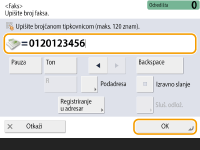
Ponovite ovaj korak za dodavanje drugog broja faksa.
Ako je uređaj povezan s kućnom telefonskom centralom (PBX – Private Branch Exchange), pritisnite <R> prije nego što unesete odredište. Ako mogućnost <R> nije dostupna, morate registrirati postavke tipke R. <Postavka tipke R>
Možete pritisnuti <Registriranje u adresar> za registriranje unesenog odredišta. Postavite željene uvjete i navedite <Naziv> i <Adresar>. Pojedinosti o postavkama potražite u odjeljku Registriranje odredišta u adresaru.
|
Za međunarodno slanje faksovaUnesite međunarodni pristupni broj, pozivni broj države i broj faksa. Ako se možete uspješno povezati s odredištima u inozemstvu, pritisnite <Pauza> da biste umetnuli pauzu između broja i sljedećeg broja. Za slanje faksova s podadresomUređaj podržava korištenje podadresa prema ITU-T* standardu. Ako je faks uređaj primatelja kompatibilan s korištenjem ITU-T podadresa, može povećati povjerljivost poslanih dokumenata koristeći podadresu i lozinku. Za slanje dokumenta s podadresom unesite broj faksa i pritisnite <Podadresa> ili <Podešavanje detalja>, a zatim unesite podadresu i lozinku. * To je kratica za International Telecommunication Union-Telecommunication Standardization Sector, i to je grupa koja radi preporuke prema standardizaciji telekomunikacija širom svijeta. |
Natrag na vrh
Definiranje odredišta na LDAP poslužitelju
Možete pretraživati i odrediti odredišta registrirana na LDAP poslužitelju.
1
Pritisnite <Adresar>.
2
Pritisnite <Na LDAP poslužitelj>.
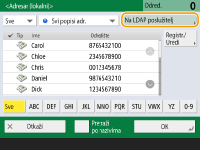
Kada se prikaže <Promjena adresara>, pritisnite <Promjena adresara> <LDAP poslužitelj>.
<LDAP poslužitelj>.Ako je prikazan zaslon za unos mrežne lozinke, unesite korisničko ime i lozinku i zatim pritisnite <OK>.
3
Kada pretražujete odredišta na LDAP poslužitelju, pritisnite ili <Pretraži po nazivima> ili <Pretraži po uvjetima>.
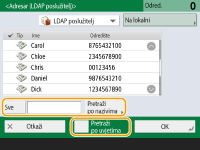
■Kad pretražujete po imenu
Pritisnite <Pretraži po nazivima> unesite tekst za pretraživanje pritisnite <OK>.
unesite tekst za pretraživanje pritisnite <OK>.Možete definirati atribute koji se koriste kod „Pretraživanja po imenu za odredište na LDAP poslužitelju. <Postav. Pretraži po nazivima pri uporabi LDAP posluž.>
■Kad pretražujete po uvjetima
Pritisnite <Pretraži po uvjetima>, odredite uvjete pretraživanja na zaslonu i pritisnite <Poč.pretraživ.>.
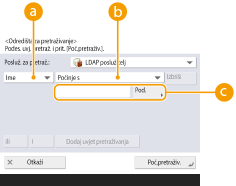 Kategorije pretraživanja
Odaberite kriterij za pretraživanje odredišta iz imena, broja faksa, naziva organizacije i organizacijske jedinice (naziva odjela, etc.)
Uvjeti pretraživanjaOdaberite uvjet pretraživanja kao što je naziv odredišta koji sadrži „John“ i naziv odjela koji započinje s „Development“.
Znakovi pretraživanjaPritisnite <Podesi> i unesite znakove pretraživanja za uvjete pretraživanja.
Za pretraživanje s više uvjeta
Možete pretraživati odredišta s više uvjeta. Odredite prvi uvjet pretraživanja, pritisnite <Dodaj uvjet pretraživanja>, a zatim odaberite <ili> ili <i> za sljedeći uvjet.
Da biste unijeli uvjete i ponovno pretražili
Pritisnite <Izbriši> da biste izbrisali određeni sadržaj, a zatim ponovno odredite uvjete.
4
Odaberite odredište, a zatim pritisnite <OK>.
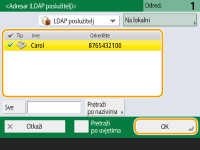
Natrag na vrh
4
Po potrebi definirajte postavke skeniranja.
Definiranje kako skenirati izvornike
Prilagođavanje kvalitete slike
Brisanje tamnih obruba (brisanje okvira)
Definiranje kako skenirati izvornike
 | Ako skenirate izvornike vlastitog formata/vrlo prozirne izvornike, ili nedostaje rub slike kod skeniranja, trebate ručno odrediti veličinu za skeniranje. Definiranje veličine skeniranja izvornika |
 | Uređaj može automatski skenirati prednju i stražnju stranu izvornika. Skeniranje obje strane izvornika |
 | Možete skenirati dvije nasuprotne stranice u knjizi ili časopisu na zasebne stranice u jednom korištenju. Skeniranje izvornika s dvije nasuprotne stranice i faksiranje kao dvije zasebne stranice |
Definiranje veličine skeniranja izvornika
1
Pritisnite gumb za postavljanje veličine za skeniranje.

2
Odaberite veličinu za skeniranje, a zatim pritisnite <OK>.
Da biste postavili uređaj da otkriva format izvornika, odaberite <Auto>.
 Kad skenirate izvornik u vlastitom formatu
Postavite izvornik u ulagač i odaberite <Slobodni format>.
Kada definirate vrijednosti veličine za skeniranej
Postavite izvornike na kopirno staklo i odaberite <Vlastiti>, a zatim unesite dužinu i širinu izvornika.
Prilikom skeniranja dugog izbornika
Postavite izvornik u ulagač i odaberite <Dugački original>.
|
Za registriranje veličine za skeniranjeAko često definirate format za skeniranje s istim vrijednostima, pritisnite <Vlastiti> <Registriranje formata> i registrirajte format za brzo pozivanje postavki radi praktičnosti. |
Natrag na vrh
Skeniranje obje strane izvornika
Stavite izvornik u ulagač. Vodoravno usmjerene izvornike postavite vodoravno.
1
Pritisnite <Opcije> <Obostrani original>.
<Obostrani original>.2
Odaberite <Knjiga> ili <Kalendar> i pritisnite <OK>.
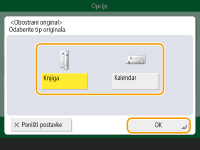
Odaberite <Knjiga> za izvornike čije su slike s prednje i stražnje strane jednako usmjerene ili <Kalendar> za izvornike čije su slike s prednje i stražnje strane u suprotnom smjeru.
3
Pritisnite <Zatvori>.
Natrag na vrh
Skeniranje izvornika s dvije nasuprotne stranice i faksiranje kao dvije zasebne stranice
|
Prilikom skeniranja nasuprotnih stranica knjige ili uvezenog izvornika postavite izvornik na kopirno staklo. Postavite ga licem prema dolje tako da se njegov kut poravna s gornjim lijevim kutom kopirnog stakla, kao što je prikazano u nastavku.  |
1
Pritisnite<Opcije> <Knjiga  2-stranice>.
<Knjiga 2-stranice>.2
Pritisnite <Zatvori>.
Natrag na vrh
Prilagođavanje kvalitete slike
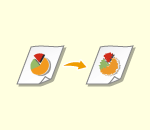 | Možete odabrati razlučivost prikladnu za vrstu izvornika. Što je veća razlučivost, slika je jasnija, no slanje traje dulje. Odabir razlučivosti |
 | Odaberite tip izvornika poput dokumenata samo sa znakovima ili časpopisa s fotografijama omogućava vam slanje u optimalnoj kvaliteti slike. Odabir vrste izvornika |
 | Možete podesiti gustoću cijelog izvornika. Na primjer, povećanje gustoće omogućava lako čitanje slabo vidljivih znakova pisanih olovkom. Podešavanje gustoće cijelog izvornika |
 | Možete podesiti gustoću pozadine. Možete jasno poslati izvornike s obojenim pozadinama ili tankim izvornicima poput novina čiji su znakovi i slike na stražnjoj strani koji se vide kroz papir. Podešavanje gustoće pozadine |
 | Možete skenirati slike s jasnim konturama i linijama tako da povećate oštrinu ili ublažite sliku smanjenjem oštrine. Ovu funkciju koristite kada želite izoštriti mutni tekst i dijagrame ili za smanjenje efekta moiré (treperavi, namreškani uzorak) da bi se izgladila završna slika. Podešavanje oštrine (Oštrina) |
Odabir razlučivosti
1
Pritisnite gumb za postavljanje ralučivosti.

2
Odaberite razlučivost i pritisnite <OK>.
Niža razlučivost prikladna je za izvornike koji sadrže smao tekst, dok je viša razlučivost prikladna za izvornike koji sadrže fotografije. Što je viša razlučivost, izvornici se mogu skenirati u finijim detaljima.
Za uređaje imageRUNNER 2630i / 2625i, kada je postavljena razlučivot veća od 200 tpi x 400 tpi, čak i ako je <Prioritet brzine/kvalitete slike za c-b sken> postavljena na <Prioritet kvalitete>, postavka nije omogućena.
Natrag na vrh
1
Pritisnite <Opcije> <Tip originala>.
<Tip originala>.2
Odaberite tip izvornika i pritisnite <OK>.
Za podešavanje razine prioriteta obrade pritisnite <Podešavanje razine> odaberite <Prioritet teksta> ili <Prioritet fotografije>.
odaberite <Prioritet teksta> ili <Prioritet fotografije>.3
Pritisnite <Zatvori>.
Natrag na vrh
Podešavanje gustoće cijelog izvornika
1
Pritisnite <Opcije> <Gustoća>.
<Gustoća>.2
Podesite gustoću i pritisnite <OK>.
Pritisnite  da biste povećali gustoću. Pritisnite
  da biste povećali gustoću.
da biste povećali gustoću. Pritisnite da biste povećali gustoću.3
Pritisnite <Zatvori>.
Natrag na vrh
Podešavanje gustoće pozadine
1
Pritisnite <Opcije> <Gustoća>.
<Gustoća>.2
Pritisnite <Podešavanje> u <Gustoća pozadine>.
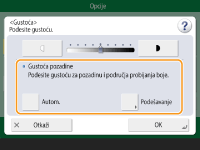
Da biste automatski podesili pozadinu, pritisnite <Auto> i prijeđite na 4. korak.
3
Podesite gustoću i pritisnite <OK>.
Ako je pritisnuto <->, gustoću cijele pozadine se smanjuje. Ako je pritisnuto <+> gustoću cijele pozadine se povećava.
Ovisno o boji izvornika, zahvaćeni će možda biti i dijelovi koji nisu sama pozadina.
4
Pritisnite <OK> <Zatvori>.
<Zatvori>.Natrag na vrh
Podešavanje oštrine (Oštrina)
Postavka za <Oštrina> nije valjana kad svi ispod navedeni uvjeti nisu ispunjeni. Postavka se odražava na slici prikazanoj za <Pregled>, no ne za stvarnu skeniranu sliku.
<Tip originala>: <Tekst>
<Razlučivost>: <200x100 dpi (normalno)>
1
Pritisnite <Opcije> <Oštrina>.
<Oštrina>.2
Podesite oštrinu i pritisnite <OK>.
Za podešavanje mutnog teksta podesite kontrolu na <High>.
Za smanjenje efekta moire kod skeniranja izvornika koji sadrže ispisane fotografije, poput časopisa ili pamfleta, podesite kontorlu na <Low>.
3
Pritisnite <Zatvori>.
Natrag na vrh
Brisanje tamnih obruba (brisanje okvira)
Prilikom skeniranja izvornika koji su manji od izlaznog formata papira, na kopiranoj slici mogu se pojaviti crte okvira izvornika. Prilikom skeniranja debele knjige mogu se pojaviti tamni obrubi. Ova funkcija omogućava brisanje tih tamnih linija okvira i tamnih obruba. Uređaj možete podesiti da ne kopira rupe od bušilice za papir na izvornicima.
|
Postavite izvornik s izbušenim rupama na kopirno staklo. Ako ih postavite u ulagač, moglo bi doći do oštećenja. |
1
Pritisnite <Opcije> <Brisanje okvira>.
<Brisanje okvira>.2
Odredite tip i širinu brisanja.
Brisanje okvira u kopijama dokumenata
1 | Pritisnite <Brisanje okvira originala> i provjerite <Format originala>. 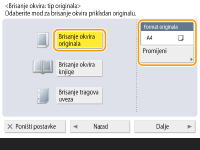 Ako je format prikazan u <Format originala> različit od formata izvornika, pritisnite <Promijeni> da biste odabrali format. Možete podesiti način brisanja okvira knjige samo za formate izvornika koji su prikazani na zaslonu. |
2 | Pritisnite <Dalje>. |
3 | Unesite širinu okvira za brisanje. |
Brisanje tamnih obruba u kopijama knjiga
Možete obrisati tamne obrube u središtu i konturne linije koje s pojave kad kopirate nasuprotne stranice u knjizi.
1 | Pritisnite <Brisanje okvira knjige> i provjerite <Format originala>. 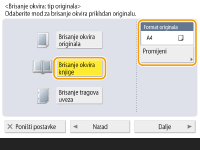 Ako je format prikazan u <Format originala> različit od formata knjige kojeg ste postavili, pritisnite <Promijeni> da biste odabrali format. Možete podesiti načine brisanja okvira knjige samo za formate originala koji su pokazani na zaslonu. |
2 | Pritisnite <Dalje>. |
3 | Pritisnite <Sredina> ili <Strane> i unesite svaku širinu brisanja. |
Brisanje izbušenih rupa u kopijama dokumenata
1 | Pritisnite <Brisanje tragova uveza>. 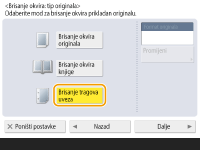 |
2 | Pritisnite <Dalje>. |
3 | Unesite širinu brisanja. |
|
Ako želite neovisno podesiti širinu za svaku granicu, pritisnite <Brisanje okvira originala> ili <Brisanje okvira knjige> <Dalje> < Neovisno podešavanje> unesite širien brisanja.Ako koristite <Brisanje tragova uveza>, granice koje ne odaberete će također biti obrisane za 4 mm. |
3
Pritisnite <OK> <Zatvori>.
<Zatvori>.Natrag na vrh
5
Pritisnite  .
.
.Izvornici se skeniraju i započinje slanje.
Za otkazivanje skeniranja pritisnite <Otkaži> ili  <Da>.
<Da>.
<Da>.Kada se prikaže <Za skeniranje sljedećeg originala pritisnite [Start].>
Postavite sljedeći izvornik za skeniranje i pritisnite . Nakon dovršetka skeniranja svih izvornika pritisnite <Započni slanje> da biste spremili datoteku.
. Nakon dovršetka skeniranja svih izvornika pritisnite <Započni slanje> da biste spremili datoteku.Za otkazivanje slanja pogledajte Otkazivanje slanja faksa.
|
Za provjeru ukupnog broja definiranih odredištaNa vrhu zaslona prikazuje se ukupan broj određenih odredišta. To omogućava da potvrdite da je broj odredišta ispravan prije slanja. 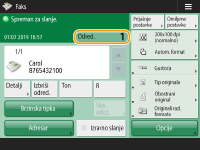 Za slanje s informacijama o pošiljateljuMožete poslati s imenom pošiljatelja i brojem faksa. <ID-broj TX terminala> Provjera statusa poslanih dokumenataNa zaslonu <Nadzor statusa> možete provjeriti statuse poslanih dokumenata. Ovaj zaslon omogućava ponovno slanjefaksova ili otkazivanje slanja nakon provjere statusa. Provjera statusa i zapisnici za poslane i primljene dokumente Kad je <Prikaži obavijest kad je zadatak prihvaćen> postavljen na <On>, zaslon <Nadzor statusa> može se prikazati sa sljedećeg zaslona koji je prikazan nakon primanja zadatka slanja. <Prikaži obavijest kad je zadatak prihvaćen> 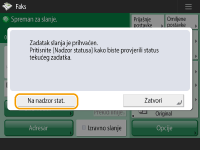 Kada se dogodi pogreška prijenosa jer je linija primatelja zauzetaUređaj automatski ponovno bira nakon određenog vremena. Možete promijeniti koliko će puta uređaj ponovno birati broj te koliko će trajati interval između ponovnih pokušaja. <Automatsko ponovno biranje> Za ispis izvještaja za rezultate slanjaNa zaslonu osnovnih značajki faksiranja pritisnite <Opcije> <Izvješće o TX rezultatu> omogućuje vam da automatski ispišete izvještaj koji navodi rezltate slanja.Za postavljanje toga za svaki zadatak iz <Opcije>, nužno je odabrati <Samo za pogrešku> ili <Isključeno> u <Izvješće o TX rezultatu>, a zatim postavite <Dopusti ispisivanje iz Opcija> na <Uključeno>. Kad je postavljeno više telefonskih linijaMožete odabrati telefonsku liniju koja će se koristiti za slanje faksova tako da pritisnete <Opcije> <Odabir linije>. Informacije o navođenju postavki faks linije pogledajte u Postavke faks linije. |
SAVJETI |
Spremanje kopije poslanog dokumentaMožete postaviti uređaj da sprema kopije poslanog dokumenta na datotečni poslužitelj. Ta kopija se pretvara u elektronički format poput PDF-a i sprema, što omogućava jednostavnu provjeru sadržaja s računala. Spremanje kopije poslanog dokumenta Odabir imena pošiljateljaNa zaslonu osnovnih postavki faksiranja pritisak na <Opcije> <Ime pošiljatelja (TTI)> omogućava odabir imena s popisa registrianih imena pošiljatelja za uključivanje u podacima pošiljatelja. <Registriranje imena pošiljatelja (TTI)>Ako se prijavite koristeći provjeru autentičnosti korisnika, ime za prijavu pojavljuje se u <100> imena pošiljatelja (TTI). Provjera skeniranih slika prije slanjaMožete provjeriti skenirane slike na zaslonu pretpregleda prije slanja. Provjera skeniranih slika prije slanja (pretpregled) Registriranje često korištenih postavkiMožete kombinirati često korištena odredišta i postavke skeniranja na gumbu na uređaju radi kasnijeg korištenja. Pritiskom registriranog gumba kod skeniranog izvornika, možete brzo dovršiti postavke. Registriranje kombinacije često upotrebljavanih funkcija |