
Slanje I-faksova
1
Postavite izvornik. Smještanje izvornika
2
Pritisnite <Skeniranje i slanje>. Zaslon <Početni prikaz>
3
Odredite odredište na zaslonu s osnovnim značajkama skeniranja. Zaslon s osnovnim značajkama skeniranja
Navođenje odredišta iz adresara
Navođenje odredišta putem gumbi za biranje jednim dodirom
Ručni unos odredišta
Definiranje odredišta na LDAP poslužitelju

Možete promijeniti odredišta iz <Detalji>određenih korištenjem čarobnjaka Nova odredišta i odredišta pribavljenih preko LDAP poslužitelja.
Ako je poslužiteljski uređaj izvršava postavke podataka o upravitelju sustava, obavlja se provjera autentičnosti između poslužiteljskog uređaja i klijentskog uređaja dok klijentski uređaj pribavlja udaljeni adresar/gumbe za biranje jednim dodirom. Provjera autentičnosti obavlja se usklađivanjem ID-ja i PIN-a upravitelja sustava postavljenog na poslužiteljskom uređaju i klijentskom uređaju. Promjena ID-a i PIN-a upravitelja sustava
Dostupnost udaljenog adresara/gumbi za biranje jednim dodirom ovisi o statusu postavki podataka o upravitelju sustava za poslužiteljski uređaj i klijentski uređaj, kako je pikazano u nastavku.
Dostupnost udaljenog adresara/gumbi za biranje jednim dodirom ovisi o statusu postavki podataka o upravitelju sustava za poslužiteljski uređaj i klijentski uređaj, kako je pikazano u nastavku.
Kada poslužiteljski uređaj primjenjuje postavke podataka o upravitelju sustava | Kada klijentski uređaj primjenjuje postavke podataka o upravitelju sustava | ID upravitelja sustava poklapa se s PIN-om sustava za poslužiteljski uređaj | Možete koristiti udaljeni adresar/gumb za biranje jednim dodirom |
Izvršavanje | Izvršavanje | Odgovara | Da |
Ne odgovara | Ne | ||
Neizvršavanje | - | Ne | |
Neizvršavanje | Izvršavanje | - | Da |
Neizvršavanje | - | Da |
Navođenje odredišta iz adresara
1
Pritisnite <Adresar>.
2
Odaberite odredište, a zatim pritisnite <OK>.
Ako je postavljen pristupni broj kada je registrirano odredište, pritisnite <Pristupni broj> i unesite pristupni broj pomoću numeričkih tipki. Kada je odgovarajuće odredište registrirano u adresaru.
Za korištenje udaljenog adresara pritisnite <Na udaljeni adresar>. Kada se prikaže <Promjena adresara>, pritisnite <Promjena adresara>  <Udaljeno>.
<Udaljeno>.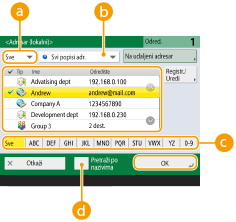
 Padajući popis vrste odredišta
Pritisak na i
i redom prikazuje odredišta za faksiranje i grupna odredišta.
iredom prikazuje odredišta za faksiranje i grupna odredišta. Padajući popis adresa
Omogućava prikaz određene grupe odredišta. Kada ste prijavljeni na uređaj upravljanjem osobnom autentikacijom, odabir <Popis osob. adresa>prikazuje vaš osobni adresar.
 Gumbi za pretragu po prvom slovu
Omogućuje sužavanje pretrage po prvom slovu naziva odredišta.
 <Pretraži po nazivima>
Omogućuje pretraživanje odredišta po nazivu kojeg unosite.
|
Za korištenje udaljenod adresara nužno je konfigurirati postavke poslužiteljskog uređaja. Postavite za otvaranje udaljenog adresara na poslužiteljskom uređaju. |
Natrag na vrh
Navođenje odredišta putem gumbi za biranje jednim dodirom
1
Pritisnite <Brzinska tipka>.
2
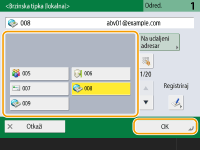
Odaberite željeni gumb za biranje jednim dodirom i pritisnite <OK>.
Za određivanje odredišta koristeći broj gumba za biranje jednim dodirom pritisnite  i unesite broj za željeni gumb za biranje jednim dodirom.
i unesite broj za željeni gumb za biranje jednim dodirom.Za korištenje udaljenog adresara pritisnite <Na udaljeni adresar>.
|
Odredišta registrirana na gumbima za biranje jednim dodirom posllužiteljskog uređaja ažuriraju se u sljedećim trenucima: Kad je zadatak faksiranja poslan na klijentskom uređaju Kada pritisnete tipku Reset (Ponovno postavljanje) na klijentskom uređaju Kada je aktivirano automatsko resetiranje na klijentskom uređaju |
Natrag na vrh
Ručni unos odredišta
Možete ručno definirati odredišta koja nisu pohranjena u adresar ili pod gumbima za biranje jednim dodirom.
1
Pritisnite <Novo odredište> <I-faks>.
<I-faks>.2
Odabire način prijenosa.
Ako želite podesiti uređaj tako da možete provjeravati rezultate slanja dokumenta na zaslonu <Nadzor statusa>, odaberite <Popunjeno>. Ako nije, odaberite <Jednostavno>. Primatelj također mora podržavati način prijenosa da bi provjerio rezultat slanja. Ovisno o uređaju primatelja, slanje i-faksa nije dozvoljeno osim ako odaberete <Jednostavno>.
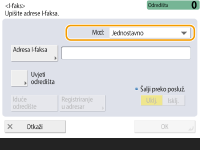
Ako šaljete I-faks na odredište koje ne podržava način prijenosa, zaslon <Nadzor statusa> prikazuje <Čekanje rezultata...> čak i ako je dovršeno slanje. Ova poruka se prikazuje dok ne protekne vrijeme postavljeno za <Istek vremena za TX u punom modu>. <Istek vremena za TX u punom modu>
3
Unesite I-faks odredište.
Pritisnite <Adresa I-faksa>, unesite odredište, a zatim pritisnite <OK>. Odredište je potrebno definirati u formatu poput „adv01@example.com“. Da biste poslali na uređaj unutar iste mreže, unesite odredište u formatu poput „adv01@192.168.11.100 (ime primatelja@IP adresa)“.
4
Pritisnite <Uvjeti odredišta>.
5
Odredite uvjete primanja koje primatelj podržava i pritisnite <OK>.
Provjerite funkcije primanja prije određivana uvjeta.
Za dodavanje druge I-faks adrese pritisnite <Iduće odredište> i ponovite korake od 2 do 5.
U <Metoda kompresije>, omjer kompresije datoteka povećava se redom od MH→MR→MMR, što skraćuje vrijeme prijenosa.
U <Razdijeli podatke> odaberite <Uključeno> da biste podijelili velike količine podataka dokumenta za slanje. Ako primatelj nema dunkciju za kombiniranje podijeljenih podataka, odaberite <Isključeno>. Za postavku <Isključeno> greška prijenosa događa se kad veličina poslanih podataka premašuje određenu vrijednost. <Maksimalna veličina podataka za slanje>

Određivanje uvjeta koje primatelj ne podržava može uzrokovati pogrešku prijenosa.
Možete pritisnuti <Registriranje u adresar> za registriranje unesenog odredišta. Postavite željene uvjete i navedite <Naziv> i <Adresar>. Pojedinosti o postavkama potražite u odjeljku Registriranje odredišta u adresaru.
6
Pritisnite <OK>.
|
Za slanje na uređaj unutar iste mrežeKad šaljete I-faks na uređaj unutar iste mreže, možete slati izravno na uređaj bez da idete preko poslužitelja e-pošte. Postavite <Pošalji preko poslužitelja> na <Isključeno> prije slanja I-faksa. |
Natrag na vrh
Definiranje odredišta na LDAP poslužitelju
Možete pretraživati i odrediti odredišta registrirana na LDAP poslužitelju.
1
Pritisnite <Adresar>.
2
Pritisnite <Na LDAP poslužitelj>.
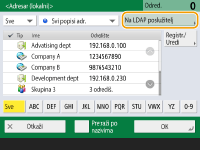
Kada se prikaže <Promjena adresara>, pritisnite <Promjena adresara> <LDAP poslužitelj>.
<LDAP poslužitelj>.Ako je prikazan zaslon za unos mrežne lozinke, unesite korisničko ime i lozinku i zatim pritisnite <OK>.
3
Kada pretražujete odredišta na LDAP poslužitelju, pritisnite ili <Pretraži po nazivima> ili <Pretraži po uvjetima>.
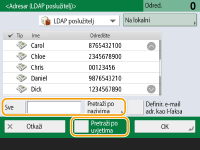
■Kad pretražujete po imenu
Pritisnite <Pretraži po nazivima> unesite tekst za pretraživanje pritisnite <OK>.
unesite tekst za pretraživanje pritisnite <OK>.Možete definirati atribute koji se koriste kod „Pretraživanja po imenu za odredište na LDAP poslužitelju. <Postav. Pretraži po nazivima pri uporabi LDAP posluž.>
■Kad pretražujete po uvjetima
Pritisnite <Pretraži po uvjetima>, odredite uvjete pretraživanja na zaslonu i pritisnite <Poč.pretraživ.>.
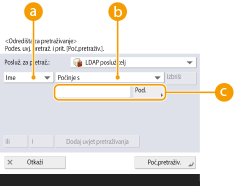 Kategorije pretraživanja
Odaberite kriterij za pretraživanje odredišta iz imena, broja faksa, naziva organizacije i organizacijske jedinice (naziva odjela, etc.)
Uvjeti pretraživanjaOdaberite uvjet pretraživanja kao što je naziv odredišta koji sadrži „John“ i naziv odjela koji započinje s „Development“.
Znakovi pretraživanjaPritisnite <Podesi> i unesite znakove pretraživanja za uvjete pretraživanja.
Za pretraživanje s više uvjeta
Možete pretraživati odredišta s više uvjeta. Odredite prvi uvjet pretraživanja, pritisnite <Dodaj uvjet pretraživanja>, a zatim odaberite <ili> ili <i> za sljedeći uvjet.
Da biste unijeli uvjete i ponovno pretražili
Pritisnite <Izbriši> da biste izbrisali određeni sadržaj, a zatim ponovno odredite uvjete.
4
Odaberite odredište, a zatim pritisnite <Definir. e-mail adr. kao I-faksa> <OK>.
<OK>.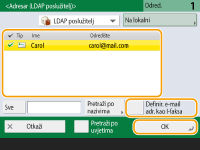
5
Pročitajte prikazanu poruku te pritisnite <OK>.
6
Pritisnite <Detalji>.
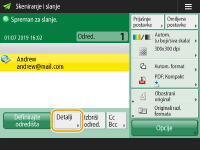
7
Odredite uvjete primanja koje primatelj podržava i pritisnite <OK>.
Pritisnite <Uvjeti odredišta> i odaberite funkcije koje pošiljatelj podržava. Provjerite funkcije primanja prije određivanja uvjeta.
U <Metoda kompresije>, omjer kompresije datoteka povećava se redom od MH→MR→MMR, što skraćuje vrijeme prijenosa.
U <Razdijeli podatke> odaberite <Uključeno> da biste podijelili velike količine podataka dokumenta za slanje. Ako primatelj nema dunkciju za kombiniranje podijeljenih podataka, odaberite <Isključeno>. Za postavku <Isključeno> greška prijenosa događa se kad veličina poslanih podataka premašuje određenu vrijednost. <Maksimalna veličina podataka za slanje>
Određivanje uvjeta koje primatelj ne podržava može uzrokovati pogrešku prijenosa.
8
Pritisnite <OK>.
Natrag na vrh
4
Pritisnite <Opcije> i po potrebi definirajte postavke skeniranja.
Pogledajte sljedeće za pojedinosti.
5
Pritisnite  .
.
.Izvornici se skeniraju i započinje slanje.
Za otkazivanje skeniranja pritisnite <Otkaži> ili  <Da>.
<Da>.
<Da>. Kada se prikaže <Za skeniranje sljedećeg originala pritisnite [Start].>
Postavite sljedeći izvornik za skeniranje i pritisnite . Nakon skeniranja svih izvornika pritisnite <Započni slanje> da biste poslali I-faks.
. Nakon skeniranja svih izvornika pritisnite <Započni slanje> da biste poslali I-faks.Za otkazivanje slanja pritisnite <Na nadzor stat.> odaberite dokument <Otkaži> <Da>.
odaberite dokument <Otkaži> <Da>. |
Za provjeru ukupnog broja definiranih odredištaNa vrhu zaslona prikazuje se ukupan broj određenih odredišta. To omogućava da potvrdite da je broj odredišta ispravan prije slanja. 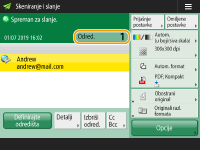 Za slanje s informacijama o pošiljateljuMožete poslati s imenom pošiljatelja i adresom I-faksa. <ID-broj TX terminala> Provjera statusa poslanih dokumenataNa zaslonu <Nadzor statusa> možete provjeriti statuse poslanih dokumenata. Ovaj zaslon omogućava ponovno slanjefaksova ili otkazivanje slanja nakon provjere statusa. Provjera statusa i zapisnici za poslane i primljene dokumente Kad je <Prikaži obavijest kad je zadatak prihvaćen> postavljen na <Uključeno>, zaslon <Nadzor statusa> može se prikazati sa sljedećeg zaslona koji je prikazan nakon primanja zadatka slanja. <Prikaži obavijest kad je zadatak prihvaćen> 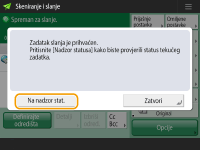 Za ispis izvještaja za rezultate slanjaNa zaslonu osnovnih značajki faksiranja pritisnite <Opcije> <Izvješće o TX rezultatu> omogućuje vam da automatski ispišete izvještaj koji navodi rezltate slanja. Provjera statusa i zapisnici za poslane i primljene dokumenteZa postavljanje toga za svaki zadatak iz <Opcije>, nužno je odabrati <Samo za pogrešku> ili <Isključeno> u <Izvješće o TX rezultatu>, a zatim postavite <Dopusti ispisivanje iz Opcija> na <Uključeno>. Za sigurno slanje datotekaKorištenje TLS komunikacije omogućava slanje šifrirane datoteke. Konfiguracija ključa i certifikata za TLS |
SAVJETI |
Provjera skeniranih slika prije slanjaMožete provjeriti skenirane slike na zaslonu pretpregleda prije slanja. Provjera skeniranih izvornika prije slanja/spremanja (Pretpregled) Registriranje često korištenih postavkiMožete kombinirati često korištena odredišta i postavke skeniranja na gumbu na uređaju radi kasnijeg korištenja. Pritiskom registriranog gumba kod skeniranog izvornika, možete brzo dovršiti postavke. Registriranje kombinacije često upotrebljavanih funkcija |