Postavljanje pomoću Uputa za postavljanje
PMW-STSG
Prilikom prvog uključivanja uređaja (Uključivanje uređaja), na zaslonu osjetljivom na dodir pojavljuju se izbornici za početno podešavanje. Možete podesiti osnovno podešavanje sukladno namjeni uređaja. Konfigurirajte osnovna podešavanja u skladu sa svakim zaslonom ili kliknite na vezu da biste prikazali odgovarajuću stranicu i pogledali pojedinosti.
Korak 1 | Odredite jezik i izgled tipkovnice. |
Ovisno o jeziku koji će biti prikazan na zaslonima. Ovisno o jeziku, možete promijeniti izgled tipkovnice koja je prikazana za unos znakova.  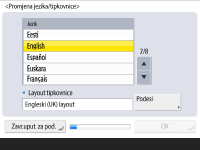 Odaberite jezik i pritisnite <OK>. Za promjenu izgleda tipkovnice pritisnite <Podesi>, odaberite izgled tipkovnice i pritisnite <OK>. Prikazivanje gumba za promjena jezika bit će praktično radi česte promjene jezika. Promjena prikazanog jezika | |
Korak 2 | Promiješajte toner. |
Promiješajte toner za početno podešavanje. 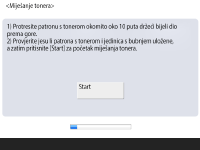 Pritisnite <Start> za miješanje tonera. Kad se prikaže zaslon koji pokazuje da je postupak završen, pritisnite <OK>. | |
Korak 3 | Provjerite postavke papira. |
Provjerite da je papir koji je uložen u ladice ispravno naveden. 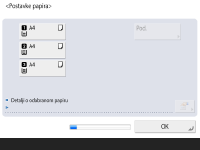 Ako su formati papira ispravni, pritisnite <OK>. Informacije o zaslonu i upute o tome kako promijeniti postavke, pogledajte Određivanje veličine i vrste papira u ladici za papir. Ako niste prijavljeni kao administrator, nastavite do koraka 11. | |
Prijavite se kao administrator. | |
Prijavite se uz provjeru autentičnosti da biste konfigurirali postavke koje zahtijevaju administratorske ovlasti. 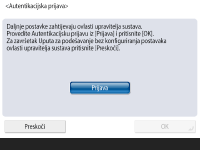 Pritisnite <Prijava> i unesite korisničko ime i lozinku korisnika s administratorskim privilegijama. Zadano korisničko ime za administratora je „Administrator“, a zadana lozinka je „7654321“. Ponovno pritisnite <Prijava>, a zatim pritisnite <OK>. Ako unesete tvorničku zadanu lozinku, prikazat će se zaslon koji vas traži da promijenite lozinku. Lozinku možete promijeniti i kasnije. Prijavljivanje u svojstvu administratora Možete preskočiti postavke koje zahtijevaju administratorske ovlasti i nastavite na sljedeći korak tako da pritisnete <Preskoči>. U tom slučaju prijeđite na korak 11. | |
Korak 5 | Definirajte postavke provjere autentičnosti korisnika |
Da biste poboljšali sigurnost uređaja, koristite uređaj u sustavu koji koristi provjeru autentičnosti korisnika. Ovaj je uređaj postavljen za korištenje provjere autentičnosti korisnika kao servisa za prijavu. Dodatne informacije potražite u odjeljku Konfiguriranje osobnih postavki za upravljanje autentikacijom. 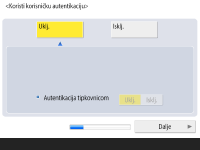 Pritisnite <Uključeno> za <Koristi korisničku autentikaciju>, pritisnite <Uključeno> za metodu prijave koju želite koristiti i zatim pritisnite <Dalje>. Ako ne koristite provjeru autentičnosti korisnika, pritisnite <Isključeno> za <Koristi korisničku autentikaciju>, pritisnite <OK>, a zatim nastavite do koraka 6.  Odredite sljedeće postavke ako na uređaju nisu registrirani administratori osim korisnika „Administrator“. 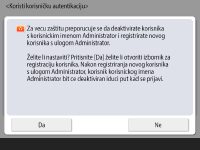 Da biste poboljšali sigurnost uređaja onemogućavanjem korisnika „Administrator“ i registracijom novog administratora, pritisnite <Da>. U <Registriraj administratora> unesite <Korisničko ime> i <Zaporka>, a zatim pritisnite <OK>. Prema potrebi navedite <E-mail adresa>, <ID-broj odjela> i <Prikaz naziva>. Dodatne informacije potražite u odjeljku Registriranje podataka uređaja na lokalnom uređaju. Korisnik „Administrator“ bit će onemogućen sljedeći put kad se prijavite. Da biste rukovali kao „Administrator“, pritisnite <Ne>. 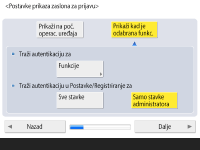 Odaberite vrijeme prikazivanja zaslona za prijavu. Ako odaberete <Prikaži kad je odabrana funkc.>, pritisnite <Funkcije>, odaberite funkciju za koju želite prikazati zaslon za prijavu, a zatim pritisnite <OK>. Također, odaberite stavke postavljanja na zaslonu <Postavke/Registriranje> da za kojeg želite prikazati zaslon za prijavu. Ako odaberete <Isključeno> za <Autentikacija tipkovnicom>, pritisnite <OK>. Prijeđite na 6. korak. Ako odaberete <Uključeno> za <Autentikacija tipkovnicom>, pritisnite <Dalje>.  Da biste koristili provjeru autentičnosti korisnika samo putem unosa numeričkih tipki na zaslonu za prijavu, pritisnite <Uključeno>, a zatim pritisnite <OK>. | |
Korak 6 | Podesite datum i vrijeme |
Postavite datum i vrijeme uređaja. 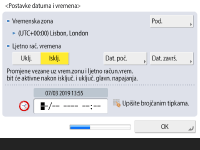 Unesite datum i vrijeme, a zatim pritisnite <OK>. Prema potrebi postavite<Vremenska zona> i <Ljetno rač. vremena>. Dodatne informacije potražite u odjeljku Postavljanje datuma i vremena. | |
Postavite IP adresu. | |
Definirajte postavke za mrežnu vezu. 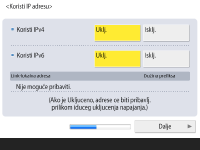 Pritisnite <Uključeno> za <Koristi IPv4> ili <Koristi IPv6>, a zatim pritisnite <Dalje>. Možete koristiti i IPv4 i IPv6. Ako pritisnete <Isključeno> za <Koristi IPv4> i <Koristi IPv6>, a zatim pritisnete <OK>, preskočite mrežne postavke i nastavite do koraka 10. Ako pritisnete <Uključeno> za <Koristi IPv4>, odredite sljedeće postavke.  Da biste automatski pribavili IP adresu, pritisnite <DHCP> ili <Auto IP>, a zatim pritisnite <Dalje> ili <OK>. Da biste ručno postavili IP adresu,poništite odabir za <DHCP> ili <Auto IP>, pritisnite <IP adresa>, <Maska podmreže> i <Adresa pristupnika> da biste unijeli svaku vrijednosti i pritisnite <Dalje> ili <OK>. Informacije o postavkama IPV4 adrese potražite u odjeljku Postavljanje IPv4 adrese. Ako pritisnete <Uključeno> za <Koristi IPv6>, odredite sljedeće postavke. 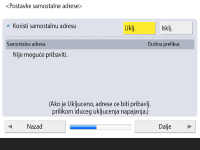 Pritisnite <Uključeno> da biste koristili adresu bez informacija o stanju ili <Isključeno> da ne biste koristili adresu bez informacija o stanju, a zatim pritisnite <Dalje>. Informacije o postavkama IPV6 adrese potražite u odjeljku Postavljanje IPv6 adrese. Nakon definiranja adrese bez informacija o stanju definirajte sljedeće postavke. 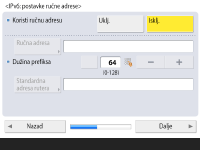 Pritisnite <Uključeno> da biste koristili ručnu adresu ili <Isključeno> da ne biste koristili ručnu adresu, a zatim pritisnite <Dalje>. Za korištenje ručne adrese pritisnite <Ručna adresa>, <Dužina prefiksa> i <Standardna adresa rutera> za unos svake vrijednosti. Nakon određivanja ručne adrese odredite sljedeće postavke. 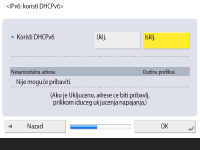 Pritisnite <Uključeno> da biste koristili DHCPv6 ili <Isključeno> da ne koristite DHCPv6, a zatim pritisnite <OK>. | |
Navedite postavke DNS-a. | |
Odredite adresu DNS poslužitelja, DNS naziv domaćina i DNS naziv domene.  Pritisnite <Primarni DNS posluž.> i <Sekundarni DNS posluž.>, unesite IPV4 / IPv6 adresu za DNS poslužitelj i pritisnite <Dalje>.. Informacije o postavkama adrese DNS poslužitelja potražite u odjeljku Podešavanje DNS postavki.  Pritisnite <Naziv hosta> da biste unijeli naziv uređaja (naziv domaćina). Pritisnite <Naziv domene> da biste unijeli naziv domene kojem uređaj pripada i pritisnite <Dalje>. Ako su postavke IPv4 i IPv6 iste, pritisnite <Uključeno> za <Koristi isto ime hosta/domene kao i za IPv4>. 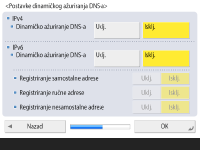 Za automatsko ažuriranje pomoću postavki DNS dinamičkog ažuriranja pritisnite <Uključeno> for <Dinamičko ažuriranje DNS-a> i pritisnite <OK>. Ako postavite <Dinamičko ažuriranje DNS-a> za <IPv6> na <Uključeno>, odaberite <Uključeno> za stavke koje će se automatski registrirati. | |
Definirajte postavke proxyja. | |
Navedite potrebne postavke za upotrebu proxyja. 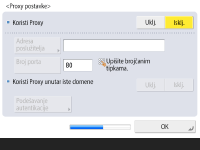 Da biste koristili proxy, pritisnite <Uključeno>, pritisnite <Adresa poslužitelja> i <Broj porta> za unos svake vrijednosti, a zatim <OK>. Ako postavite <Koristi Proxy unutar iste domene> na <Uključeno>, press <Podešavanje autentikacije> da biste odredili postavke provjere autentičnosti proxyja. Informacije o postavkama proxyja potražite u odjeljku Postavljanje proxyja. | |
Korak 10 | Odredite postavke faksa. |
Navedite potrebne postavke za upotrebu funkcije funkcija faksa. Ako dodatni proizvod potreban za faksiranje (Mogućnosti sustava) nije instaliran, prijeđite na korak 11. Odaberite zemlju / regiju ako se pojavi zaslon za odabir i pritisnite <Dalje>.  Unesite broj faksa, a zatim pritisnite <Dalje>. Informacije o izravnom povezivanju potražite u odjeljku Postavke faks linije. 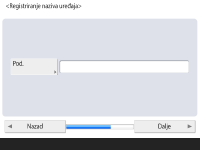 Pritisni <Podesi> unesite korisničko ime i pritisnite <Dalje>. 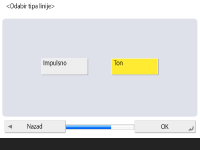 Odaberite vrstu linije, a zatim pritisnite <OK>. | |
Korak 11 | Obavite automatsko podešavanje gradacije. |
Podesite gradaciju za jasan ispis. Postupak se razlikuje ovisno o uređaju. Informacije o automatskom podešavanju gradacije potražite u odjeljku Podešavanje gradacije. | |
Korak 12 | Ispišite izvješće. |
Možete ispisati popis mrežnih korisnika, popis podataka korisnika faksa i popis prilagođenih vrijednosti. 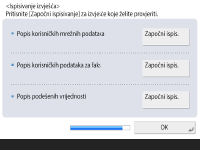 Pritisnite <Započni ispis.> za izvještaj koji želite ispisati. Kad je dovršen ispis ili kad ne ispisujete popis, pritisnite <OK>. | |
Korak 13 | Dovršite upute za podešavanje |
Kad dovršavate upute za podešavanje, ponovno pokrenite uređaj da biste primijenili određene postavke.  Pritisnite <OK> za ponovno pokretanje uređaja. |
 |
Ako ne želite koristiti Upute za podešavanje, pritisnite <Zavr.uput. za pod.> u koraku 1. Kasnije možete pritisnuti  da pojedinačno odredite postavke konfigurirane u Uputama za postavljanje (osim <Miješanje tonera>). da pojedinačno odredite postavke konfigurirane u Uputama za postavljanje (osim <Miješanje tonera>). |
Pokretanje upute za podešavanje kasnije
 |
Upute za podešavanje nije moguće pokrenuti u sljedećim slučajevima.Ako je postavljena provjera autentičnosti korisnika ili provjera autentičnosti ID-jem odjela. Ako je postavljena provjera autentičnosti ID-jem odjela. Ako se provodi autentifikacija s karticom. |
 <Postavke upravljanja> <Licenca/ostalo> <Pokreni Upute za podešavanje> <Start>
 |
Ako kasnije pokrenete Upute za podešavanje i prijavite se kao administrator, korak 4 neće se prikazati. Prijeđite na 5. korak. |