Rad s mapama i datotekama na drugim uređajima
Možete koristiti uređaj za daljinske radnje kao što su provjera i brisanje datoteka na Napredna pohrana drugog višefunkcijskog Canon pisača ili na Windows poslužitelju.
1
Pritisnite <Pristup pohr. datotekama>. Zaslon <Početni prikaz>
2
Pritisnite <Mreža>.
3
Odaberite stavku kojoj želite pristupiti.

 <Gore>
Pritisnite da biste se pomaknuli na višu razinu od trenutne.
 <Provjera podat. o pohranjivanju>
Odabiranje uređaja i pritiskanje <Detalji> omogućava vam provjeru informacija (protokol/putanja) uređaja.

Možete odabrati osobnu mapu kao odredište. Informacije o postavkama osobnih mapa pogledajte u odjeljku Konfiguriranje osobnih mapa.
4
Rad s datotekama i mapama.
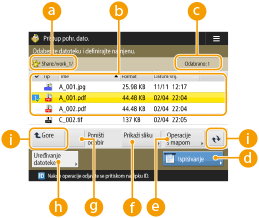 Trenutno prikazana lokacija
Prikazuje lokaciju (putanju) gdje su spremljene datoteke i mape .
.Spremljene datoteke i mapePrikazuje jesu li odabrane datoteke ili mape, ikone pokazuju vrstu mape, nazive, veličine datoteka i datume/vremena spremanja.
Pritisnite <Naziv> ili <Dat./vrij.> da biste sortirali popis datoteka i mapa po imenu ili datumu/vremenu uzlaznim ( ) ili silaznim (
 ) redoslijedom.
) ili silaznim () redoslijedom.Ako se prijavite upravljanjem osobnom autentikacijom, zadržava se posljednji postavljeni uvjet za sortiranje. Popis stavki koje je moguće personalizirati
Kada su odabrane datoteke, numerirane ikone prikazuju se redoslijedom kojim odaberete datoteke. Ako istovremeno ispisujete više datoteka, ispisuju se tim redoslijedom.
U dijeljenom prostoru pripremljena je mapa pod nazivom „folder“.
 Broj odabranih datoteka
Prikazuje broj odabranih datoteka.
 <Ispisivanje>
Ispisuje datoteke. Ispis datoteka na ostalim uređajima
 <Operacije s mapom>
Pritisnite za stvaranje mapa.
 <Prikaži sliku>
Prikazuje sličicu pretpregleda datoteke. Također možete ispisati nakon provjere sličice pretpregleda.
 <Poništi odabir>
Poništava odabir svih odabranih datoteka u .
. <Uređivanje datoteke>
Pritisnite da biste prikazali izbornik za dodavanje datoteke ili prikazivanje pojedinosti za brisanje ili preimenovanje odabrane datoteke.
 Prikaži prekidač
Pritisnite <Gore> da biste se pomaknuli na višu razinu od trenutne. Da biste ažurirali sadržaj prikazanih zaslona, pritisnite  .
.
. Za promjenu naziva datoteke
1 | Odaberite datoteku i pritisnite <Uređivanje datoteke>  <Preimenovanje datoteke>. <Preimenovanje datoteke>. |
2 | Unesite naziv datoteke i pritisnite <OK>. |
Za prikaz sličice pretpregleda datoteke
1 | Odaberite datoteku i pritisnite <Prikaži sliku>. |
2 | Nakon provjere sličice pretpregleda pritisnite <Nazad>. Da biste ispisali datoteku, pritisnite <Ispisivanje>. |
Za provjeru detaljnih informacija o datoteci
1 | Odaberite datoteku i pritisnite <Uređivanje datoteke> <Detalji>. |
2 | Nakon provjere detaljnih informacija pritisnite <OK>. |
Za brisanje datoteke
1 | Odaberite datoteku i pritisnite <Uređivanje datoteke> <Izbriši>. |
2 | Pritisnite <Da>. |
Možete istovremeno odabrati i izbrisati do 32 datoteke.
Za skeniranje i spremanje dokumenata
1 | Postavite izvornik. Smještanje izvornika |
2 | Pritisnite <Uređivanje datoteke> <Dodaj datoteke (Skeniranje i pohrana)>. |
3 | Po potrebi promijenite postavke skeniranja, a zatim pritisnite  . .Postavke skeniranja pogledajte u odjeljku Postavljanje zaslona i postupaka za skeniranja na spremanje. |
Za stvaranje mape
1 | Pritisnite <Operacije s mapom>. |
2 | Pritisnite <Načini mapu>. |
3 | Unesite naziv mape i pritisnite <OK>. |
4 | Pritisnite <OK>. |
Za provjeru detaljnih informacija mape
1 | Prikažite mapu čije detaljne informacije želite provjeriti i pritisnite <Operacije s mapom>. |
2 | Odaberite mapu i pritisnite <Detalji>. |
3 | Nakon provjere detaljnih informacija pritisnite <OK>. |