Viimistlemine klammerdajaga
 | Pärast sortimisega/grupeerimisega väljastust saate köita iga koopia klambriga |
1
Asetage originaal seadmesse. Originaalide asetamine
2
Vajutage nuppu <Paljundamine>. <Avakuva> kuva
3
Vajutage <Valikud> paljundamise põhifunktsioonide kuval. Paljundamise põhifunktsioonide kuva
4
Vajutage nuppu <Viimistlemine>.
5
Vajutage <Klammerdamine +sortimine> või <Klammerdamine +grupeerimine>  <Edasi>.
<Edasi>.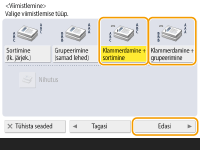

<Klammerdamine> kuvatakse vaid siis, kui prindite PDF-faili seadega <Juurdepääs failidele>.
6
Valige, kuidas klammerdada , seejärel vajutage <Edasi>.
, seejärel vajutage <Edasi>.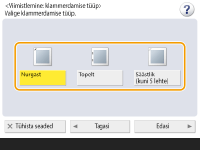
7
Valige klambri asukoht.
Lehe ühest nurgast ühe klambriga köitmiseks valige klammerdamiskohaks <Nurgast>.

Lehe küljelt kahest kohast kahe klambriga köitmiseks valige klammerdamiskohaks <Topelt>.

Sõltuvalt lisaseadmest saate köita paberit voltides ilma klambreid kasutamata. Valige <Eco (Max 5 pages)> ja määrake köiteasend. See on mugav, kui tahate klambreid kokku hoida või paberit ajutiselt köita, sest saate paberi mugavalt ära tõmmata volditud osa mudides.
8
Vajutage nuppu <OK> <Sule>.
<Sule>.9
Vajutage  .
.
.Paljundamine algab.
 |
Olenevalt viimistlusfunktsioonidest tuleb paigaldada vastav lisavarustus. Lisavarustus Olenevalt paberitüübist ei saa viimistlusfunktsioone kasutada. Riistvara andmed Saate määrata toimingu, mis läbi viia siis, kui klammerdamiseks on korraga liiga palju lehti. <Toiming liiga paljude klammerdatavate lehtede korral> Konfigureerides seadeid funktsioonis <Juurdepääs failidele>Saate viimistlusfunktsioone kasutada ainult PDF/XPS-faile printides. |