
Faksi saatmise põhitoimingud
Selles teemas kirjeldatakse faksidokumentide saatmise põhitoiminguid.
1
Asetage originaaldokument seadmesse. Originaalide asetamine
2
Vajutage nuppu <Faks>. <Avakuva> kuva
3
Määrake faksi põhifunktsioonide menüüs sihtkoht. Faksimise põhifunktsioonide kuva
Sihtkohtade määramine aadressraamatust
Kiirvalimisklahvidega valitavate sihtkohtade määramine
Sihtkohtade käsitsi sisestamine
Sihtkohtade määramine LDAP-serveris

Määratud sihtkoha üksikasjade vaatamiseks valige  ja
ja  abil soovitud sihtkoht ning vajutage nuppu <Detailid>. Sihtkoha määratud sihtkohtade seast kustutamiseks vajutage nuppu <Kust. sihtk.>.
ja abil soovitud sihtkoht ning vajutage nuppu <Detailid>. Sihtkoha määratud sihtkohtade seast kustutamiseks vajutage nuppu <Kust. sihtk.>.Muuta saate vaid neid sihtkohti, mis on määratud menüüs <Detail.>, kasutades funktsiooni Uus sihtkoht, ja LDAP-serveri kaudu hangitud sihtkohti.
Seadeid <Veaparandus saatm.>, <Saatmiskiirus> ja <Kaug-sihtkoht> ei kuvata, kui valite sihtkoha kaugaadressiraamatust..
Kui süsteemihalduri teabe seaded saadakse servermasinast, toimub servermasina ja klientseadme vaheline autentimine samal ajal, kui klientseade hangib kaugaadressiraamatut/kiirklahvide andmeid. Autentimise käigus luuakse side servermasina seatud ja klientseadmes olevate süsteemihalduri ID-sid ja süsteemihalduri PIN-koode võrreldes. Süsteemihalduri ID ja PIN-koodi muutmine.
Kaugaadressiraamatu/kiirvalimisklahvide saadavus sõltub, nagu allpool näidatud, süsteemihalduri teabe seadete olekust serverseadmes ja klientseadmes.
Kaugaadressiraamatu/kiirvalimisklahvide saadavus sõltub, nagu allpool näidatud, süsteemihalduri teabe seadete olekust serverseadmes ja klientseadmes.
Kui serverseade määrab süsteemihalduri teabe seadeid | Kui klientseade määrab süsteemihalduri teabe seadeid | Süsteemihalduri ID ja Süsteemi PIN on serverseadmes ja klientseadmes ühesugused. | Saab kasutada kaugaadressiraamatut/kiirvalimisklahvi |
Toimingut teostatakse | Toimingut teostatakse | Sobib | Jah |
Ei ühti | Ei | ||
Ei sooritata | - | Ei | |
Ei sooritata | Toimingut teostatakse | - | Jah |
Ei sooritata | - | Jah |
Sihtkohtade määramine aadressraamatust
1
Vajutage nuppu <Aadressraamat>.
2
Valige sihtkoht ja vajutage klahvi OK.
Kui sihtkoha registreerimisel määratakse juurdepääsunumber, vajutage nuppu <Pääsunumber> ja sisestage numbriklahvide abil juurdepääsunumber. Kui vastav sihtkoht kuvatakse aadressraamatus.
Kaugaadressiraamatu kasutamiseks vajutage nuppu <Kaugaadressraamatusse>. Kui kuvatakse ekraan <Muuda aadr.raam.>, vajutage valikutel <Muuda aadr.raam.>  <Kaug>.
<Kaug>.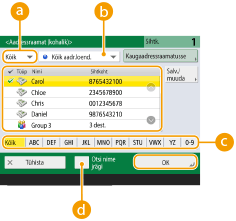
 Sihttüübi rippmenüü
Kui vajutate valikutel  ja
ja  , kuvatakse vastavalt faksi- ja rühmasihtkohad.
ja , kuvatakse vastavalt faksi- ja rühmasihtkohad. Aadressiloendi rippmenüü
Saate kuvada teatud sihtkohtade rühma. Kui olete seadmesse sisse logitud isikliku autentimishalduse abil ja teete valiku <Isiklik aadr.loend>, kuvatakse teie isiklik aadressiraamat.
 Otsi nuppe esitähe järgi
Saate kitsendada otsingut sihtkoha nime esitähe järgi.
 <Otsi nime järgi>
Saate otsida sihtkohti sisestatud nime alusel.
|
Kui valite rühmasihtkoha, mis sisaldab peale faksiteate sihtkoha ka muid sihtkohti, pole faksiteate saatmine lubatud. |
 |
Funktsiooni <Salvesta uus sihtkoht>, <Detailid/muutmine>, ja <Kustuta> menüüs <Salvesta/muuda> kuval <Aadressraamat (kohalik)> saab kasutada uute sihtkohtade salvestamiseks, üksikasjade kontrollimiseks ja sihtkohtade muutmiseks/salvestamiseks. Kaugaadressiraamatu kasutamiseks peate konfigureerima serverseadme sätted. Seadistage süsteem nii, et kaugaadressiraamatut saaks serverseadmest avada. |
Tagasi üles
Kiirvalimisklahvidega valitavate sihtkohtade määramine
1
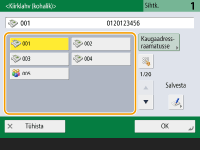
Vajutage nuppu <Kiirvalimisklahvid>.
2
Valige soovitud kiirvalimisklahv ja vajutage <OK>.
Kiirvalimisklahvi (lühivalikunupu) abil sihtkoha valimiseks vajutage  ja sisestage soovitud lühivalikunupu number.
ja sisestage soovitud lühivalikunupu number.Kaugaadressiraamatu kasutamiseks vajutage nuppu <Kaugaadressraamatusse>.
|
Serverseadme lühivalikunuppudega seotud sihtkohti uuendatakse järgmistel juhtudel. Kui faksitöö on klientseadmesse saadetud Kui vajutate klientseadme tühistusklahvi Kui klientseadme automaatlähtestusfunktsioon on aktiivne |
Tagasi üles
Sihtkohtade käsitsi sisestamine
Saate käsitsi määrata uued sihtkohad, mida pole aadressraamatusse ega kiirvalimisklahvide alla salvestatud.
1
Sisestage numbriklahvide abil faksinumber ja vajutage klahvi <OK>.
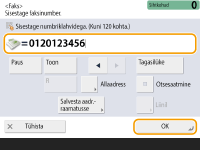
Teise faksinumbri lisamiseks korrake seda toimingut.
Kui seade on ühendatud kodukeskjaamaga (Private Branch Exchange), vajutage enne sihtkoha sisestamist <R>. Kui klahv <R> ei ole saadaval, tuleb teil R-klahvi sätted salvestada. <R-klahvi määrang>
Sisestatud sihtkoha registreerimiseks võite vajutada valikut <Salvesta aadr.- raamatusse>. Määrake nõutud tingimused ja täitke väljad <Nimi> and <Aadressraamat>. Sätete kohta lisateabe saamiseks vt teemat Sihtkohtade salvestamine aadressiraamatusse.
|
Teistesse riikidesse fakside saatmineSisestage sihtkoha määramiseks rahvusvaheline pääsukood, riigikood ja faksinumber (selles järjestuses). Kui teises riigis oleva sihtkohaga ühenduse loomine ei õnnestu, vajutage nuppu <Paus>, et määrata kahe numbri vaheline paus. Alamaadressiga fakside saatmineSeade toetab ITU-T*-standardile vastavate alamaadresside kasutamist. Kui vastuvõtja faksimasinas saab ITU-T alamaadresse kasutada, võite saadetavate dokumentide konfidentsiaalsuse tõstmiseks kasutada alamaadressi ja parooli. Alamaadressiga dokumendi saatmiseks sisestage faksinumber, vajutage valikul <Allaadress> või <Määra detailid> ning sisestage alamaadress ja parool. * tähistab Rahvusvahelise Telekommunikatsiooni Liidu standardikomiteed - see organisatsioon tegeleb rahvusvaheliste telekommunikatsioonistandardite loomisega. |
Tagasi üles
Sihtkohtade määramine LDAP-serveris
Saate otsida ja määrata LDAP-serveris registreeritud sihtkohti.
1
Vajutage nuppu <Aadressraamat>.
2
Vajutage nuppu <LDAP-serverisse>.
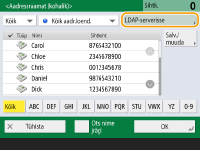
Kui kuvatakse ekraan <Muuda aadr.raam.>, vajutage valikutel <Muuda aadr.raam.> <LDAP-server>.
<LDAP-server>.Kui ekraanile ilmub parooli sisestamise menüü, sisestage oma kasutajanimi ja parool ning vajutage <OK>.
3
Kui otsite sihtkohti LDAP-serveris, vajutage kas nuppu <Otsi nime järgi> või nuppu <Otsi tingimustega>.
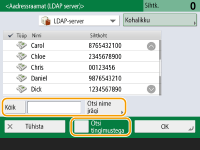
■Kui otsite nime järgi
Vajutage <Otsi nime järgi> , sisestage otsitav tekst, vajutage <OK>.
, sisestage otsitav tekst, vajutage <OK>.Kasutatavad atribuudid saate määrata sihtkohta LDAP-serverist nime järgi otsides. <Nime alusel otsimise seaded LDAP-serveri kasutamisel>
■Kui otsite tingimuste järgi
Vajutage valikul <Otsi tingimustega>, määrake otsingutingimused ja klõpsake valikut <Alusta otsingut>.
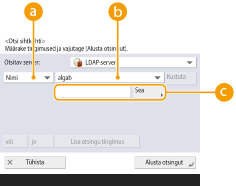 Otsingukategooriad
Määrake kriteerium sihtkohtade nime, faksinumbri, organisatsiooni nime või organisatsiooni üksuse (osakonna nime jmt) järgi otsimiseks
OtsingutingimusedValige otsingutingimus, näiteks sihtkoha nimi, milles sisaldub "John" või osakonna nimi, mis algab sõnaga "Arengu".
OtsingusümbolidVajutage valikul <Määra> ja sisestage otsingusõne.
Mitme tingimuse alusel otsimine
Sihtkohti saate otsida erinevate tingimuste alusel. Määrake esimene otsingutingimus, vajutage valikul <Lisa otsingu tingimus> ja seejärel valige järgmiseks tingimuse operaatoriks <või> või <ja>.
Tingimuste muutmine ja uuesti otsimine
Vajutage <Kustuta> määratud tingimuste kustutamiseks ja uute tingimuste sisestamiseks.
4
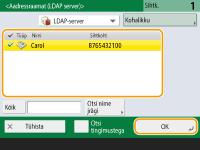
Valige sihtkoht ja vajutage klahvi OK.
Tagasi üles
4
Määrake vajadusel skannimisseaded.
Originaalide skannimisviisi määratlemine
Pildikvaliteedi reguleerimine
Tumedate piirjoonte kustutamine (raami kustutamine)
Originaalide skannimisviisi määratlemine
 | Kui skannite vabas mõõdus/väga läbipaistvaid originaaleksemplare või skannitaval kujutisel pole selgeid piire, peate skannimisel kujutise suuruse käsitsi määrama. Skannitava dokumendi suuruse määramine |
 | Seade saab automaatselt skannida sööturis olevate originaaldokumentide esi- ja tagakülgi. Originaaldokumentide kahepoolne skannimine |
 | Saate ühe toiminguga skannida raamatu või ajakirja kaks kõrvutiasetsevat lehekülge. Originaaldokumendi kõrvutiasetsevate lehekülgede paljundamine kahe eraldi leheküljena |
Skannitava dokumendi suuruse määramine
1
Skannimissuuruse määramiseks vajutage seadistusnuppu.

2
Valige skannimisformaat ja vajutage klahvi OK.
Kui soovite, et seade originaaleksemplari formaadi automaatselt tuvastaks, vajutage <Aut.>.
 Vabas mõõdus originaaleksemplari skannimine
Asetage originaallehtede pakk sööturisse ja vajutage klahvile <Vaba formaat>.
Skannimisformaadi määramine
Asetage originaal skannimisklaasile, valige säte <Kohandatud> ja sisestage originaaleksemplari pikkus ja laius.
Ühe pika originaali skannimine
Asetage originaallehtede pakk sööturisse ja vajutage klahvile <Pikk originaal>.
|
Skannimisformaadi registreerimineKui peate pidevalt skannima ühesuguses eriformaadis dokumente, vajutage valikul <Kohandatud> <Formaadi salvestus> ja registreerige see suurus, et saaksite selle mugavalt ja kiiresti määrata. |
Tagasi üles
Originaaldokumentide kahepoolne skannimine
Asetage originaaldokument sööturisse. Horisontaalpaigutusega originaalid tuleb skannerisse asetada horisontaalselt.
1
Vajutage nuppu <Valikud> <2-poolne originaal>.
<2-poolne originaal>.2
Valige <Raamatu tüüpi> või <Kalendri tüüpi> ja vajutage siis klahvi OK.
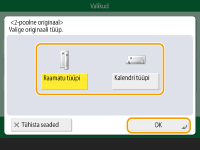
Kui originaaldokumentide piltide paigutus esi- ja tagaküljel on samasuunaline, tehke valik <Raamatu tüüpi>. Kui paigutus esi- ja tagaküljel on erisuunaline, valige suvand <Kalendri tüüpi>.
3
Vajutage nuppu <Sule>.
Tagasi üles
Originaaldokumendi kõrvutiasetsevate lehekülgede paljundamine kahe eraldi leheküljena
|
Kahe kõrvuti oleva leheküljega raamatut või köidetud originaaldokumenti skannides asetage originaal skannimisklaasile. Asetage originaal skaneeritava poolega alla nii, et selle nurk oleks joondatud skaneerimisklaasi vasaku ülanurgaga. 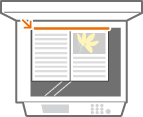 |
1
Vajutage <Valikud>  <Raamat 2 lehte>
<Raamat 2 lehte>2
Vajutage nuppu <Sule>.
Tagasi üles
Pildikvaliteedi reguleerimine
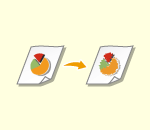 | Saate valida originaaldokumendi tüübi jaoks sobiva eraldusvõime. Suurema eraldusvõime korral on pilt selgem, kuid selle saatmine kestab kauem. Lahutusvõime valimine |
 | Originaali tüübi valimisel (näiteks ainult tähemärke sisaldavad dokumendid või fotodega ajakirjad), saavutate optimaalse pildikvaliteedi. Originaali tüübi valimine |
 | Saate reguleerida kogu originaalkujutise tihedust. Tiheduse suurendamisel saate näiteks paremini lugeda hägusaid, pliiatsiga kirjutatud sümboleid. Kogu originaalkujutise optilise tiheduse reguleerimine. |
 | Saate kohandada tausta optilise tihedust. Saate edastada selgelt skannitud värvilise taustaga või õhukesel paberil originaale, näiteks ajalehti, mille vastaskülje tähed ja pildid paistavad paberist läbi. Taustavärvi optilise tiheduse reguleerimine |
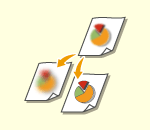 | Selgete kontuuride ja joontega kujutise skannimisel saate kujutise teravust nii suurendada kui ka vähendada. Kasutage seda funktsiooni, kui soovite hägusat teksti või diagrammi teravamaks muuta või vähendada kujutise läikivat efekti ja nii lõpptulemust pehmendada. Teravuse reguleerimine (Teravus) |
Lahutusvõime valimine
1
Lahutusvõime määramiseks vajutage seadistusnuppu.

2
Valige lahutusvõime ja vajutage klahvi OK.
Väiksem lahutusvõime sobib vaid teksti sisaldavate originaaldokumentide puhul, suur lahutusvõime aga fotosid sisaldavate originaaldokumentide jaoks. Mida suurem on lahutusvõime, seda detailsemalt originaaldokumente skannitakse.
Kui määrate seadme imageRUNNER 2630i / 2625i lahutusvõime kõrgemaks kui 200 dpi x 400 dpi, ei rakendata funktsiooni <Kiiruse/kujutisekvalit. priorit. mustvalgel skaneerimisel> isegi juhul, kui selle väärtuseks on seatud <Kvaliteedi prioriteet>.
Tagasi üles
1
Vajutage nuppu <Valikud> <Originaali tüüp>.
<Originaali tüüp>.2
Valige originaali tüüp ja vajutage OK.
Teksti/foto töötlemise prioriteeditaseme reguleerimiseks vajutage <Taseme reguleerim.> , valige <Teksti prioriteet> või <Foto prioriteet>.
, valige <Teksti prioriteet> või <Foto prioriteet>.3
Vajutage nuppu <Sule>.
Tagasi üles
Kogu originaalkujutise optilise tiheduse reguleerimine.
1
Vajutage nuppu <Valikud> <Optiline tihedus>.
<Optiline tihedus>.2
Reguleerige optilist tihedust ja vajutage OK.
Optilise tiheduse vähendamiseks vajutage valikut  . Optilise tiheduse suurendamiseks vajutage valikut
  .
.
. Optilise tiheduse suurendamiseks vajutage valikut .3
Vajutage nuppu <Sule>.
Tagasi üles
Taustavärvi optilise tiheduse reguleerimine
1
Vajutage nuppu <Valikud> <Optiline tihedus>.
<Optiline tihedus>.2
Vajutage nuppu <Reguleeri> kuval <Tausta optiline tihedus>.
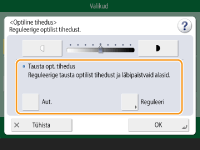
Tausta automaatseks reguleerimiseks vajutage nuppu <Aut.> ja järgige punktis 4 antud juhiseid
3
Reguleerige optilist tihedust ja vajutage OK.
Kui vajutate valikul <->, vähendatakse kogu tausta optilist tihedust. Kui vajutate valikul <+>, suurendatakse kogu tausta optilist tihedust.
Olenevalt originaaldokumentide värvist võib see lisaks taustale mõjutada ka dokumendi muid osi.
4
Vajutage nuppu <OK> <Sule>.
<Sule>.Tagasi üles
Teravuse reguleerimine (Teravus)
Kõikide alltoodud tingimuste kehtimise korral sätte <Teravus> määrang ei kehti. Säte kajastub kuval <Eelvaade> kuvatud kujutisel, kuid mitte tegelikul skannitud kujutisel.
<Originaali tüüp>: <Tekst>
<Lahutus>: <200x100 dpi (tavaline)>
1
Vajutage nuppu <Valikud> <Teravus>.
<Teravus>.2
Reguleerige teravust ja vajutage OK.
Hägusa teksti teravdamiseks seadke lahutusvõime väärtuseks <High>.
Läikiva efekti vähendamiseks prinditud fotosid sisaldavate originaalide (nt ajakirjade või infovoldikute) skannimisel, seadke väärtuseks <Low>.
3
Vajutage nuppu <Sule>.
Tagasi üles
Tumedate piirjoonte kustutamine (raami kustutamine)
Skannitava paberi formaadist väiksemate originaaldokumentide skannimisel võib juhtuda, et skannitud kujutise servade ümber kuvatakse raamjooned. Paksu raamatu skannimisel võivad kujutisele tekkida tumedad servad. Selle funktsiooniga saate need raamid ja tumedad servad eemaldada. Samuti saate seadistada masina nii, et originaaldokumentidesse augurauaga löödud auke ei kopeerita.
|
Asetage augurauaaukudega originaaldokument dokumendiklaasile. Kui asetate dokumendi sööturisse, võite seda kahjustada. |
1
Vajutage nuppu <Valikud> <Raami kustutus>.
<Raami kustutus>.2
Määrake kustutamise viis ja kustutatava ala laius
Dokumendikoopiatelt raamide kustutamine
1 | Vajutage valikut <Orig. raami kustutus> ja kontrollige seadet <Originaali form.>. 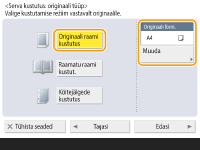 Kui seade <Originaali form.> juures kuvatav väärtus on originaaldokumendi suurusest erinev, vajutage suuruse valimiseks klahvi <Muuda>. Originaalraami kustutamise režiime saate määrata ainult puuteekraanil kujutatud formaatides originaalide jaoks. |
2 | Vajutage nuppu <Edasi>. |
3 | Sisestage kustutatava raami suurus. |
Raamatute koopiatelt tumedate servade kustutamine
Saate kustutada tumeda serva ja keskjoone ning kontuurid, mis tekivad, kui raamatu kõrvutiolevate lehekülgede kujutised skaneerida.
1 | Vajutage valikut <Raamatu raami kustut.> ja kontrollige seadet <Originaali form.>. 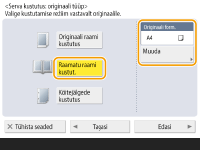 Kui seade <Originaali form.> juures kuvatav väärtus on raamatu suurusest erinev, vajutage suuruse valimiseks klahvi <Muuda>. Raamaturaami kustutamise režiimi saate kasutada ainult puuteekraanil kujutatud formaatides originaalide jaoks. |
2 | Vajutage nuppu <Edasi>. |
3 | Vajutage valikul <Keskel> või <Küljed> ja määrake kustutuse laius. |
Dokumendikoopiatelt augurauaaukude kustutamine
1 | Vajutage nuppu <Köitejälgede kustutus>. 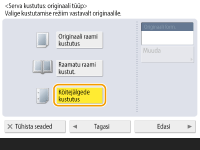 |
2 | Vajutage nuppu <Edasi>. |
3 | Sisestage kustutatava ala laius. |
|
Kui soovite iga ääre laiust eraldi kohandada, vajutage valikul <Originaali raami kustutus> või <Raamatu raami kustut.> <Edasi> < Eraldi reguleerimine> sisestage kustutatava ala laius.Režiimis <Köitejälgede kustutus> kustutatakse ka need servad, mis ei ole valitud, 4 mm laiuselt. |
3
Vajutage nuppu <OK> <Sule>.
<Sule>.Tagasi üles
5
Vajutage  .
.
.Originaalid skannitakse ja saatmine algab.
Skannimise tühistamiseks vajutage <Tühista> või  <Jah>.
<Jah>.Kui kuvatakse teade <Vajutage järgmise origin. skaneerimiseks [Alusta].>
Asetage järgmine originaaldokument skannimisklaasile ja vajutage . Kui kõik originaaldokumendid on skannitud, vajutage faksi saatmiseks nuppu <Alusta saatmist>.
. Kui kõik originaaldokumendid on skannitud, vajutage faksi saatmiseks nuppu <Alusta saatmist>.Saatmise tühistamise kohta leiate teavet teemast Fakside saatmise tühistamine.
|
Prinditud lehekülgede koguarvu kontrollimiseks.Määratud sihtkohtade koguarv kuvatakse ekraani allservas. Nii saate enne saatmist kontrollida, et sihtkohtade arv oleks korrektne. 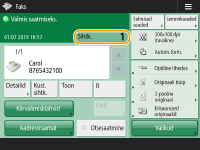 Koos saatjainfoga saatmiseksSaate dokumente saata ka koos saatja nime ja faksinumbriga. <Saatva seadme tunnus> Saadetud dokumentide oleku vaatamineEkraanil <Oleku monitor> saate kontrollida saadetud dokumentide olekuid. Sellel kuval saate fakse uuesti saata või pärast olekute kontrollimist saatmise tühistada. Saadetud ja vastuvõetud dokumentide oleku ja logi kontrollimine Kui sätte <Kuva märguanne töö aktsepteerimisel> väärtuseks on seatud <On>, saate kuva <Oleku monitor> kuvada saatmistöö saamise järel kuvataval ekraanil. <Kuva märguanne töö aktsepteerimisel> 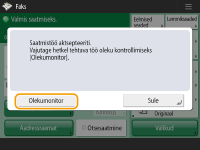 Kui esineb sidetõrge, sest vastuvõtja liin on hõivatud.Masin valib numbri kindla aja möödudes automaatselt uuesti. Saate muuta saatmisega seotud sätteid, näiteks määrata uuesti valimise kordade arvu ja uuesti valimiste vahelise aja. <Automaatne kordusvalimine> Saatmistulemuste raporti printimineKui vajutate faksi põhifunktsioonide menüüs valikul <Valikud> <Saatmise tulemuse aruanne>, saate määrata, et saatmistulemuste raport tileb automaatselt printida.Selleks, et määrata see säte kuval <Valikud> kõigi tööde jaoks, peate tegema valiku <Ainult vea korral> või <Väljas> kuval<Saatmise tulemuse aruanne> ja seejärel määrama seade <Luba printimine lisavarustuse abil> väärtuseks <Sees>. Kui määratud on mitu telefoniliiniSaate valida telefoniliini, mida faksimiseks kasutatakse, kui vajutate <Valikud> <Liini valik>. Lisainformatsiooni faksiliini seadete määramise kohta leiate osast lõigustFaksi liini seaded. |
NÄPUNÄITED |
Saadetud dokumendi koopia salvestamineSaate masina seadistada nii, et saadetud dokumendi koopia seadistatakse automaatselt failiserverisse. Koopia teisendatakse elektriliseks failiks (näiteks PDF-failiks) ja salvestatakse. Seejärel saate faili sisu arvuti abil lihtsasti kontrollida Saadetud dokumendi koopia salvestamine Saatja nime valimineKui vajutate faksi põhifunktsioonide kuval valikut <Valikud> <Saatja nimi (TTI)>, saate valida registreeritud saatjanimede hulgast selle nime, mille soovite saatja andmetesse lisada´. <Saatja nime (TTI) salvestus>Kui logite sisse kasutaja autentimismooduli abil, kuvatakse saatja nime (TTI) väljal <100> kasutajanimi. Skannitud kujutiste kontrollimine enne saatmistEelvaate menüüs saate skannitud kujutist enne saatmist kontrollida. Skannitud kujutiste kontrollimine enne saatmist (eelvaade) Sageli kasutatavate sätete salvestamineSaate sagedamini kasutatavad adressaadid ja skannimise seaded seadme nupu alla salvestada, et neid hiljem lihtsasti uuesti kasutada. Kui valite originaalide skannimisel salvestatud funktsioonide nuppu, saate vajalikud sätted väga kiiresti määrata. Sagedasti kasutatavate funktsioonide kombinatsiooni salvestamine |