
A papírméret és a papírtípus megadása a többcélú tálcához
PMW-SPMT
|
A <Papírad. a nyomtató prog. jövő, TC-tálcás munkákhoz> beállítás <A mód (Nyom.m.- hajtó beáll. előny)> értéke esetén a nyomtató-illesztőprogram beállításai prioritást élveznek olyankor, amikor a többfunkciós tálcát adják meg papírforrásként a feladatokhoz a nyomtató-illesztőprogramban. Papírelakadás vagy más nyomtatási probléma fordulhat elő, ha a nyomtató-illesztőprogramban megadott méret vagy típus nem egyezik a többcélú tálcába ténylegesen betöltött papír paramétereivel. |
1
Töltse be a papírt a többcélú tálcába. Papír betöltése a többcélú tálcába
A papírméret és -típus megadásának képernyője jelenik meg.
2
Adja meg a papírméretet.
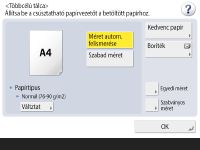
Normál méretű papír betöltése esetén a papírméret észlelése automatikus. Az automatikus érzékeléshez a papírméretek rögzíthetők az A/B méreten, hüvelyk méreten vagy A/K méreten. <Papírméret csoport auto. felismeréshez fiókban>

Ha a megjelenített papírméret eltér a betöltött papírmérettől, akkor a papír nem adagolható be helyesen. Helyezze be ismét a papírt.
A papír helyes betöltése esetén is előfordulhat, hogy néhány szabványos méret érzékelése nem megfelelő. Ebben az esetben nyomja meg a <Szabványos méret> gombot és válassza ki a papírméretet. Automatikusan észlelhető papírméretek
Ha megnyomja a <Kedvenc papír> gombot, és bejegyzi a gyakran használt papírméretet a gombokra, egyszerű megnyomásukkal előhívhatja azokat. A gyakran használt papírméret és papírtípus bejegyzése a többfunkciós tálcához
 Normál méretű papír betöltése esetén
1 | Nyomja meg a <Szabványos méret> gombot. |
2 | Válassza ki a papírméretet, és nyomja meg az <OK> gombot. |
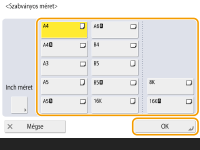
Hüvelykben megadott papírméret kiválasztásához nyomja meg az <Inch méret> gombot.
Egyedi méretű papír behelyezésekor
0UUY-024 0UW1-024 0YRY-02E 0X7F-02C 0X7H-02C 1100-02E 0X6E-02C 0X6W-02C 10XJ-02E 0X7C-02C 0X7A-02C 1106-02E 0WXY-02C 0X7E-02C 10YY-02E 10H3-02E 0WR6-02C 0WR7-02C 108A-02E 1116-02E 10H4-02E 0WR5-02C 0WR8-02C 0YWJ-02A 0YWH-02C 0YWR-02A 0YWK-02C 0YWE-02C 0YWF-02C 0YAS-02F
1 | Nyomja meg az <Egyedi méret> gombot.  A papírméretnél megadhatja a <Szabad méret> lehetőséget, és ebben az esetben nem kell megadni a papírméret beállítását. A <Szabad méret> beállítást akkor válassza, ha ismeretlen méretű papírt adagol be másoláshoz, illetve ha a papírméret már regisztrálva van a nyomtató illesztőprogramjánál. |
2 | Adja meg az <X> és az <Y> oldal hosszát. |
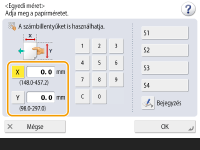
Nyomja meg az <X> vagy az <Y> lehetőséget, majd adja meg az egyes oldalak hosszát a számbillentyűk segítségével. Ha regisztrálja a gyakran használt papírméreteket az <S1>–<S4> közötti gomboknál, akkor egyszerűen megnyomva előhívhatja őket. Szabad méretű papír bejegyzése (egyedi méretű papír) | |
3 | Nyomja meg az <OK> gombot. |
Borítékok behelyezése
1 | Nyomja meg a <Boríték> gombot. A boríték papírtípus nem választható ki a <Papírtípus> részletei képernyőről. A boríték papírtípusának kiválasztásához jegyezze be a papírtípust a <Kedvenc papír bejegyzése (Többcélú tálca)> lehetőségnél, és nyomja meg a <Kedvenc papír> lehetőséget a 2. lépésnél,  majd azt a gombot, amelynél a boríték típusa be van jegyezve <OK>. A gyakran használt papírméret és papírtípus bejegyzése a többfunkciós tálcához majd azt a gombot, amelynél a boríték típusa be van jegyezve <OK>. A gyakran használt papírméret és papírtípus bejegyzése a többfunkciós tálcához |
2 | Válassza ki a borítékok típusát. 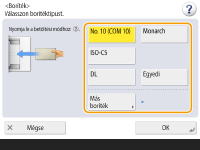 Az egyedi méretű boríték bejegyzéséhez nyomja meg az <Egyedi> <Következő> gombot és nyomja meg az <X> vagy az <Y> gombot az oldal meghatározásához, majd a meghatározott oldal hosszának megadásához használja a számbillentyűket.Nyomja meg az <OK> gombot, majd folytassa a 5. lépéssel. |
3
Nyomja meg a <Változtat> gombot a <Papírtípus> lehetőségnél.
4
Válassza ki a papírtípust, és nyomja meg az <OK> gombot.
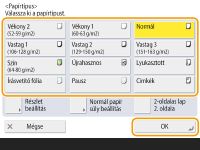
A <Normál> kiválasztása esetén a papír súlyának kiválasztásához megnyomhatja a <Normál papír súly beállítás> lehetőséget.
Ha nem jelenik meg a papírtípus, a listából való kiválasztáshoz nyomja meg a <Részlet beállítás> gombot.
Ha a betöltött papír típusa nincs felsorolva a részletes beállítások képernyőjének listáján, bejegyezheti a papírtípusok listájára. Papírtípus-kezelési beállítások
A boríték papírtípus nem választható ki a <Papírtípus> részletei képernyőről. A boríték papírtípusának kiválasztásához jegyezze be a papírtípust a <Kedvenc papír bejegyzése (Többcélú tálca)> lehetőségnél, és nyomja meg a <Kedvenc papír> lehetőséget a 2. lépésnél, majd azt a gombot, amelynél a boríték típusa be van jegyezve <OK>. A gyakran használt papírméret és papírtípus bejegyzése a többfunkciós tálcához
majd azt a gombot, amelynél a boríték típusa be van jegyezve <OK>. A gyakran használt papírméret és papírtípus bejegyzése a többfunkciós tálcához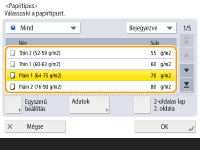
5
Nyomja meg az <OK> gombot.
|
Ha a papírméret és -típus megadásának képernyőjétől eltérő képernyő jelenik megHa megjelenik egy üzenet a papírvezető beállítására vonatkozóan, állítsa be ismét a papírvezető szélességét, majd nyomja meg az <OK> gombot. |