Papīra atvilktnē ievietotā papīra formāta un veida norādīšana
PMW-SPDR
1
Papīra atvilktnē ievietojiet papīru. Galvenā papīra ievietošanas metode
2
Nospiediet pogu  .
.
.3
Nospiediet <Preferences>  <Papīra iestatījumi> <Papīra iestatījumi>.
<Papīra iestatījumi> <Papīra iestatījumi>.4
Pārbaudiet parādīto papīra formātu.
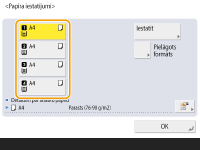
Ievietojot standarta formāta papīru, papīra formāts tiek noteikts automātiski.
Papīra avoti attiecīgi tiek apzīmēti ar tālāk norādītajām ikonām. Ņemiet vērā, ka norādes par papīra avotu atšķiras atkarībā no uzstādītajām iespējām.
 : 1. papīra atvilktne
 : 2. papīra atvilktne
 : 3. papīra atvilktne
 : 4. papīra atvilktne
Ja parādītais papīra formāts atšķiras no ievietotā papīra formāta, papīrs var būt ievietots nepareizi. Ievietojiet papīru atkārtoti.
Ja papīra formāts <Pielāgots> tiek parādīts pats tad, kad ir ievietots standarta formāta papīrs, nospiediet <Pielāgots formāts> <Atcelt iestat.>. Tiks parādīts pareizais formāts.
<Atcelt iestat.>. Tiks parādīts pareizais formāts.  Ja ievietojat pielāgota formāta papīru
0UUY-023 0UW1-023 0YRY-02C 0X7F-02A 0X7H-02A 1100-02C 0X6E-02A 0X6W-02A 10XJ-02C 0X7C-02A 0X7A-02A 1106-02C 0WXY-02A 0X7E-02A 10YY-02C 10H3-02C 0WR6-02A 0WR7-02A 108A-02C 1116-02C 10H4-02C 0WR5-02A 0WR8-02A 0YWJ-029 0YWH-02A 0YWR-029 0YWK-02A 0YWE-02A 0YWF-02A 0YAS-02E
Norādiet papīra atvilktnē ievietotā papīra formātu.
1 | Izvēlieties papīra atvilktni, kurā papīrs ir ievietots, un nospiediet <Pielāgots formāts>. |
2 | Norādiet malas <X> un <Y> garumu. |
fs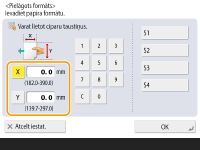
Nospiediet <X> vai <Y>, lai ievadītu katras malas garumu, izmantojot ciparu taustiņus. Jūs varat izmantot pogas <S1>–<S4>, lai reģistrētu bieži izmantotu papīra formātu un to izsauktu ar vienu pieskārienu. Brīva formāta papīra reģistrēšana (pielāgota formāta papīrs) | |
3 | Nospiediet <OK>. |
5
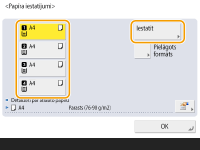
Izvēlieties papīra avotu, kurā papīrs ir ievietots, un nospiediet <Iestatīt>.
6
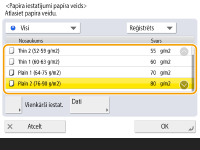
Izvēlieties papīra veidu un nospiediet <OK>.
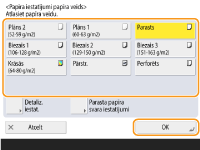
Ja ir izvēlēts papīra veids <Parasts>, varat nospiest <Parasta papīra svara iestatījumi>, lai izvēlētos papīra svaru.
Ja ievietotā papīra veids netiek parādīts, nospiediet <Detaliz. iestat.>, lai to izvēlētos no saraksta.
Ja ievietotā papīra veids nav norādīts detalizētajā iestatījumu ekrānā, varat to reģistrēt papīra veidu sarakstā. Papīra veida pārvaldības iestatījumi
7
Nospiediet <OK>.
8
Vajadzības gadījumā nomainiet papīra atvilktnes papīra formāta etiķeti. Atbilstoša papīra formāta uzlīmes pievienošana