Gala apstrāde ar skavotāju
 | Pēc izvades ar šķirošanu vai grupēšanu varat iesiet katru kopiju ar skavotāju. |
1
Novietojiet oriģinālu. Oriģinālu novietošana
2
Nospiediet <Kopēt>. Ekrāns <Sākums>
3
Kopēšanas pamatfunkciju ekrānā nospiediet <Opcijas>. Kopēšanas pamatfunkciju ekrāns
4
Nospiediet <Beigu apstrāde>.
5
Nospiediet <Skavot + kārtot> vai <Skavot + grupēt>  <Tālāk>.
<Tālāk>.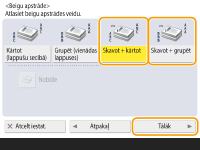

Opcija <Skavot> tiek parādīta tikai tad, ja drukājat PDF failu ar iestatījumu <Piekļuve sagl. failiem>.
6
Izvēlieties, kā veikt skavošanu, un nospiediet <Tālāk>.
un nospiediet <Tālāk>.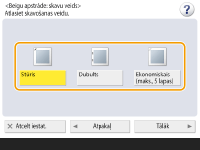
7
Atlasiet skavošanas pozīciju.
Lai skavotu vienā lapas stūrī, izvēlieties skavas pozīciju <Stūris>.
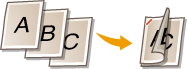
Lai skavotu divās vietās lapas malā, izvēlieties skavas pozīciju <Dubults>.
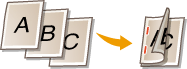
Atkarībā no izvēlētās opcijas papīru varat iesiet, to sapresējot un neizmantojot skavas. Izvēlieties <Eco (Max 5 pages)> un norādiet iesiešanas pozīciju. Tas ir ērti gadījumos, kad vēlaties ietaupīt skavas vai īslaicīgi iesiet papīru, jo papīru var viegli atdalīt, noberzējot gofrēto daļu.
8
Nospiediet <OK> <Aizvērt>.
<Aizvērt>.9
Nospiediet pogu  .
.
.Tiek sākta kopēšana.
 |
Atkarībā no gala apstrādes funkcijām var būt nepieciešams uzstādīt papildu ierīces. Papildaprīkojuma ierīces Atkarībā no papīra veida var nebūt iespējams izmantot gala apstrādes funkcijas. Aparatūras tehniskie dati Varat norādīt procedūru, kas ir jāveic, ja ir pārāk daudz vienlaicīgi skavojamu lokšņu. <Darbība, kad jāskavo pārāk daudz lokšņu> Kad konfigurējat <Piekļuve sagl. failiem> iestatījumusGala apstrādes funkcijas varat izmantot tikai tad, kad drukājat PDF/XPS failus. |