
Faksa ziņojumu sūtīšanas pamatdarbības
Šajā sadaļā ir aprakstītas faksa dokumentu sūtīšanas pamatdarbības.
1
Novietojiet oriģinālu. Oriģinālu novietošana
2
Nospiediet <Fakss>. Ekrāns <Sākums>
3
Norādiet adresātu faksa pamatfunkciju ekrānā. Faksa pamatfunkciju ekrāns
Adresātu norādīšana no adrešu grāmatas
Adresātu norādīšana, izmantojot viena skāriena pogas
Adresātu ievadīšana manuāli
Adresātu norādīšana LDAP serverī

Lai pārbaudītu norādītā adresāta detalizēto informāciju, atlasiet vajadzīgo adresātu, izmantojot  un
un  , tad nospiediet <Dati>. Lai izdzēstu adresātu no norādītajiem adresātiem, nospiediet <Dzēst adres.>.
un , tad nospiediet <Dati>. Lai izdzēstu adresātu no norādītajiem adresātiem, nospiediet <Dzēst adres.>.Mainīt var tikai adresātus no <Dati>, kas norādīti, izmantojot Jauns adresāts iespēju un adresātus no LDAP servera.
<ECM SŪT>, <Sūtīšanas ātrums>, un <Starppilsētu> neparādās, ja adresāts tiek norādīts no attālās adrešu grāmatas.
Ja serveriekārta veic sistēmas administratora informācijas iestatījumus, serveriekārtas un klienta iekārta savstarpējā autentifikācija notiek, kamēr klienta iekārta iegūst attālo adrešu grāmatu/viena skāriena pogas. Autentifikācija notiek, salīdzinot serveriekārtā un klienta iekārtā iestatītos sistēmas administratora ID un sistēmas administratora PIN. Sistēmas administratora ID un PIN nomaiņa
Attālās adrešu grāmatas/viena skāriena pogu pieejamība ir atkarīga no serveriekārtas un klienta iekārtas sistēmas administratora informācijas iestatījumiem, kā parādīts zemāk.
Attālās adrešu grāmatas/viena skāriena pogu pieejamība ir atkarīga no serveriekārtas un klienta iekārtas sistēmas administratora informācijas iestatījumiem, kā parādīts zemāk.
Serveriekārtai veicot sistēmas administratora informācijas iestatījumus | Klienta iekārtai veicot sistēmas administratora informācijas iestatījumus | Serveriekārtas un klienta iekārtas sistēmas administratora ID un sistēmas PIN sakrīt | Var izmantot attālo adrešu grāmatu/viena skāriena pogas |
Veic darbību | Veic darbību | Sakrīt | Jā |
Nesakrīt | Nē | ||
Neveic darbību | - | Nē | |
Neveic darbību | Veic darbību | - | Jā |
Neveic darbību | - | Jā |
Adresātu norādīšana no adrešu grāmatas
1
Nospiediet <Adrešu grāmata>.
2
Atlasiet adresātu un nospiediet <OK>.
Ja, reģistrējot adresātu, ir iestatīts piekļuves kods, nospiediet <Piekļ. nr.> un ievadiet piekļuves kodu, izmantojot ciparu taustiņus. Adrešu grāmatā tiek parādīts attiecīgais adresāts.
Lai izmantotu attālo adrešu grāmatu, nospiediet <Uz attālo adrešu grām.>. Kad parādās <Mainīt adrešu grāmatu>, nospiediet <Mainīt adrešu grāmatu>  <Attāli>.
<Attāli>.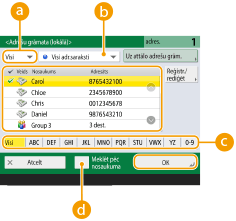
 Adresāta veida nolaižamais saraksts
Nospiežot  un
un , tiek parādīti attiecīgi faksa un grupas adresāti.
un, tiek parādīti attiecīgi faksa un grupas adresāti. Adresātu saraksta nolaižamais saraksts
Ļauj apskatīt noteiktu adresātu grupu. Ja esat pieteicies iekārtā ar personīgās autentifikācijas pārvaldību, atlasot Pers. adr. saraksts, tiek parādīta jūsu personīgā adrešu grāmata.
 Meklēšanas pogas pēc pirmā burta
Ļauj sašaurināt meklēšanu, izmantojot adresāta nosaukuma pirmo burtu.
 <Meklēt pēc nosaukuma>
Ļauj meklēt adresātu pēc ievadītā nosaukuma.
|
Atlasot grupas adresātu, kas ietver adresātus, kuri nav faksa adresāti, faksa nosūtīšana netiek atļauta. |
 |
<Reģistr.jaunu adresātu>, <Dati/rediģ.>, un <Dzēst> sadaļā <Reģistrēt/rediģēt> ekrānā <Adrešu grāmata (lokālā)> var izmantot, lai reģistrētu jaunu adresātu, pārbaudītu detalizēto informāciju un labotu/dzēstu adresātus. Lai izmantotu attālo adrešu grāmatu, ir jākonfigurē serveriekārtas iestatījumi. Serveriekārtā iestatiet attālās adrešu grāmatas ārēju atvēršanu. |
Atpakaļ uz sākumu
Adresātu norādīšana, izmantojot viena skāriena pogas
1
Nospiediet <Viena skāriena>.
2
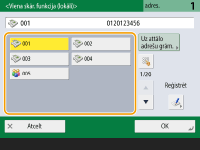
Atlasiet vajadzīgo viena skāriena pogu un nospiediet <OK>.
Lai norādītu adresātu, izmantojot viena skāriena pogas numuru (viena skāriena numurs), nospiediet  un ievadiet vajadzīgās viena skāriena pogas numuru.
un ievadiet vajadzīgās viena skāriena pogas numuru.Lai izmantotu attālo adrešu grāmatu, nospiediet <Uz attālo adrešu grām.>.
|
Serveriekārtas viena skāriena pogām reģistrētie adresāti tiek atjaunināti šādos brīžos: pēc faksa darba nosūtīšanas klienta iekārtai; pēc atiestatīšanas (Reset) pogas nospiešanas klienta iekārtā; aktivizējot automātisko atiestatīšanu (Auto Reset) klienta iekārtā. |
Atpakaļ uz sākumu
Adresātu ievadīšana manuāli
Var ievadīt jaunu adresātu, kas vēl nav saglabāts adrešu grāmatā vai viena skāriena pogās.
1
Ievadiet faksa numuru, izmantojot ciparu taustiņus, un nospiediet <OK>.
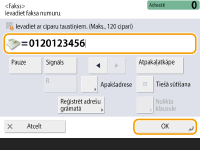
Lai pievienotu vēl vienu faksa numuru, atkārtojiet šo soli.
Ja iekārta ir pievienota privātā atzara centrālei (Private Branch Exchange — PBX), pirms adresāta ievadīšanas nospiediet <R>. Ja <R> nav pieejamas, jums jāreģistrē taustiņa R iestatījumi. <R taustiņa iestatījums>
Lai reģistrētu ievadīto adresātu, var nospiest <Reģistrēt adrešu grāmatā>. Iestatiet obligātos nosacījumus un norādiet Nosaukums> un Adrešu grāmata>. Informāciju par iestatījumiem skatiet sadaļā Adresātu reģistrēšana adrešu grāmatā.
|
Faksa dokumentu sūtīšana uz ārzemēmIevadiet starptautisko piekļuves kodu, valsts kodu un faksa numuru šādā secībā. Ja neizdodas izveidot savienojumu ar adresātu ārzemēs, nospiediet <Pauze>, lai ievietotu pauzi starp numuriem. Faksa dokumentu sūtīšana apakšadresātamIekārta atbalsta ITU-T* standarta apakšadresātu izmantošanu. Ja saņēmēja faksa aparāts ir saderīgs ar ITU-T apakšadresātu funkciju, var palielināt sūtīto dokumentu konfidencialitāti, izmantojot apakšadresātu un paroli. Lai sūtītu dokumentu ar apakšadresātu, ievadiet faksa numuru, nospiediet Apakšadrese> vai <Iestatīt detalizēti> un tad ievadiet apakšadresātu un paroli. *ITU-T nozīmē International Telecommunication Union-Telecommunication Standardization Sector, un ir grupa, kas izvirza rekomendācijas pasaules telekomunikācijas standartizācijai. |
Atpakaļ uz sākumu
Adresātu norādīšana LDAP serverī
Var meklēt un norādīt LDAP serverī reģistrētus adresātus.
1
Nospiediet <Adrešu grāmata>.
2
Nospiediet <Uz LDAP serveri>.
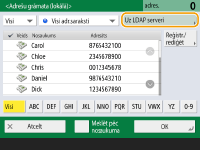
Kad parādās <Mainīt adrešu grāmatu>, nospiediet <Mainīt adrešu grāmatu> <LDAP serveris>.
<LDAP serveris>.Ja tiek parādīts tīkla paroles ievadīšanas ekrāns, ievadiet lietotājvārdu un paroli un nospiediet <OK>.
3
Meklējot adresātu LDAP serverī, nospiediet vai nu <Meklēt pēc nosaukuma> vai <Meklēt pēc nosacījum.>.
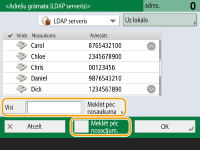
■Meklēšana pēc nosaukuma
Nospiediet <Meklēt pēc nosaukuma> , ievadiet meklējamo tekstu , nospiediet <OK>.
, ievadiet meklējamo tekstu , nospiediet <OK>.Meklējot adresātu pēc nosaukuma LDAP serverī, var norādīt izmantojamos atribūtus. <Iest. meklēšanai pēc nosaukuma, lietojot LDAP serveri>
■Meklēšana pēc nosacījumiem
Nospiediet <Meklēt pēc nosacījum.>, ekrānā norādiet meklēšanas nosacījumus un nospiediet <Sākt meklēt>.
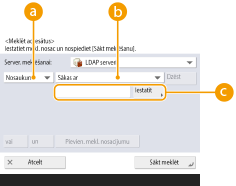 Meklēšanas kategorijas
Atlasiet adresāta meklēšanas kritērijus: nosaukumu, faksa numuru, organizācijas nosaukumu, organizācijas daļu (nodaļas nosaukumu utt.).
Meklēšanas nosacījumiAtlasiet meklēšanas nosacījumus, piemēram, adresāta nosaukums satur “Jānis” vai nodaļas nosaukums sākas ar “Attīstības”.
Meklēšanas rakstzīmesNospiediet <Iestatīt> un ievadiet meklēšanas nosacījumu rakstzīmes.
Meklēšana ar vairākiem nosacījumiem
Var meklēt adresātus, izmantojot vairākus nosacījumus. Norādiet pirmo meklēšanas nosacījumu, nospiediet <Pievien. mekl. nosacījumu>, tad nākamajam nosacījumam atlasiet <vai> vai <un>.
Nosacījumu mainīšana un atkārtota meklēšana
Nospiediet <Dzēst>, lai dzēstu norādīto saturu, un norādiet jaunus nosacījumus.
4
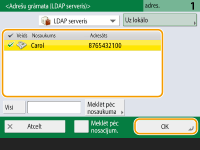
Atlasiet adresātu un nospiediet <OK>.
Atpakaļ uz sākumu
4
Norādiet nepieciešamos skenēšanas iestatījumus.
Oriģinālu skenēšanas veida norādīšana
Attēla kvalitātes pielāgošana
Tumšu apmaļu dzēšana (Dzēst kontūru)
Oriģinālu skenēšanas veida norādīšana
 | Skenējot brīva formāta/īpaši caurspīdīgus oriģinālus, vai, ja skenējot pazūd attēla mala, skenēšanas formāts ir jānorāda manuāli. Oriģinālu skenēšanas formāta norādīšana |
 | Iekārta var automātiski skenēt oriģinālu priekšpusi un aizmuguri. Oriģinālu divpusēja skenēšana |
 | Grāmatas vai žurnāla atvēruma abas lapas var skenēt vienā lappusē ar vienu darbību. Atvēruma pretējo lappušu oriģināla kā divu atsevišķu lappušu skenēšana un sūtīšana ar faksu |
Oriģinālu skenēšanas formāta norādīšana
1
Nospiediet iestatījumu pogu, lai izvēlētos skenēšanas formātu.
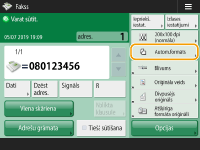
2
Atlasiet skenēšanas formātu un nospiediet <OK>.
Lai iestatītu, ka iekārta atpazīst oriģināla formātu, atlasiet <Autom.>.
 Brīvais formāta oriģināla skenēšana
Ievietojiet oriģinālu padevējā un atlasiet <Brīvs formāts>.
Skenēšanas formāta vērtību norādīšana
Novietojiet oriģinālu uz kopēšanas stikla, atlasiet <Pielāgots> un ievadiet oriģināla garumu un platumu.
Gara oriģināla skenēšana
Ievietojiet oriģinālu padevējā un atlasiet <Garš oriģināls>.
|
Skenēšanas formāta reģistrēšanaJa bieži norādāt skenēšanas formātu ar vienām un tām pašām vērtībām, nospiediet <Pielāgots> <Reģistrēt formātu> un reģistrējiet formātu ērtākai izmantošanai turpmāk. |
Atpakaļ uz sākumu
Oriģinālu divpusēja skenēšana
Ievietojiet oriģinālu padevējā. Ainavorientētus oriģinālus ievietojiet horizontāli.
1
Nospiediet pogu <Opcijas> <Divpusējs oriģināls>.
<Divpusējs oriģināls>.2
Atlasiet <Grāmatas veids> vai <Kalendāra veids> un nospiediet pogu <OK>.
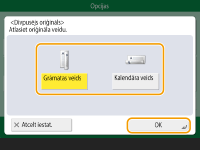
Atlasiet <Grāmatas veids> oriģināliem, kuros attēli priekšpusē un aizmugurē ir vērsti vienā virzienā, vai <Kalendāra veids> oriģināliem, kuros attēli priekšpusē un aizmugurē ir vērsti pretējā virzienā.
3
Nospiediet <Aizvērt>.
Atpakaļ uz sākumu
Atvēruma pretējo lappušu oriģināla kā divu atsevišķu lappušu skenēšana un sūtīšana ar faksu
|
Skenējot grāmatas vai iesieta oriģināla pretējās lappuses, novietojiet oriģinālu uz kopēšanas stikla. Novietojiet to ar attēlu uz leju tā, lai tā augšējais kreisais stūris ir izlīdzināts pret kopēšanas stiklu, kā parādīts tālāk. 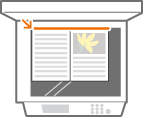 |
1
Nospiediet pogu<Opcijas>  <Grāmata 2 lappuses>.
<Grāmata 2 lappuses>.2
Nospiediet <Aizvērt>.
Atpakaļ uz sākumu
Attēla kvalitātes pielāgošana
 | Var izvēlēties oriģināla veidam piemērotu izšķirtspēju. Jo lielāka ir izšķirtspēja, jo skaidrāki ir attēli, taču to sūtīšanai nepieciešams vairāk laika. Izšķirtspējas izvēlēšanās |
 | Norādot oriģināla veidu, piemēram, dokuments tikai ar tekstu vai žurnāls ar attēliem, to var sūtīt ar optimālu attēla kvalitāti. Oriģināla veida izvēlēšanās |
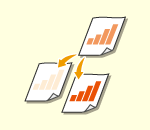 | Ir iespējams pielāgot visa oriģināla blīvumu. Piemēram, lielāks blīvums ļauj labāk salasīt blāvu tekstu, kas rakstīts ar zīmuli. Visa oriģināla blīvuma pielāgošana |
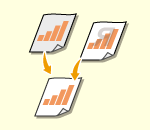 | Ir iespējams pielāgot fona blīvumu. Var salasāmi nosūtīt oriģinālus ar krāsainu fonu vai no plāna papīra, piemēra, avīzes, kur teksts un attēli spīd cauri lapai. Fona blīvuma pielāgošana |
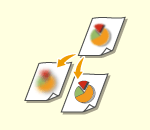 | Var skenēt attēlu ar skaidrām kontūrām un līnijām, palielinot asumu, vai “mīkstināt” attēlu, samazinot asumu. Izmantojiet šo funkciju, lai izplūdušu tekstu un diagrammas padarītu asākas vai lai samazinātu muarē efektu (spīdīgums, viļņainums) gala attēla izlīdzināšanai. Asuma pielāgošana (asums) |
Izšķirtspējas izvēlēšanās
1
Nospiediet iestatījumu pogu izšķirtspējai.
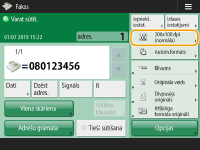
2
Izvēlieties izšķirtspēju un nospiediet <OK>.
Zemāka izšķirtspēja ir piemērota oriģināliem, kas satur tikai tekstu, savukārt augstāka izšķirtspēja ir piemērota oriģināliem, kas satur fotogrāfijas. Jo augstāka izšķirtspēja, jo smalkāk tiks skenēts oriģināls.
imageRUNNER 2630i / 2625i printeriem, iestatot izšķirtspēju virs 200 dpi x 400 dpi, pat, ja Ātruma/attēla kvalit. priorit. melnbaltai skenēšanai ir iestatīta kā Kvalitātes prioritāte, iestatījums netiek iespējots.
Atpakaļ uz sākumu
1
Nospiediet <Opcijas> <Oriģināla veids>.
<Oriģināla veids>.2
Atlasiet oriģināla veidu un nospiediet <OK>.
Lai pielāgotu teksta/foto apstrādes prioritātes līmeni, nospiediet <Pielāgot līmeni> izvēlieties <Teksta prioritāte> vai <Foto prior.>.
izvēlieties <Teksta prioritāte> vai <Foto prior.>.3
Nospiediet <Aizvērt>.
Atpakaļ uz sākumu
Visa oriģināla blīvuma pielāgošana
1
Nospiediet <Opcijas> <Blīvums>.
<Blīvums>.2
Pielāgojiet blīvumu un nospiediet <OK>.
Lai samazinātu blīvumu, nospiediet  . Lai palielinātu blīvumu, nospiediet
  .
.
. Lai palielinātu blīvumu, nospiediet .3
Nospiediet <Aizvērt>.
Atpakaļ uz sākumu
Fona blīvuma pielāgošana
1
Nospiediet <Opcijas> <Blīvums>.
<Blīvums>.2
Nospiediet pogu <Pielāgot> sadaļā <Fona blīvums>.
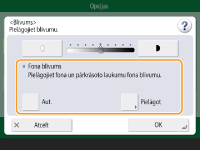
Lai automātiski pielāgotu fonu, nospiediet pogu <Autom.> un turpiniet ar 4. darbību.
3
Pielāgojiet blīvumu un nospiediet pogu<OK>.
Nospiežot pogu <->, tiek samazināts visa fona blīvums. Nospiežot pogu <+>, tiek palielināts visa fona blīvums.
Atkarībā no oriģināla krāsas var tikt ietekmētas oriģināla daļas, kas nav fonā.
4
Nospiediet pogu <OK> <Aizvērt>.
<Aizvērt>.Atpakaļ uz sākumu
Asuma pielāgošana (asums)
Iestatījums <Asums> ir nederīgs, ja ir spēkā visi šie nosacījumi. Iestatījums tiek atspoguļots attēlā, kas parādīts kā <Priekšskat.>, taču ne faktiskajam skenētajam attēlam.
<Oriģināla veids>: <Teksts>
<Izšķirtspēja>: <200x100 dpi (normāla)>
1
Nospiediet pogu <Opcijas> <Asums>.
<Asums>.2
Pielāgojiet asumu un nospiediet pogu<OK>.
Lai palielinātu asumu izplūdušam tekstam, pielāgojiet iestatījumu uz <Augsta>.
Lai samazinātu muarē efektu skenējot oriģinālus, kas satur drukātus fotoattēlus, piemēram, žurnālus vai brošūras, pielāgojiet iestatījumu uz <Zems>.
3
Nospiediet <Aizvērt>.
Atpakaļ uz sākumu
Tumšu apmaļu dzēšana (Dzēst kontūru)
Skenējot oriģinālus, kuru izmērs ir mazāks par skenēšanas formātu, ap skenētā attēla malām var būt redzamas kontūra līnijas. Skenējot biezas grāmatas lapas, var būt redzamas tumšas robežlīnijas. Šī funkcija sniedz iespēju izdzēst šīs kontūras līnijas un tumšās robežlīnijas. Iekārtu var arī iestatīt, lai tā nekopētu caurumotāja caurumus oriģinālā.
|
Novietojiet oriģinālu ar caurumotāja caurumiem uz kopēšanas stikla. Ievietojot to padevējā, tas var tikt sabojāts. |
1
Nospiediet <Opcijas> <Dzēst kontūras>.
<Dzēst kontūras>.2
Norādiet dzēšanas veidu un platumu.
Kontūru dzēšana dokumentu kopijās
1 | Nospiediet pogu <Dzēst oriģin. kontūras> un pārbaudiet <Oriģ. formāts>. 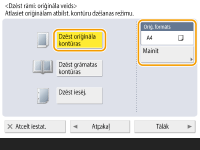 Ja iestatījumā <Oriģ. formāts> parādītais formāts atšķiras no oriģināla formāta, nospiediet pogu <Mainīt>, lai izvēlētos formātu. Oriģināla kontūru dzēšanas režīmu var iestatīt tikai tāda formāta oriģināliem, kas ir parādīti skārienpaneļa ekrānā. |
2 | Nospiediet <Tālāk>. |
3 | Ievadiet dzēšamas kontūras platumu. |
Tumšo robežlīniju dzēšana grāmatu kopijās
Ir iespējams izdzēst tumšās malas un vidus līniju, kā arī kontūras līnijas, kas parādās, skenējot grāmatas atvērumu.
1 | Nospiediet <Dzēst grām. kontūras> un pārbaudiet <Oriģ. formāts>. 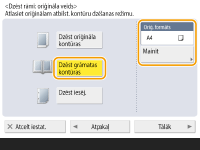 Ja iestatījumā <Oriģ. formāts> parādītais formāts atšķiras no grāmatas formāta, nospiediet pogu <Mainīt>, lai izvēlētos formātu. Grāmatas kontūru dzēšanas režīmu var iestatīt tikai tāda formāta oriģināliem, kas ir parādīti skārienpaneļa ekrānā. |
2 | Nospiediet <Tālāk>. |
3 | Nospiediet <Centrā> vai <Puses> un ievadiet atbilstoši dzēšanas platumu. |
Caurumu dzēšana dokumentu kopijās
1 | Nospiediet <Dzēst iesējumu>. 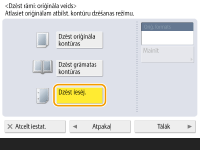 |
2 | Nospiediet <Tālāk>. |
3 | Ievadiet dzēšanas platumu. |
|
Lai pielāgotu katras malas platumu atsevišķi, nospiediet <Dzēst oriģināla kontūras> vai <Dzēst grām. kontūras> <Tālāk> < Pielāgot neatkarīgi> ievadiet dzēšanas platumus.Lietojot <Dzēst iesējumu> režīmu, par 4 mm tiek izdzēstas arī tās malas, kuras nav izvēlētas. |
3
Nospiediet <OK> <Aizvērt>.
<Aizvērt>.Atpakaļ uz sākumu
5
Nospiediet  .
.
.Oriģināli tiek skenēti, un sākas sūtīšana.
Lai atceltu skenēšanu, nospiediet <Atcelt> vai  <Jā>.
<Jā>.
<Jā>.Ja tiek rādīts paziņojums <Nospiediet taustiņu [Sākt], lai skenētu nāk. oriģinālu.>
Novietojiet nākamo oriģinālu un nospiediet . Kad visi oriģināli ir noskenēti, nospiediet <Sākt sūtīšanu>, lai sūtītu faksa dokumentu.
. Kad visi oriģināli ir noskenēti, nospiediet <Sākt sūtīšanu>, lai sūtītu faksa dokumentu.Lai atceltu sūtīšanu, skatiet Faksu sūtīšanas atcelšana.
|
Kopējā norādīto adresātu skaita pārbaudīšanaNorādīto adresātu kopējais skaits ir attēlots ekrāna augšdaļā. Tādējādi varat pārliecināties, ka adresātu skaits ir pareizs, pirms sūtīšanas. 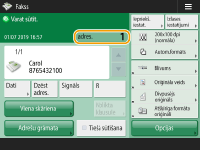 Sūtīšana ar sūtītāja informācijuDokumentus var sūtīt, norādot sūtītāja vārdu un faksa numuru. <SŪT termināļa ID> Nosūtīto dokumentu statusu pārbaudeEkrānā <Stat.pārraudz.> var pārbaudīt nosūtīto dokumentu statusu. No šī ekrāna pēc statusa pārbaudes ir iespējams faksa dokumentu sūtīt atkāroti vai atcelt sūtīšanu. Nosūtīto un saņemto dokumentu statusa un žurnāla skatīšana Ja <Rādīt paziņojumu, kad darbs tiek akceptēts> ir iestatīts kā <On>, ekrāns Stat.pārraudz.> ir apskatāms no nākamā ekrāna, kas tiek parādīts pēc sūtīta dokumenta saņemšanas. <Rādīt paziņojumu, kad darbs tiek akceptēts> 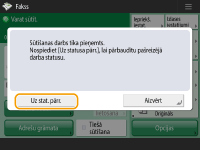 Ja notiek pārraides kļūda tādēļ, ka saņēmēja līnija ir aizņemta:iekārta pēc noteikta laika automātiski atkārto izsaukumu. Var norādīt, cik reižu iekārtai ir jāveic atkārtota izsaukšana, kā arī intervālus starp atkārtotas izsaukšanas reizēm. <Autom. atkārtot> Sūtīšanas rezultātu atskaites drukāšanaFaksa pamatfunkciju ekrānā nospiežot <Opcijas> <SŪT rezultātu atskaite>, var iestatīt automātisku sūtīšanas rezultātu atskaites drukāšanu.Lai to iestatītu katram sūtījumam no sadaļas <Opcijas>, ir jāaizvēlas <Tikai kļūdas gadījumā> vai <Izsl.> sadaļā <SŪT rezultātu atskaite>, tad jāiestata iespēja <Atļaut druk. no ekrāna Opcijas> kā <Iesl.>. Ja ir iestatītas vairākas tālruņa līnijasVar izvēlēties tālruņa līniju, kas jāizmanto faksu sūtīšanai, nospiežot <Opcijas> <Atlasīt līniju>. Pamācību faksa līnijas iestatījumu norādīšanai skatiet sadaļā Faksa līnijas iestatījumi. |
PADOMI |
Nosūtīta dokumenta kopijas saglabāšanaIekārtu var iestatīt, lai tā automātiski saglabātu nosūtītu dokumentu kopijas failu serverī. Kopija tiek pārveidota par elektronisku failu, piemēram, PDF formātā, un saglabāta, lai tās saturu varētu ērti apskatīt datorā. Nosūtīta dokumenta kopijas saglabāšana Nosūtītāja nosaukuma izvēlēšanāsFaksa pamatfunkciju ekrānā nospiežot <Opcijas> <Sūtītāja nosaukums (TTI)>, var izvēlēties nosaukumu no reģistrēto sūtītāja nosaukumu saraksta, lai pievienotu sūtītāja informāciju. <Reģistrēt sūtītāja nosaukumu (TTI)>Ja pieteikšanās tiek veikta, izmantojot Lietotāja autentifikāciju, pieteikumvārds parādās nosūtītāja vārda (TTI) pozīcijā <100>. Skenēto attēlu pārbaude pirms sūtīšanasSkenētos attēlus pirms sūtīšanas var pārbaudīt priekšskatījuma ekrānā. Skenēto attēlu pārbaude pirms sūtīšanas (priekšskatījums) Bieži izmantotu iestatījumu reģistrēšanaBieži izmantotus adresātus un skenēšanas iestatījumus var apvienot vienā pogā ērtākai izmantošanai turpmāk. Nospiežot reģistrēto pogu oriģinālu skenēšanas laikā, var ātri pabeigt iestatījumu ievadīšanu. Bieži izmantoto funkciju kombinācijas reģistrēšana |