
Pagrindiniai faksogramų siuntimo veiksmai
Šiame skirsnyje aprašyti pagrindiniai fakso dokumentų siuntimo veiksmai.
1
Padėkite originalą. Originalų padėjimas
2
Paspauskite <Faksas>. Ekranas <Pagrindinis>
3
Pagrindinių fakso funkcijų ekrane nurodykite adresatus. Pagrindinių fakso funkcijų ekranas
Adresatų nurodymas iš adresų knygos
Adresatų nurodymas naudojant vieno paspaudimo mygtukus
Rankinis adresatų įvedimas
Adresatų nurodymas LDAP serveryje

Norėdami peržiūrėti išsamią informaciją apie nurodytą adresatą, pasirinkite norimą adresatą naudodami  ir
ir  , tada paspauskite <Detaliau>. Norėdami panaikinti adresatą iš nurodytų adresatų sąrašo, paspauskite <Adres. naikin.>.
ir , tada paspauskite <Detaliau>. Norėdami panaikinti adresatą iš nurodytų adresatų sąrašo, paspauskite <Adres. naikin.>.Adresatus galite keisti tik dalyje <Detaliau>, naudodami naują adresatą ir iš LDAP serverio gautus adresatus.
Parametrai <Siuntimas ECM režimu>, <Siuntimo sparta> ir <Tarpmiestinis> nerodomi, kai nurodote adresatą naudodami nuotolinę adresų knygą.
Jei paslaugų aparatas vykdo sistemos administratoriaus informacijos parametrus, paslaugų aparato ir kliento aparato autentifikavimas atliekamas, kol kliento aparatas gauna nuotolinę adresų knygą / vieno paspaudimo mygtukus. Autentifikavimas atliekamas suderinant sistemos administratoriaus ID su sistemos administratoriaus PIN, kurie nustatyti paslaugų aparate ir kliento aparate. Sistemos valdytojo ID ir PIN keitimas
Nuotolinės adresų knygos / vieno paspaudimo mygtukų pasiekiamumas priklauso nuo paslaugų aparato ir kliento aparato sistemos administratoriaus informacijos parametrų būsenos, kaip parodyta toliau.
Nuotolinės adresų knygos / vieno paspaudimo mygtukų pasiekiamumas priklauso nuo paslaugų aparato ir kliento aparato sistemos administratoriaus informacijos parametrų būsenos, kaip parodyta toliau.
Kai paslaugų aparatas atlieka sistemos administratoriaus informacijos parametrus | Kai kliento aparatas atlieka sistemos administratoriaus informacijos parametrus | Paslaugų aparato ir kliento aparato sistemos administratoriaus ID ir sistemos PIN sutampa | Galima naudoti nuotolinę adresų knygą / vieno paspaudimo mygtuką |
Atlieka | Atlieka | Atitinka | Taip |
Nesutampa | Ne | ||
Neatlieka | - | Ne | |
Neatlieka | Atlieka | - | Taip |
Neatlieka | - | Taip |
Adresatų nurodymas iš adresų knygos
1
Paspauskite <Adresų knyga>.
2
Pasirinkite adresatą ir paspauskite <Gerai>.
Jei registruojant adresatą reikalingas prieigos numeris, paspauskite <Prieigos nr.> ir įveskite prieigos numerį naudodami skaičių klavišus. Atitinkamas adresatas rodomas adresų knygoje.
Norėdami naudoti nuotolinę adresų knygą, paspauskite <Į nuotolinę adresų knygą>. Kai rodoma parinktis <Keisti adresų knygą>, paspauskite <Keisti adresų knygą>  <Nuotolinis>.
<Nuotolinis>.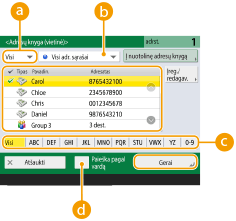
 Adresatų išplečiamasis sąrašas.
Paspaudus  ir
ir atitinkamai parodomi faksogramų adresatai ir adresatų grupės.
iratitinkamai parodomi faksogramų adresatai ir adresatų grupės. Adresų išplečiamasis sąrašas
Leidžia peržiūrėti konkrečią adresatų grupę. Kai esate prisijungę prie savo aparato naudodami asmeninio autentifikavimo valdymo funkciją, prisirinkę <Asm. adr. sąrašas> galėsite peržiūrėti savo asmeninę adresų knygą.
 Mygtukų paieška pagal pirmąją raidę
Leidžia susiaurinti paiešką ir ieškoti pagal pirmąją adresato pavadinimo raidę.
 <Paieška pagal vardą>
Leidžia ieškoti adresato pagal jūsų įvestą pavadinimą.
|
Pasirinkę adresatų grupę, kurioje yra ne fakso adresatai, siųsti faksogramų negalėsite. |
 |
Funkcijas <Naujų adrsat. registravim.>, <D.inf./redag.> ir <Naikinti> dalyje <Įregistrav./redagavimas>, esančioje ekrane <Adresų knyga (vietinė)>, galima naudoti naujiems adresatams registruoti, išsamiai informacijai peržiūrėti ir adresatams redaguoti / panaikinti. Norint naudoti nuotolinę adresų knygą, būtina sukonfigūruoti paslaugų aparato parametrus. Nustatykite, kad nuotolinė adresų knyga būtų išoriškai atidaroma paslaugų aparate. |
Atgal į viršų
Adresatų nurodymas naudojant vieno paspaudimo mygtukus
1
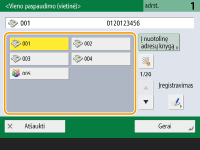
Paspauskite <Vieno paspaud.>.
2
Pasirinkite reikiamą vieno paspaudimo mygtuką ir paspauskite <Gerai>.
Norėdami nurodyti adresatą naudodami vieno paspaudimo mygtuko numerį (vieno paspaudimo numerį), paspauskite  ir įveskite norimo vieno paspaudimo mygtuko numerį.
ir įveskite norimo vieno paspaudimo mygtuko numerį.Norėdami naudoti nuotolinę adresų knygą, paspauskite <Į nuotolinę adresų knygą>.
|
Paslaugų aparato vieno paspaudimo mygtukuose užregistruoti adresatai atnaujinami: kai fakso užduotis nusiunčiama į kliento aparatą; kai paspaudžiate nustatymo iš naujo mygtuką kliento aparate; kai kliento aparate įjungiama automatinio nustatymo iš naujo funkcija. |
Atgal į viršų
Rankinis adresatų įvedimas
Adresatus, neužregistruotus adresų knygoje ar vieno paspaudimo mygtukuose, galima nurodyti rankiniu būdu.
1
Įveskite fakso numerį naudodami skaičių klavišus ir paspauskite <Gerai>.
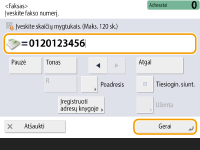
Norėdami pridėti dar vieną fakso numerį, pakartokite šį veiksmą.
Jei aparatas prijungtas prie PBX (įstaigos telefono stoties), prieš įvesdami adresatą paspauskite <R>. Jei <R> nėra, reikia užregistruoti mygtuko R parametrus. <R mygtuko parametras>
Galite paspausti <Įregistruoti adresų knygoje>, kad užregistruotumėte įvestą adresatą. Nustatykite reikiamas sąlygas ir nurodykite <Pavadin.> ir <Adresų knyga>. Informacijos apie parametrus ieškokite skyriuje Adresatų registravimas adresų knygelėje.
|
Faksogramų siuntimas į užsienįĮveskite tarptautinio ryšio numerį, šalies kodą ir fakso numerį šia eilės tvarka. Jei nepavyksta prisijungti prie adresato užsienyje, paspauskite <Pauzė>, kad taip skaičių įvestumėte pauzę. Faksogramų siuntimas, kai naudojamas subadresasAparatas palaiko ITU-T* standartą atitinkančių subadresų naudojimą. Jei gavėjo fakso aparatas yra suderinamas su ITU-T subadresų naudojimu, galite padidinti siunčiamų dokumentų konfidencialumą naudodami subadresą ir slaptažodį. Norėdami nusiųsti dokumentą naudodami subadresą, įveskite fakso numerį, paspauskite <Poadresis> arba <Informacijos nustatymas>, tada įveskite subadresą ir slaptažodį. * Tarptautinės ryšių sąjungos telekomunikacijų standartizacijos sektorius, kuris teikia rekomendacijas dėl pasaulinių ryšių standartizacijos. |
Atgal į viršų
Adresatų nurodymas LDAP serveryje
Galite ieškoti LDAP serveryje užregistruotų adresatų ir juos nurodyti.
1
Paspauskite <Adresų knyga>.
2
Paspauskite <Į LDAP serverį>.
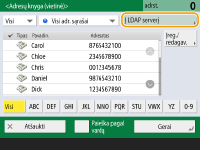
Kai rodoma parinktis <Keisti adresų knygą>, paspauskite <Keisti adresų knygą> <LDAP serveris>.
<LDAP serveris>.Jei parodomas tinklo slaptažodžio įvedimo ekranas, įveskite vartotojo vardą ir slaptažodį, tada paspauskite <Gerai>.
3
Kai ieškote adresatų LDAP serveryje, paspauskite <Paieška pagal vardą> arba <Paieška pgl sąlygas>.
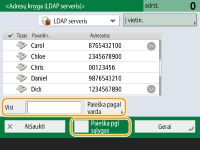
■Kai ieškote pagal pavadinimą:
paspauskite <Paieška pagal vardą> , įveskite paieškos tekstą, tada paspauskite <Gerai>.
, įveskite paieškos tekstą, tada paspauskite <Gerai>.Adresatui iš LDAP serverio galite nurodyti atributus, naudotus atliekant paiešką pagal pavadinimą. <Paieškos pagal pavad. naudojant LDAP serverį param.>
■Kai ieškote pagal sąlygas:
paspauskite <Paieška pgl sąlygas>, ekrane nurodykite paieškos sąlygas ir paspauskite <Pradėti ieškoti>.
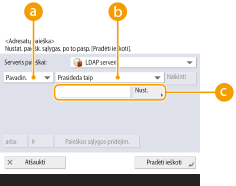 Paieškos kategorijos
Pasirinkite adresatų paieškos kriterijų, pavyzdžiui, fakso numerį, organizacijos pavadinimą ir organizacijos padalinį (skyriaus pavadinimą ir pan.)
Paieškos sąlygosPasirinkite paieškos sąlygą, pavyzdžiui, adresato pavadinimą, kuriame yra vardas „John“ ir skyriaus pavadinimą, kuris prasideda žodžiu „Plėtra“.
Paieškos ženklaiPaspauskite <Nustatyti> ir įveskite paieškos sąlygos paieškos ženklus.
Paieška taikant kelias sąlygas
Galite ieškoti adresatų taikydami kelias sąlygas. Nurodykite pirmą paieškos sąlygą, paspauskite <Paieškos sąlygos pridėjim.>, tada pasirinkite <arba> arba <ir> kitai sąlygai.
Sąlygų keitimas ir paieška iš naujo
Paspauskite <Naikinti>, kad panaikintumėte nurodytą turinį, ir iš naujo nustatykite sąlygas.
4
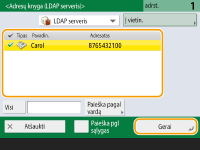
Pasirinkite adresatą ir paspauskite <Gerai>.
Atgal į viršų
4
Jei reikia, nurodykite skenavimo parametrus.
Nustatymas, kaip skenuoti originalus
Atvaizdo kokybės koregavimas
Tamsių kraštų panaikinimas (rėmo naikinimas)
Nustatymas, kaip skenuoti originalus
 | Jei skenuojate neapibrėžto dydžio / itin permatomus originalus arba jei skenuojant vaizdas neturi krašto, reikės rankiniu būdu nurodyti skenavimo dydį. Originalų skenavimo formato nurodymas |
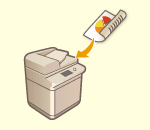 | Aparatas gali automatiškai nuskenuoti tiek priekinę, tiek galinę originalo puses. Originalų abiejų pusių skenavimas |
 | Galite skenuoti dvipusius knygų ar žurnalų puslapius ant skirtingų puslapių atlikdami vieną operaciją. Gretimų originalo puslapių skenavimas ir siuntimas dviejuose atskiruose lapuose |
Originalų skenavimo formato nurodymas
1
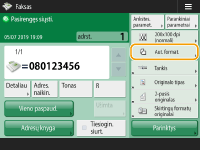
Pasirinkite skenavimo formatą naudodami nustatymo mygtuką.
2
Pasirinkite skenavimo formatą ir paspauskite <Gerai>.
Norėdami nustatyti, kad aparatas aptiktų originalo formatą, pasirinkite <Autom.>.
 Neapibrėžto formato originalo skenavimas
Įdėkite originalą į tiektuvą ir pasirinkite <Nestandrt. formatas>.
Skenavimo formato verčių nustatymas
Padėkite originalą ant ekspozicinio stiklo, pasirinkite <Vartotojo nustatytas> ir įveskite originalo ilgį ir plotį.
Ilgo originalo skenavimas
Įdėkite originalą į tiektuvą ir pasirinkite <Ilgas originalas>.
|
Skenavimo dydžio registravimasJei dažnai nustatote tas pačias skenavimo dydžio reikšmes, paspauskite <Vartotojo nustatytas> <Formato įregistravim.> ir užregistruokite dydį, kad galėtumėte greitai ir patogiai atkurti parametrą. |
Atgal į viršų
Originalų abiejų pusių skenavimas
Įdėkite originalą į tiektuvą. Horizontalius originalus dėkite gulsčiai.
1
Paspauskite <Parinktys> <2-pusis originalas>.
<2-pusis originalas>.2
Pasirinkite <Knygos tipas> arba <Kalendoriaus tipas> ir paspauskite <Gerai>.
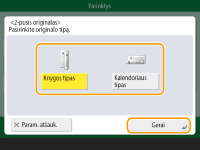
Pasirinkite <Knygos tipas>, jei originale vaizdai priekinėje ir galinėje pusėse yra nukreipti ta pačia kryptimi, arba <Kalendoriaus tipas>, jei originale vaizdai priekinėje ir galinėje pusėse yra nukreipti priešingomis kryptimis.
3
Paspauskite <Uždaryti>.
Atgal į viršų
Gretimų originalo puslapių skenavimas ir siuntimas dviejuose atskiruose lapuose
|
Skenuodami gerta esančius knygos arba susegtus originalo puslapius, dėkite originalą ant ekspozicinio stiklo. Padėkite dokumentą atvaizdu žemyn ir sulygiuokite kampą su viršutiniu kairiuoju ekspozicinio stiklo kampu, kaip parodyta toliau. 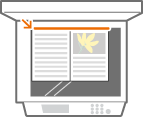 |
1
Paspauskite<Parinktys> <knygos 2 puslapiai>.
<knygos 2 puslapiai>.2
Paspauskite <Uždaryti>.
Atgal į viršų
Atvaizdo kokybės koregavimas
 | Galite pasirinkti jūsų originalo tipui tinkamą raišką. Kuo didesnė raiška, tuo vaizdas tampa aiškesnis, bet ilgiau užtrunka nusiųsti. Raiškos pasirinkimas |
 | Nurodę originalo tipą, pvz., dokumentai tik su ženklais ar žurnalai su nuotraukomis, galėsite siųsti optimalios kokybės vaizdą. Originalo tipo pasirinkimas |
 | Galite koreguoti viso originalo tankį. Pavyzdžiui, padidinę tankį galėsite lengvai perskaityti neryškius pieštuku užrašytus ženklus. Viso originalo tankio koregavimas |
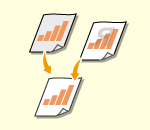 | Galite koreguoti fono tankį. Galite siusti aiškius originalus su spalvotu fonu arba plonus originalus, pvz., laikraščius, kuriuose ženklai ir vaizdai permatomi kitoje pusėje. Fono tankio koregavimas |
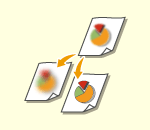 | Norėdami nuskenuoti vaizdą su aiškiais kontūrais ir linijomis – padidinkite ryškumą, o kai norite sušvelninti vaizdą – sumažinkite ryškumą. Naudokite šią funkciją, kai norite paryškinti susiliejusį tekstą ir diagramas arba kai norite sumažinti muaro efektą (mirgantis, banguotas raštas), kad užbaigtas vaizdas būtų dailesnis. Ryškumo reguliavimas (ryškumas) |
Raiškos pasirinkimas
1
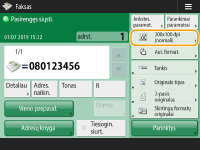
Pasirinkite raišką naudodami nustatymo mygtuką.
2
Pasirinkite raišką ir paspauskite <Gerai>.
Mažesnė raiška tinka originalams, kuriuose yra tik tekstas, o didesnė raišką tinka originalams, kuriuose yra nuotraukų. Kuo didesnė raiška, tuo tiksliau galima nuskenuoti originalus.
imageRUNNER 2630i / 2625i atveju, kai nustatoma didesnė nei 200 tašk./col. x 400 tašk./col. raiška, net kai parinktis <Spartos/vaizdo kokyb. pirmumas nespalv. skenuojant> nustatyta kaip <Kokybės pirmumas>, parametras neįjungiamas.
Atgal į viršų
1
Paspauskite <Parinktys> <Originalo tipas>.
<Originalo tipas>.2
Pasirinkite originalo tipą ir paspauskite <Gerai>.
Norėdami pakoreguoti teksto / nuotraukos apdorojimo pirmumo lygį, paspauskite <Lygio reguliavimas> , pasirinkite <Teksto pirmumas> arba <Foto pirmumas>.
, pasirinkite <Teksto pirmumas> arba <Foto pirmumas>.3
Paspauskite <Uždaryti>.
Atgal į viršų
Viso originalo tankio koregavimas
1
Paspauskite <Parinktys> <Tankis>.
<Tankis>.2
Sureguliuokite tankį ir paspauskite <Gerai>.
Paspauskite  , kad sumažintumėte tankį. Paspauskite
  , kad padidintumėte tankį.
, kad sumažintumėte tankį. Paspauskite , kad padidintumėte tankį.3
Paspauskite <Uždaryti>.
Atgal į viršų
Fono tankio koregavimas
1
Paspauskite <Parinktys> <Tankis>.
<Tankis>.2
Paspauskite <Reguliavimas> dalyje <Fono tankis>.
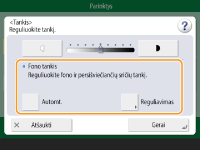
Norėdami reguliuoti foną automatiškai, paspauskite <Autom.> ir pereikite prie 4 veiksmo.
3
Sureguliuokite tankį ir paspauskite <Gerai>.
Jei paspaudžiamas mygtukas <->, sumažinamas viso fono tankis. Jei paspaudžiamas mygtukas <+>, padidinamas viso fono tankis.
Atsižvelgiant į originalų spalvas, gali būti paveiktos ne tik fono dalys.
4
Paspauskite <Gerai> <Uždaryti>.
<Uždaryti>.Atgal į viršų
Ryškumo reguliavimas (ryškumas)
Parametras <Raiškumas> negalioja, kai yra išpildytos visos toliau išvardytos sąlygos. Parametras taikomas vaizdui, kuris rodomas kaip <Peržiūra>, tačiau ne pačiam nuskenuotam vaizdui.
<Originalo tipas>: <Tekstas>
<Raiška>: <200x100 dpi (normali)>
1
Paspauskite <Parinktys> <Raiškumas>.
<Raiškumas>.2
Sureguliuokite ryškumą ir paspauskite <Gerai>.
Norėdami paryškinti sulietą tekstą, nustatykite valdiklį į padėtį <Aukšt.>.
Norėdami sumažinti muaro efektą, kai skenuojate originalus, kuriuose yra spausdintų nuotraukų, pavyzdžiui, žurnalus ar lankstinukus, perkelkite valdiklį į padėtį <Žem.>.
3
Paspauskite <Uždaryti>.
Atgal į viršų
Tamsių kraštų panaikinimas (rėmo naikinimas)
Kai skenuojate originalus, kurie mažesni nei skenavimo dydis, originalų rėmo linijos gali būti matomos nuskenuotame vaizde. Skenuojant storą knygą gali atsirasti tamsūs kraštai. Ši funkcija leidžia panaikinti šias rėmo linijas ir tamsius kraštus. Taip pat galite nustatyti, kad aparatas nekopijuotų originale esančių išmuštų skylių.
|
Padėkite originalą su išmuštomis skylėmis ant ekspozicinio stiklo. Įdėjus į tiektuvą, jis gali būti sugadintas |
1
Paspauskite <Parinktys> <Rėmo panaikinimas>.
<Rėmo panaikinimas>.2
Nurodykite naikinimo tipą ir plotį.
Rėmų naikinimas dokumentų kopijose
1 | Paspauskite <Origin. rėmo panaikinimas> ir pažymėkite <Originalo form.>. 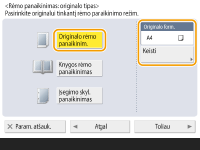 Jei dydis, rodomas <Originalo form.>, skiriasi nuo originalo dydžio, paspauskite <Keisti>, kad pasirinktumėte dydį. Originalo rėmo panaikinimo režimą galima įjungti tik jutiklinio pulto ekrane rodomiems originalų dydžiams. |
2 | Paspauskite <Toliau>. |
3 | Įveskite norimo panaikinti rėmo plotį. |
Tamsių kraštų naikinimas kopijuojant knygas
Galite panaikinti tamsius kraštus viduryje, taip pat kontūrų linijas, kurios atsiranda skenuojant gretimus knygos puslapius.
1 | Paspauskite <Knygos rėmo panaikinimas> ir pažymėkite <Originalo form.>. 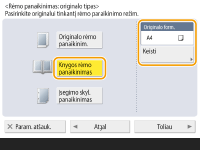 Jei dydis, rodomas <Originalo form.>, skiriasi nuo knygos dydžio, paspauskite <Keisti>, kad pasirinktumėte dydį. Knygos rėmo panaikinimo režimą galima įjungti tik jutiklinio pulto ekrane rodomiems originalų dydžiams. |
2 | Paspauskite <Toliau>. |
3 | Paspauskite <Centras> arba <Pusės> ir įveskite kiekvieną panaikinimo plotį. |
Išmuštų skylių panaikinimas dokumentų kopijose
1 | Paspauskite <Įsegim. skylių panaikinimas>. 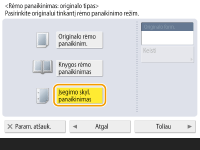 |
2 | Paspauskite <Toliau>. |
3 | Įveskite panaikinimo plotį. |
|
Jei norite reguliuoti kiekvieno rėmo plotį atskirai, paspauskite <Originalo rėmo panaikinim.> arba <Knygos rėmo panaikinimas> <Toliau> < Reguliuoti atskirai> ir įveskite panaikinimo pločius.Jei naudojate režimą <Įsegim. skylių panaikinimas>, aparatas taip pat panaikins 4 mm nepasirinktų kraštų pločio. |
3
Paspauskite <Gerai> <Uždaryti>.
<Uždaryti>.Atgal į viršų
5
Paspauskite  .
.
.Originalai nuskenuojami ir pradedamas siuntimas.
Norėdami atšaukti skenavimą, paspauskite <Atšaukti> arba  <Taip>.
<Taip>.Kai rodoma <Paspauskite [Pradėti], jei norite skenuot kitą originalą.>
Padėkite kitą norimą skenuoti originalą ir paspauskite . Užbaigę visų originalų skenavimą, paspauskite <Pradėti siųsti>, kad nusiųstumėte faksogramą.
. Užbaigę visų originalų skenavimą, paspauskite <Pradėti siųsti>, kad nusiųstumėte faksogramą.Norėdami atšaukti siuntimą, žr. Faksogramos siuntimo atšaukimas.
|
Bendro nurodytų adresatų skaičiaus patikra.Bendras nurodytų adresatų skaičius rodomas ekrano viršuje. Tai leidžia jums prieš siunčiant patikrinti, ar bendras adresatų skaičius yra teisingas. 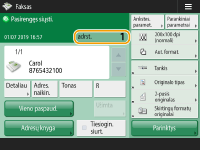 Siuntimas su siuntėjo informacijaGalite siųsti su siuntėjo pavadinimu ir fakso numeriu. <Siuntėjo terminalo ID> Išsiųstų dokumentų būsenų tikrinimasEkrane <Būkl. kontrolė> galite patikrinti išsiųstų dokumentų būsenas. Patikrinę būsenas, šiame ekrane galėsite siųsti faksogramas dar kartą arba atšaukti siuntimą. Išsiųstų ir priimtų dokumentų būsenos ir žurnalo tikrinimas Kai pasirinkta parametro <Pranešimo rodymas priėmus užduotį> reikšmė <On>, ekraną <Būkl. kontrolė> galima atidaryti ekrane, kuris parodomas gavus siuntimo užduotį. <Pranešimo rodymas priėmus užduotį> 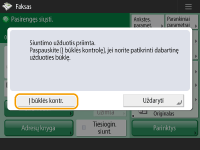 Perdavimo klaida įvyksta dėl to, kad gavėjo linija yra užimtaPraėjus šiek tiek laiko aparatas automatiškai perrenka numerį iš naujo. Galite pakeisti parametrus, pavyzdžiui, aparato perrinkimų kartojimų skaičių ir intervalą tarp perrinkimų. <Automatinis perrinkimas> Siuntimo rezultatų ataskaitos spausdinimasPagrindinių fakso funkcijų ekrane paspaudus <Parinktys> <Siunt. rezultato ataskaita> galima nustatyti, kad siuntimo rezultatų ataskaita būtų spausdinama automatiškai.Norėdami tai nustatyti kiekvienai užduočiai, esančiai <Parinktys>, būtina pasirinkti <Tik įvykus klaidai> arba <Išjungt.> dalyje <Siunt. rezultato ataskaita> ir pasirinkti parametro <Leisti spausdinti iš Nuostatos> reikšmę <Įjungt.>. Kai nustatytos kelios telefono linijosGalite pasirinkti telefono liniją, kuria siųsite faksogramą, paspausdami <Parinktys> <Linijos pasirinkimas>. Instrukcijų, kaip nurodyti fakso linijos parametrus, ieškokite skirsnyje Fakso linijos parametrai. |
PATARIMAI |
Išsiųsto dokumento kopijos įrašymasGalite nustatyti, kad aparatas automatiškai įrašytų išsiųsto dokumento kopiją į failų serverį. Kopija konvertuojama į elektroninį failą, pvz., PDF, ir įrašoma, todėl galėsite lengvai peržiūrėti turinį savo kompiuteryje. Išsiųsto dokumento kopijos įrašymas Siuntėjo vardo pasirinkimasPagrindinių fakso funkcijų ekrane paspaudę <Parinktys> <Siuntėjo vardas (TTI)> galėsite pasirinkti vardą iš užregistruotų siuntėjų vardų sąrašo ir įtraukti jį į siuntėjo informaciją. <Siuntėjo vardo (TTI) įregistravimas>Jei prisijungiate naudodami vartotojo autentifikavimo valdymo funkciją, prisijungimo vardas rodomas siuntėjo vardo (TTI) laukelyje <100>. Skenuotų vaizdų patikra prieš siuntimąPrieš siųsdami, galite patikrinti skenuotus vaizdus peržiūros ekrane. Skenuotų vaizdų patikra prieš siuntimą (peržiūra) Dažnai naudojamų parametrų registravimasGalite sujungti dažnai naudojamus adresatus ir skenavimo parametrus į aparato mygtuką, kad galėtumėte juos naudoti vėliau. Paspausdami priregistruotą mygtuką, kai skenuojate originalus, galėsite greitai užbaigti parametrus. Dažnai naudojamų parametrų derinių registravimas |