Operaţii de bază pentru copiere
Această secţiune descrie operaţiile de bază pentru copiere.
1
Plasaţi documentul. Aşezarea originalelor
NOTĂ:
Dacă opţiunea <Sortare automată> este setată la <Pornit>, modul de sortare este setat automat când aşezaţi originalele în alimentator. <Sortare automată>
2
Apăsaţi <Copiere>. Ecranul <Acasă>
3
Utilizând tastele numerice, introduceţi numărul de copii în ecranul Caracteristici de bază pentru copiere. Ecranul Caracteristici de bază pentru copiere
4
Specificaţi setările de copiere după caz.
Mărirea sau micşorarea copiilor
Selectarea hârtiei pentru copiere
Copierea faţă-verso
Ajustarea calităţii imaginii copiilor
Mărirea sau micşorarea copiilor
 | Puteţi să măriţi sau să micşoraţi copiile de la dimensiunile standard ale documentelor la alte dimensiuni de hârtie standard. Mărirea sau micşorarea copiilor cu dimensiuni de hârtie standard | |
 | Puteţi să măriţi sau să micşoraţi prin specificarea raportului de copiere (%). Puteţi să specificaţi individual rapoartele pe verticală şi pe orizontală. Mărirea sau micşorarea copiilor prin specificarea raportului de copiere | |
 | Puteţi să măriţi sau să micşoraţi prin specificarea dimensiunii finale, iar imaginea de ieşire este potrivită la dimensiunea respectivă. Puteţi să specificaţi individual dimensiunile pe verticală şi pe orizontală. Mărirea sau micşorarea copiilor prin specificarea dimensiunilor | |
 | Puteţi să măriţi sau să micşoraţi pentru a se potrivi automat cu dimensiunea de hârtie selectată. Mărirea sau micşorarea copiilor pentru a se potrivi cu dimensiunea hârtiei |
Mărirea sau micşorarea copiilor cu dimensiuni de hârtie standard
1
Apăsaţi <Rprt Cop.>.
2
Pentru a micşora, selectaţi raportul de copiere din  ; pentru a mări, selectaţi raportul de copiere din
  şi apăsaţi <OK>.
; pentru a mări, selectaţi raportul de copiere din şi apăsaţi <OK>.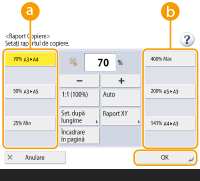
 |
Aşezaţi originalul în poziţie orizontală când măriţi în modurile următoare cu un zoom presetat: Aşezarea unui original în poziţie orizontală înseamnă aşezarea originalului cu latura lungă în lateral. A4 → A3 A5 → A3 |
Înapoi sus
Mărirea sau micşorarea copiilor prin specificarea raportului de copiere
1
Apăsaţi <Rprt Cop.>.
2
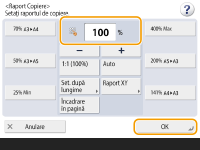
Specificaţi raportul de copiere şi apăsaţi <OK>.
NOTĂ:
Pentru a specifica individual raportul pe verticală şi pe orizontală, apăsaţi <Raport XY>, apoi specificaţi raportul pentru fiecare. În funcţie de raport, imaginea de pe documentul imprimat poate fi rotită cu 90 de grade.

Dacă aţi specificat <Raport XY automat>, selectaţi hârtia din <Selectare hârtie>. Dacă nu specificaţi o dimensiune a hârtiei, raportul de copiere este setat automat pentru a se potrivi cu hârtia încărcată în sertarul 1.
Înapoi sus
Mărirea sau micşorarea copiilor prin specificarea dimensiunilor
1
Apăsaţi <Rprt Cop.>.
2
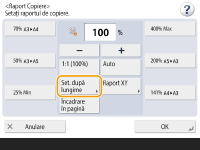
Apăsaţi <Set. după lungime>.
3
Introduceţi dimensiunile şi apăsaţi <OK>.
Apăsaţi <Format Original> pentru a introduce dimensiunea documentului şi apăsaţi <Format copie> pentru a introduce dimensiunea de ieşire.
Atât pentru <Format Original> cât şi pentru <Format copie>, introduceţi sau dimensiunea verticală sau pe cea orizontală. De exemplu, dacă introduceţi dimensiunea verticală pentru <Format Original>, introduceţi de asemenea dimensiunea verticală pentru <Format copie>.
NOTĂ:
Pentru a specifica individual dimensiunea verticală şi pe cea orizontală, apăsaţi <XY Sepr.> şi specificaţi dimensiunea pentru fiecare.
Aparatul calculează automat raportul de copiere corect (zoom) pe baza valorilor pe care le-aţi introdus. Totuşi, în funcţie de dimensiunea hârtiei este posibil ca imaginea originală să fie puţin decupată.
Aparatul face conversia dimensiunilor specificate într-un raport de copiere (zoom) (%) utilizând următoarea formulă. (Rezultatul este rotunjit la numărul întreg cel mai apropiat.)
Raport de copiere (zoom) (%) = (dimensiune copie (ieşire date)/dimensiune original) x 100
Înapoi sus
Mărirea sau micşorarea copiilor pentru a se potrivi cu dimensiunea hârtiei
1
Apăsaţi <Selectare hârtie>.
2
Selectaţi hârtia şi apăsaţi <OK>.
3
Apăsaţi <Rprt Cop.>.
4
Apăsaţi <Auto>  <OK>.
<OK>.
<OK>.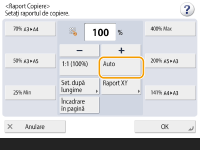
 |
La copierea cu raport de copiere egal pe hârtie care are aceeaşi dimensiune cu documentul original, este posibil să lipsească puţin din marginile documentului copiat. Pentru a evita acest lucru, micşoraţi documentul apăsând <Rprt Cop.> <Încadrare în pagină> pentru a obţine marginile lipsă ale documentului.Dacă selectaţi <Încadrare în pagină>, opţiunea <Deplasare> este setată automat la <Centru>. Nu puteţi scana originale foarte transparente, cum ar fi foliile transparente, utilizând setarea Auto pentru raportul de copiere. Folosiţi în schimb modul Zoom presetat sau Zoom în procente. Dacă setaţi <Auto>, trebuie să selectaţi manual o dimensiune a hârtiei. Dacă nu selectaţi un format de hârtie, raportul de copiere este setat automat în funcţie de hârtia încărcată în sertarul 1. |
Înapoi sus
Selectarea hârtiei pentru copiere
 | Dacă doriţi să copiaţi documente de orice dimensiune sau documente foarte transparente sau dacă doriţi să copiaţi cu hârtia setată în tava universală, trebuie să selectaţi manual hârtia. |
1
Apăsaţi <Selectare hârtie>.
2
Selectaţi hârtia şi apăsaţi <OK>.
Apăsând  aveţi posibilitatea să confirmaţi informaţii detaliate despre hârtia selectată.
aveţi posibilitatea să confirmaţi informaţii detaliate despre hârtia selectată. |
Când este afişat ecranul de selectare a dimensiunii documentuluiDacă opţiunea <Selectare hârtie> este setată la <Auto>, este posibil să se afişeze ecranul de selectare a dimensiunii documentului. Se afişează deoarece dimensiunea documentului nu poate fi verificată şi hârtia nu poate fi selectată automat atunci când sunt aşezate documente foarte transparente, documente cu culoare de bază foarte întunecată sau documente de mici dimensiuni. Selectaţi dimensiunea documentului sau o dimensiune apropiată de cea a documentului. Dacă opţiunea <Selectare auto sursă hârtie> este setată la <Oprit> pentru o anumită sursă de hârtie, nu puteţi să faceţi copii pe hârtia încărcată în acea sursă de hârtie atunci când opţiunea <Selectare hârtie> este setată la <Auto>. <Selectare auto sursă hârtie> De asemenea, chiar dacă opţiunea <Selectare auto sursă hârtie> este setată la <Pornit> pentru o sursă de hârtie, în funcţie de tipul hârtiei, este posibil să nu fie efectuată selectarea automată a hârtiei. Pentru a utiliza hârtie care este încărcată într-un sertar pentru hârtie pentru care nu poate fi efectuată selectarea automată a hârtiei, specificaţi manual sertarul respectiv. |
|
Setaţi corect tipul de hârtie. Dacă tipul de hârtie nu este setat corect, calitatea imaginii poate fi afectată. În plus, unitatea de fixare se poate murdări sau hârtia se poate bloca şi poate apărea necesitatea unei reparaţii. Aveţi grijă când copiaţi un original cu o imagine care se întinde până la margini. În cazul în care copiaţi pe hârtie de aceeaşi dimensiune, este posibil ca periferia imaginii originale să fie puţin decupată. Pentru mai multe informaţii despre cât este posibil să fie decupat, consultaţi Specificaţii hardware. |
Înapoi sus
Copierea faţă-verso
 | Puteţi să copiaţi documente cu o faţă pe ambele feţe ale hârtiei. De asemenea, puteţi copia un document faţă-verso pe ambele feţe ale hârtiei sau pe două coli separate. Copierea de pe 1-faţă pe 2-feţe Copierea de pe 2-faţă pe 2-feţe Copierea de pe 2-faţă pe 1-feţe |
|
Aşezaţi documentul orientat corect, conform ilustraţiilor de mai jos. 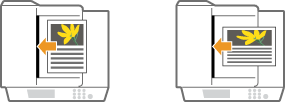 În alimentator nu pot fi aşezate documente realizate pe hârtie groasă sau subţire. Aşezaţi documentul pe suprafaţa de scanare. În acest caz, aşezaţi documentul orientat corect, conform ilustraţiilor de mai jos.  La copierea faţă-verso, funcţiile anumitor setări, precum dimensiunea şi tipul hârtiei, sunt limitate. Pentru mai multe informaţii, consultaţi Specificaţii hardware. |
|
Pentru <Carte 2-feţe> nu se poate utiliza decât hârtie A4.Când utilizaţi <Carte 2-feţe>, aşezaţi documentele originale pe suprafaţa de scanare. |
Copierea de pe 1-faţă pe 2-feţe
La copierea unui document cu lungime mare pe orizontală, aşezaţi-l în orientare tip peisaj.
1
Apăsaţi <Opţiuni> <2-Feţe>.
<2-Feţe>.2
Apăsaţi <1-Sided  2-Sided>.
2-Sided>.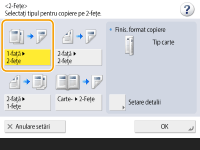
3
Setaţi <Finis. format copiere> şi apăsaţi <OK>.
Pentru a schimba orientarea la imprimare, apăsaţi <Setare detalii>. Selectaţi <Tip carte> pentru a face ca faţa şi versoul documentului imprimat să aibă aceeaşi orientare sus-jos. Selectaţi <Tip calendar> pentru a face ca faţa şi versoul documentului imprimat să aibă orientări sus-jos opuse.
Înapoi sus
Copierea de pe 2-faţă pe 2-feţe
1
Apăsaţi <Opţiuni> <2-Feţe>.
<2-Feţe>.2
Apăsaţi <2-Sided 2-Sided>.
2-Sided>.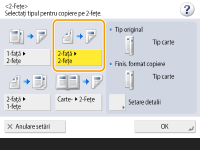
3
Setaţi <Tip original> şi <Finis. format copiere>, apoi apăsaţi <OK>.
Pentru a specifica orientarea documentului şi pentru a modifica orientarea imprimării, apăsaţi <Setare detalii>. Selectaţi <Tip carte> când faţa şi spatele documentului au aceeaşi orientare sus-jos. Selectaţi <Tip calendar> când faţa şi spatele documentului au orientări sus-jos opuse. De asemenea, puteţi seta orientarea paginii pentru documentul imprimat cu opţiunea <Tip carte> sau <Tip calendar>.
Înapoi sus
Copierea de pe 2-faţă pe 1-feţe
Aşezaţi documentul în alimentator.
1
Apăsaţi <Opţiuni> <2-Feţe>.
<2-Feţe>.2
Apăsaţi <2-Sided 1-Sided>.
1-Sided>.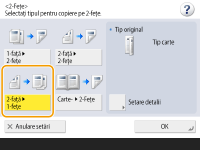
3
Setaţi <Tip original> şi apăsaţi <OK>.
Pentru a schimba orientarea documentului, apăsaţi <Setare detalii>. Selectaţi <Tip carte> când faţa şi spatele documentului au aceeaşi orientare sus-jos. Selectaţi <Tip calendar> când faţa şi spatele documentului au orientări sus-jos opuse.
Înapoi sus
Ajustarea calităţii imaginii copiilor
 | Puteţi ajusta densitatea pentru întregul document. De exemplu, mărirea densităţii la copiere vă permite să citiţi cu uşurinţă caracterele şterse scrise în creion. Reglarea densităţii copiilor | |
 | Puteţi ajusta densitatea fundalului. Acest lucru vă permite să realizaţi copii clare pentru originale precum ziare sau pentru originale cu fundal colorat. Reglarea densităţii fundalului copiilor |
Reglarea densităţii copiilor
1
Apăsaţi <Opţiuni> <Densitate>.
<Densitate>.2
Reglaţi densitatea şi apăsaţi <OK>.
Apăsaţi  pentru a micşora densitatea. Apăsaţi
  pentru a mări densitatea.
pentru a micşora densitatea. Apăsaţi pentru a mări densitatea.Înapoi sus
Reglarea densităţii fundalului copiilor
1
Apăsaţi <Opţiuni> <Densitate>.
<Densitate>.2
Apăsaţi <Reglare> în <Densitate fundal>.

Pentru a regla automat fundalul, apăsaţi <Auto> şi continuaţi cu etapa 4.
3
Reglaţi densitatea şi apăsaţi <OK>.
Apăsaţi <-> pentru a micşora densitatea întregului fundal. Apăsaţi <+> pentru a mări densitatea întregului fundal.
NOTĂ:
În funcţie de culorile documentelor, pot fi afectate alte secţiuni decât fundalul.
Apăsaţi <+> pentru a scana clar textul albastru al unor documente precum reţetele sau facturile.
Apăsaţi <-> pentru a elimina fundalul când scanaţi originale precum ziarele sau originale cu fundal colorat.
4
Apăsaţi <OK>.
Înapoi sus
 Confirmarea setărilor înainte de copiere
Dacă apăsaţi <Verificaţi setările>, este afişată lista setărilor specificate.
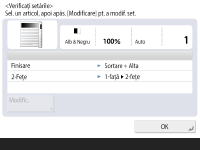
Dacă selectaţi o setare din listă şi apăsaţi <Modificare>, puteţi să modificaţi setarea respectivă. După modificarea setării, apăsaţi <OK>.
5
Apăsaţi  .
.
.Începe copierea.
Pentru a anula copierea, apăsaţi <Anulare> sau  . Anularea copierii
. Anularea copieriiApăsând în timpul copierii sau , aveţi posibilitatea să ajustaţi densitatea.
sau , aveţi posibilitatea să ajustaţi densitatea.Când se afişează <Apăsaţi tasta [Start] pentru a scana original. următor.>
Aşezaţi documentul următor şi apăsaţi . După scanarea tuturor documentelor, apăsaţi <Înc. copierea> pentru a începe copierea.
. După scanarea tuturor documentelor, apăsaţi <Înc. copierea> pentru a începe copierea.SFATURI |
Rezervarea unei copiiScanarea poate fi efectuată în avans, chiar dacă aparatul se pregăteşte să imprime sau imprimă. Această funcţie este denumită „Copiere rezervată”. De exemplu, pentru a efectua copierea rezervată în timpul afişării ecranului de imprimare sau de aşteptare, apăsaţi <Închide>, specificaţi setările de copiere în maniera obişnuită, apoi apăsaţi .Puteţi specifica până la 50 de lucrări pentru a fi rezervate, inclusiv lucrarea curentă. Lucrările de copiere prin întrerupere nu sunt incluse în acest număr. |
<Comun> <Setări ieşire hârtie>
<Setări ieşire hârtie>