Finisarea cu capsator
 | Puteţi să legaţi fiecare copie cu capsatorul după o sortare sau grupare a documentelor imprimate. |
1
Aşezaţi documentul original. Aşezarea originalelor
2
Apăsaţi <Copiere>. Ecranul <Acasă>
3
Apăsaţi <Opţiuni> pe ecranul Caracteristici de bază pentru copiere. Ecranul Caracteristici de bază pentru copiere
4
Apăsaţi <Finisare>.
5
Apăsaţi <Capsare + Sortare> sau <Capsare + Grupare>  <Următorul>.
<Următorul>.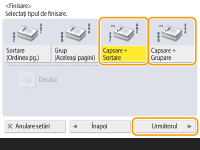

Opţiunea <Capsare> este afişată numai la imprimarea unui fişier PDF cu <Accesare fiş. stocate>.
6
Selectaţi modul de capsare şi apăsaţi <Următorul>.
şi apăsaţi <Următorul>.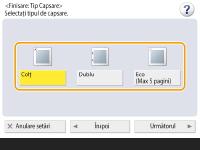
7
Selectaţi poziţia de capsare.
Pentru a capsa într-un singur loc, în colţul paginii, selectaţi <Colţ> pentru poziţia de capsare.

Pentru a capsa în două locuri pe partea laterală a paginii, selectaţi <Dublu> pentru poziţia de capsare.

În funcţie de opţiune, puteţi să legaţi hârtia prin plisare, fără să utilizaţi capse. Selectaţi <Eco (Max 5 pages)> şi specificaţi poziţia de legare. Această metodă este convenabilă atunci când doriţi să economisiţi capse, dar hârtia poate fi ruptă cu uşurinţă prin frecarea părţii plisate.
8
Apăsaţi <OK> <Închide>.
<Închide>.9
Apăsaţi  .
.
.Începe copierea.
 |
În funcţie de funcţiile de finisare, este necesară instalarea dispozitivelor opţionale. Echipamente opţionale În funcţie de tipul de hârtie, nu puteţi utiliza funcţiile de finisare. Specificaţii hardware Puteţi să specificaţi procedura de efectuat când sunt prea multe coli de capsat simultan. <Acţiune la Prea multe foi pentru capsare> Când configuraţi setările în <Accesare fiş. stocate>Puteţi să utilizaţi funcţiile de finisare numai când imprimaţi fişiere PDF/XPS. |